13. APPLICATIONS externes en lien avec Domoticz, HA ou monitor
13.1 Affichage des notifications sur un téléviseur LG
Le script optionnel pour la notification sur un téléviseur LG (web os)
PREREQUIS
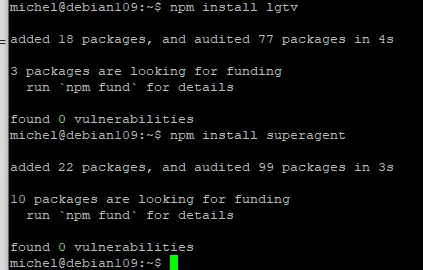
sudo et Node.js doit être installés
ainsi que les modules lgtv et superagent
Pour les installer:
npm install lgtv
npm install superagent
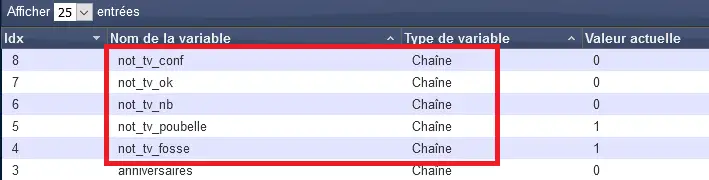
Les variables Domoticz , à ajouter :
Le script, notifications_tv.lua à ajouter à Domoticz->Evènements :
--notification à 19h30 et 20h30 , rappel possible à 20h"30 :
-- variable nb_not_tv = 2   trigger->TIME
package.path = package.path..";www/modules_lua/?.lua"
-- pour notification_lg ip tv et ip dz
require 'connect'
local iptv=ip_tv
local ipdz=ip_domoticz
commandArray = {}
local time = string.sub(os.date("%X"), 1, 5)
--
local idx="7";-- idx de la variable not_tv_ok
function notification()
             os.execute("node userdata/scripts/js/notification_lg.js "..texte.." "..idx.." not_tv_ok 2 1 "..iptv.." "..ipdz.." >> /home/michel/tv.log 2>&1");
     print(time.."..  maj notification");
end
--
--19h30 et 20h00
-- on envoie les 1eres notifications
if ((time == "19:30") or (time == "20:00")) then
 tv_conf=uservariables['not_tv_conf']
 print('tv_conf'..tv_conf)
-- les poubelles :
 if (uservariables['not_tv_poubelle']=="1") then
     texte=" mettre_la_poubelle "
     notification()
 end
-- autres:
 if (uservariables['not_tv_fosse']=="1") then
     texte="entretien_fosse_septique"
     notification()
-- ..................
 end
--  si affichage ok on incrémente le nb d' affichage
 if (uservariables['not_tv_ok']=='1') then
     print('connexion reussie')
     tv_nb=tonumber(uservariables['not_tv_nb'])
      print('tv_nb_0'..tostring(tv_nb))-- pour test
     tv_nb=tv_nb+1
     print('tv_nb_1'..tostring(tv_nb))  -- pour test
     commandArray['Variable:not_tv_nb'] = tostring(tv_nb)
     commandArray['Variable:not_tv_ok'] = tostring("0")
         else print('pas de notification')
 end
end
-- si une notification n'a pas eu lieu (TV allumé apres 19h30 etc .....not_tv est inférieur à 2.)
--20h30
if (time == "20:30") then
 tv_conf=uservariables['not_tv_conf']
  tv_nb=tonumber(uservariables['not_tv_nb'])
 if (tv_nb <= tonumber(tv_conf))  then
 print('tv_nb_2'..tv_nb)  -- pour test
-- les poubelles :
     if (uservariables['not_tv_poubelle']=="1") then
     texte=" mettre_la_poubelle "
     notification()
     end
-- autres:
     if (uservariables['not_tv_fosse']=="1") then
     texte="entretien_fosse_septique"
     notification()
-- ..................
     end
 end
--remise à zero des notifications pour ce jour
     commandArray['Variable:not_tv_poubelle'] = tostring("0")
     commandArray['Variable:not_tv_fosse'] = tostring("0")
     commandArray['Variable:not_tv_nb'] = tostring('0')
     commandArray['Variable:not_tv_ok'] = tostring("0")
     tv_nb=0
end
return commandArray
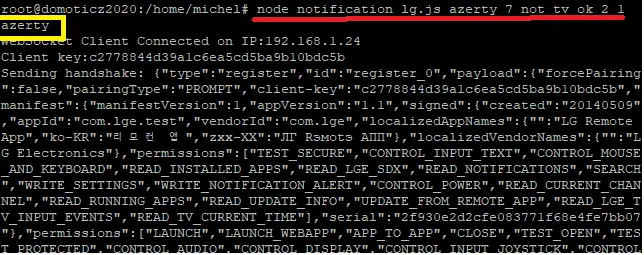
Les valeurs transmises par dz au script dans l’ordre : texte, idx, vtype, vvalue

Avertissement
Scripts js Script notification_lg.js à ajouter à Home/user/
Script node_modules/lgtv/index.js à remplacer
Voir le dossier http://domo-site/accueil/dossiers/32
Essai avec la console :
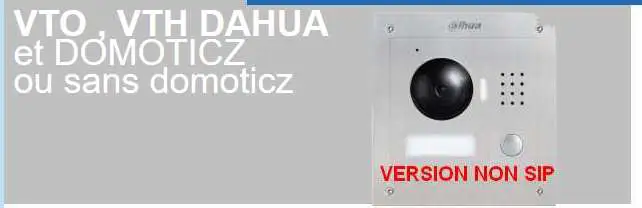
13.2 Portier Dahua VTO 2000 et VTO 2022
13.2.1 VTO 2000A
Voir les pages http://domo-site.fr/accueil/dossiers/21

Et : http://domo-site.fr/accueil/dossiers/7
Domoticz , on crée une variable « sonnette »

. Le script LUA :
--vto2000 Dahua exploiter le changement de valeur d' une variable
-- pour signaler l' appui sur le portier video vto2000
--
package.path = package.path..";www/modules_lua/?.lua"
require 'connect'
commandArray = {}
--
if (uservariables['sonnette']=="1") then
--          --envoi image pushover ---------------
         os.execute("/bin/bash userdata/scripts/bash/./pushover_img.sh "..ip_domoticz..">> /home/michel/push.log 2>&1");
         commandArray['Variable:sonnette'] = '0'
end
return commandArray
La variable passe à 1 à la demande d’asterisk quand la sonnette est activée sur le portier
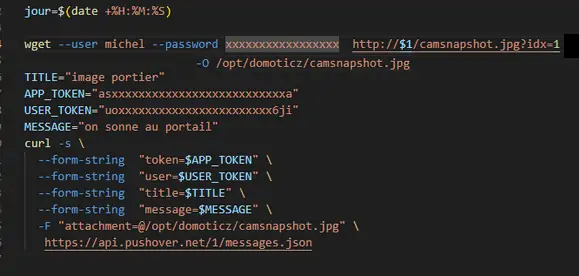
. pushover_image.sh
Important
En utilisant connect.lua
on évite une mise à jour lors d’un changement d’IP
on évite d’afficher les logins et mots de passe
connect.lua :
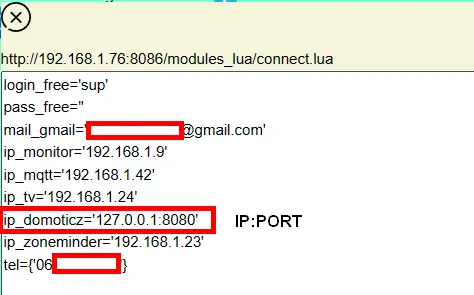
Dans DZ , on indique la variable de connect.lua, ex : ip_domoticz
package.path = package.path..";www/modules_lua/?.lua"
require 'connect'
--
os.execute("/bin/bash userdata/scripts/bash/pushover_img.sh "..ip_domoticz..">> /home/michel/push.log 2>&1");
Dans pushover_img.sh
wget http://$1/camsnapshot.jpg?idx=1 -O /opt/domoticz/userdata/camsnapshot.jpgNote
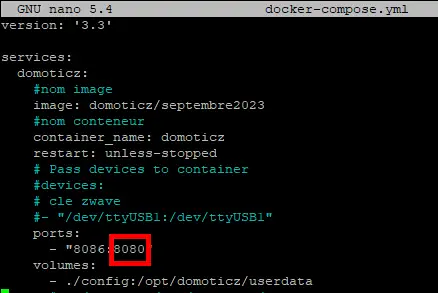
Si domoticz est sous docker, c’est le cas ici, l”ip et le port sont ceux de docker-compose.yml et non l’ip du serveur
Il est difficile de récupérer l’ip de l’hôte il est préférable d’utiliser l”IP 127.0.0.1
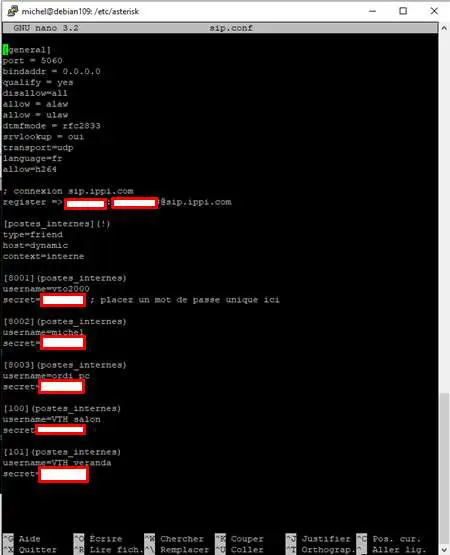
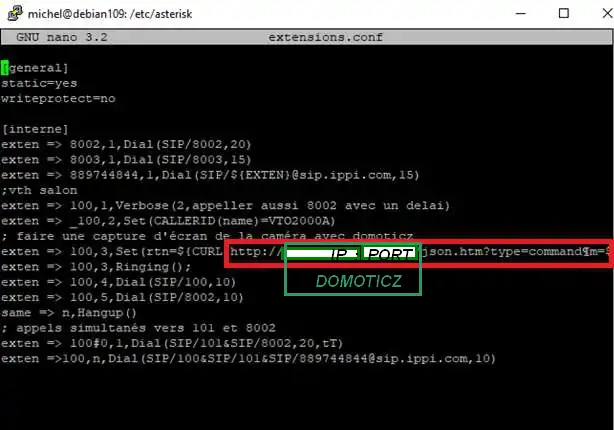
asterisk
. sip.conf
. extensions.conf
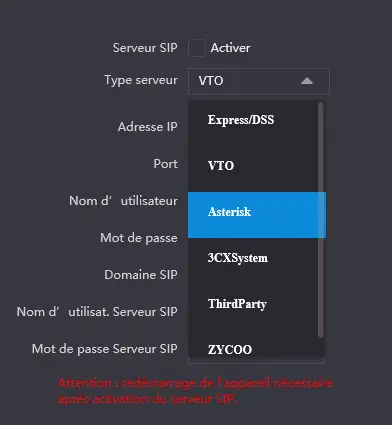
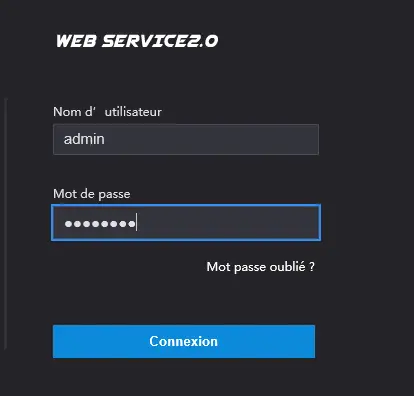
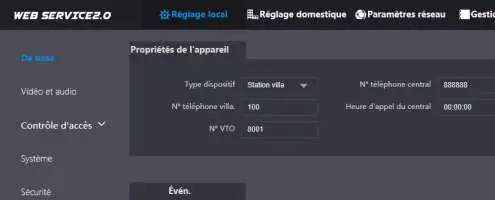
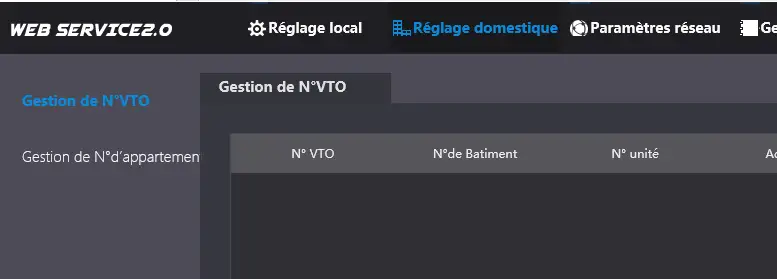
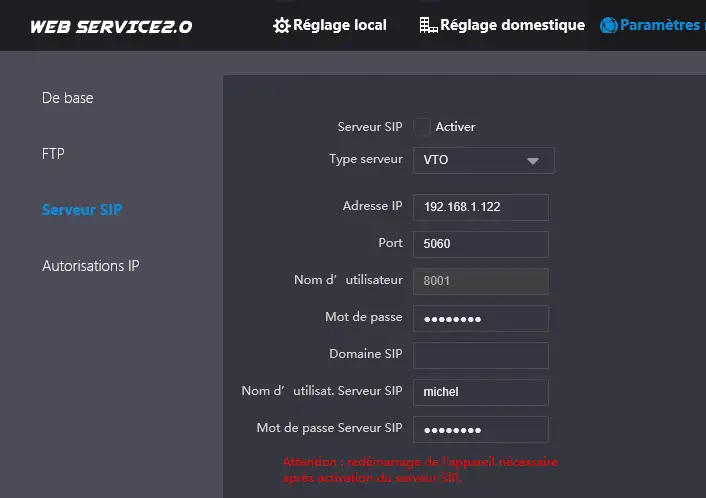
Réglages du portier vidéo
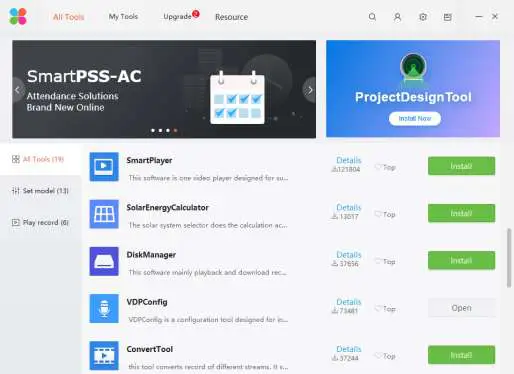
configTools -> VDPConfig
13.3 -La boite aux lettres
Voir domo-site pour la programmation de l’esp8266 , de dzvent et Python
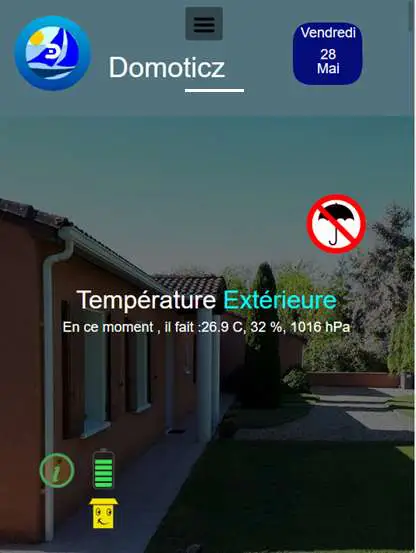
Le matériel
. 2 ILS (pour le volet , pour la porte
. 1 esp 01 et une alim 12V/3,3 Volts
Voir la page consacrée à la réalisation et la programmation de l’ESP pour une communication MQTT: http://domo-site.fr/accueil/dossiers/68
Les images svg


Le fichier accueil.php , * concernée*
<div class="confirm bl" ><a href="#" id="confirm-box" rel="19" title="courrier récupéré"><img id="bl" src="images/boite_lettres.svg" alt="boite_lettres" /></a></div>
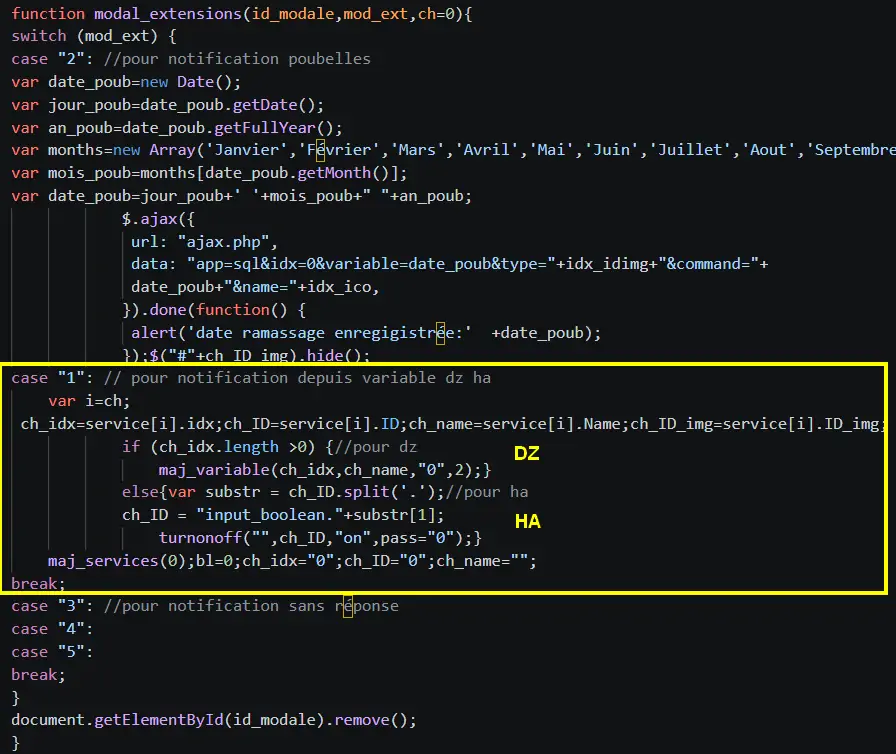
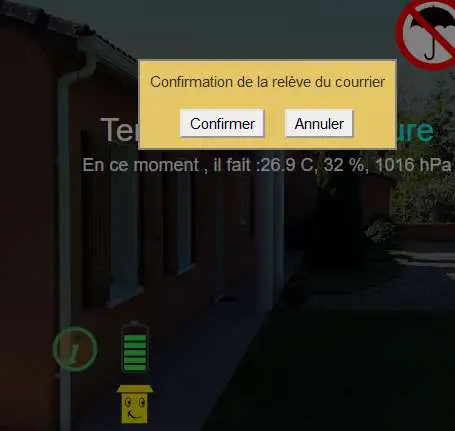
Le fichier footer.php , le script pour afficher une demande de confirmation de la relève du courrier ou d’autres notifications
$(".confirm a").click(function(){
     var ch=0;
     var title_confirm=$(this).attr('title');ch=$(this).attr('rel');var mod_nom=$("img",this).attr("id");
     var nb = Object.keys(service).length;
     for (i = 1; i < nb; i++) {//console.log(ch+'...'+service[i].ID);
             if (service[i].idm==ch) {ch=i;i=nb;     }
     }
     switch (mod_nom) {
     case "lastseen":
     Content=service[ch].contenu;mod_ext="1";
     break;
     case "poubelle":
     mod_ext="2";Content="cliquer sur OK pour enregistrer la date \n du ramassage dans la base de données";
     break;
     case "fosse":
     case "pression_chaud":
     case "pilule":
     case "ping_rasp":
     case "bl": // boite aux lettres
     Content="confirmer la notification\nelle va être supprimée";mod_ext="1";
     break;
     default:
     Content="mod_nom:"+mod_nom;
     break;
     }
     open_modale('confirm',title_confirm,Content,ch,mod_ext);
     });
Un clique sur la BL fait apparaitre le popup de confirmation
Les styles css pour les notifications tel que la boite aux lettres
/* ping raspi, boite lettres, lastseen, info */
     #ping_rasp{position: absolute;top: -180px;display: none;left: 150px;width:40px}
     .bl{position: absolute;top: 20px;left: 620px;}
     #bl{width: 40px;display:none;height: auto;}
     .lastseen, .lastseen1{width: 140px;height: autopx;position: absolute;Top:5px;left: 185px;}
     .lastseen1{top: 60px;}
     .aff_info{width: 50px;height: auto;top:55px;left:10px;position: absolute}
     .notif1{color:white;margin-top: 70px;margin-left: 180px;}
     a#annul_notif1{color:white}
La variable Domoticz

Les tables sql
. Variables dans la table « dispositifs »
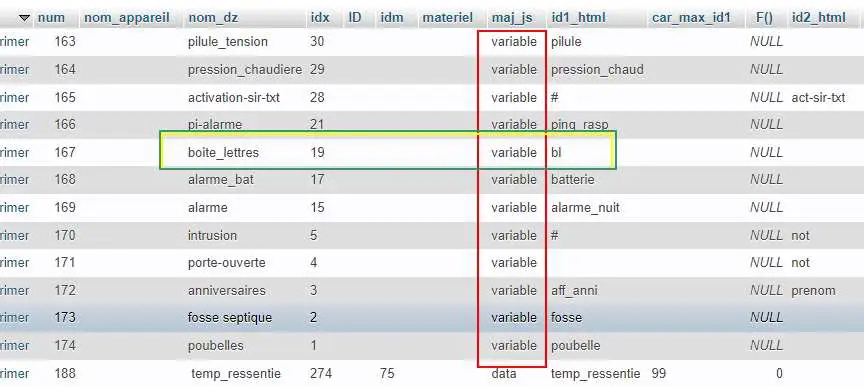
. La table « text_image »

Après confirmation de la relève, la confirmation de la maj de la variable Domoticz
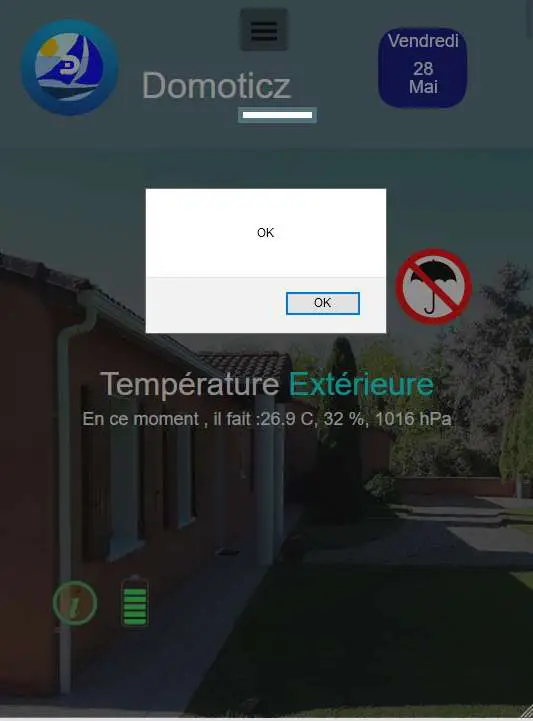
Domoticz(script dzvents) envoie par MQTT la confirmation de la mise à zéro de la variable boite lettres
-- script notifications_autres
return {
     on = {
             variables = {'boite_lettres'}
     },
     execute = function(domoticz, variable)
         domoticz.log('Variable ' .. variable.name .. ' was changed', domoticz.LOG_INFO)
         if (domoticz.variables('boite_lettres').changed) then
             if (domoticz.variables('boite_lettres').value == "0") then
             print("topic envoyé : esp/in/boite_lettres")
              local command = "/home/michel/domoticz/scripts/python/mqtt.py esp/in/boite_lettres valeur 0   >> /home/michel/esp.log 2>&1" ;
              os.execute(command);
             end
        end
    end
}
13.4 Surveillance du PI par Domoticz
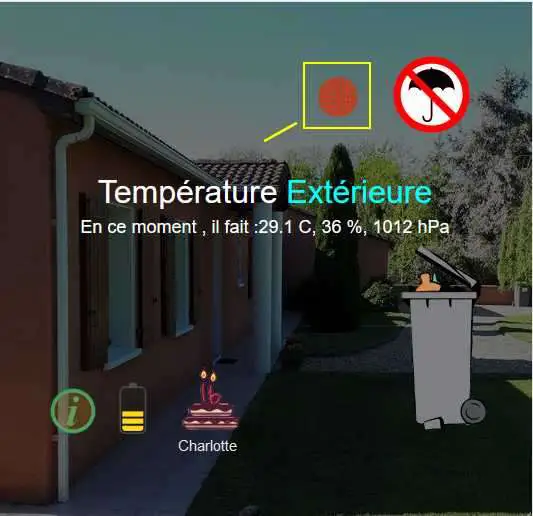
Note
Voir cette page : http://domo-site.fr/accueil/dossiers/44
Les tables SQL « text_image » et « variables_dz »


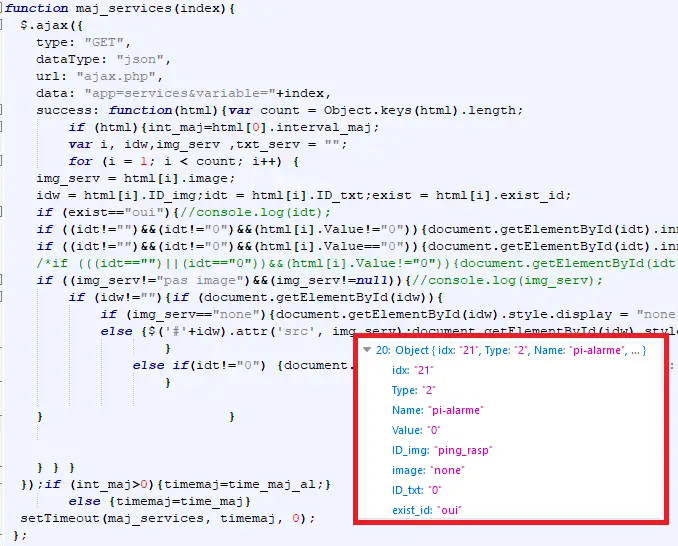
C’est le script JS ,
maj_services qui gère l’affichage de la page d’accueil
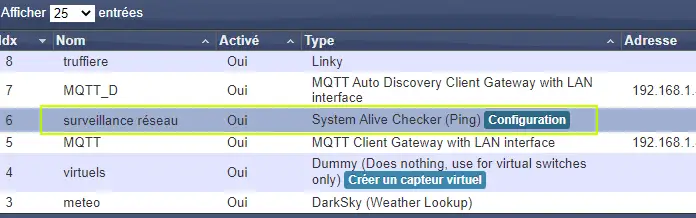
Domoticz , DZEvent « notifications_devices »
A partir de l’info du matériel « System Alive Checker » , la variable « pi-alarme » est modifié
return {
     on = {
             devices = {
                     'Ping_pi4',
                             }
     },
  execute = function(domoticz, device)
     domoticz.log('device '..device.name..' was changed', domoticz.LOG_INFO)
         if (device.name == 'Ping_pi4' and  device.state=='Off' and domoticz.variables('pi-alarme').value == "0") then
         domoticz.variables('pi-alarme').set("pi_hs")
         domoticz.variables('variable_sp').set("1")
         txt='alarmeùpiùhs';obj='alarme pi hs'alerte_gsm(txt);domoticz.email('Alarme',obj,adresse_mail)
         elseif (device.name == 'Ping_pi4' and  device.state=='On' and domoticz.variables('pi-alarme').value == "pi_hs") then
         domoticz.variables('pi-alarme').set("0")
         txt='alarmeùPIùdeùnouveauùOK';obj='alarme PI de nouveau OK'alerte_gsm(txt);domoticz.email('Alarme',obj,adresse_mail)
         end
         --
monitor page « nagios »
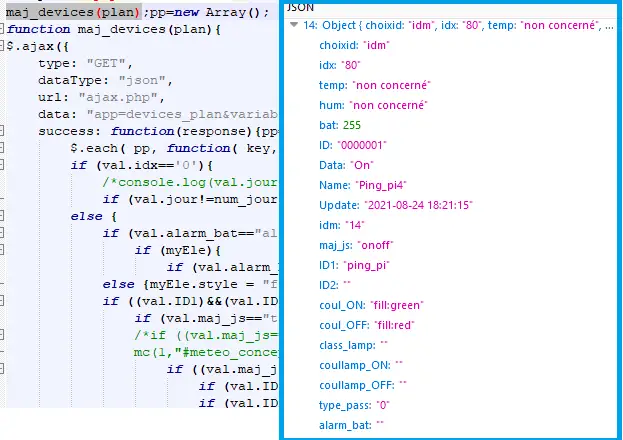
c’est le script JS « maj_devices(plan) » qui gère le changement de couleur de l’icône, à partir du dispositif dans Domoticz
13.5 Capteur de pression chaudière
Réalisé avec un microcontrôleur Wemos D1 : pour la partie réalisation du capteur, voir le site web : domo-site.fr
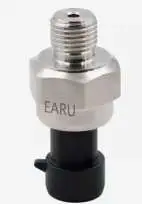
Envoie les données de pression sur le serveur MQTT
Domoticz récupère et traites les données
Monitor affiche en temps réel les données, l’historique des données, un graphique ,…
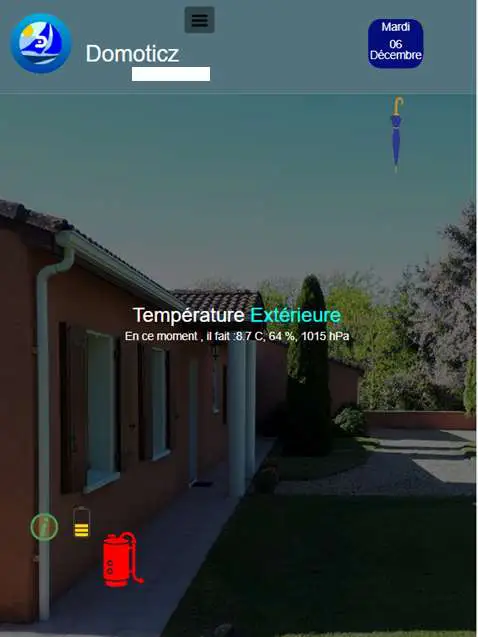
13.5.1 l’image SVG
Elle est ajoutée à interieur.php (ci-dessous) et accueil.php (ci-dessus)
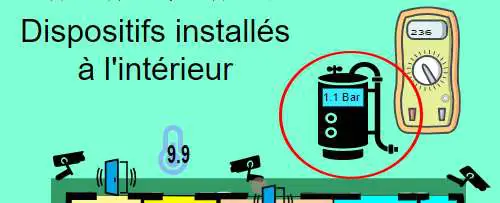
Accueil.php
<div class="confirm pression_chaud"><a href="#" id="annul_pression" rel="28" title="Annulation de l'\alerte pression"><img id="pression_chaud" src=""/></a></div>
Pour annuler l’alarme
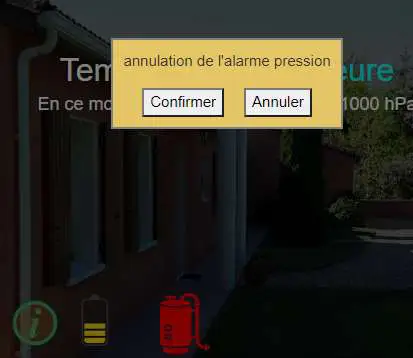
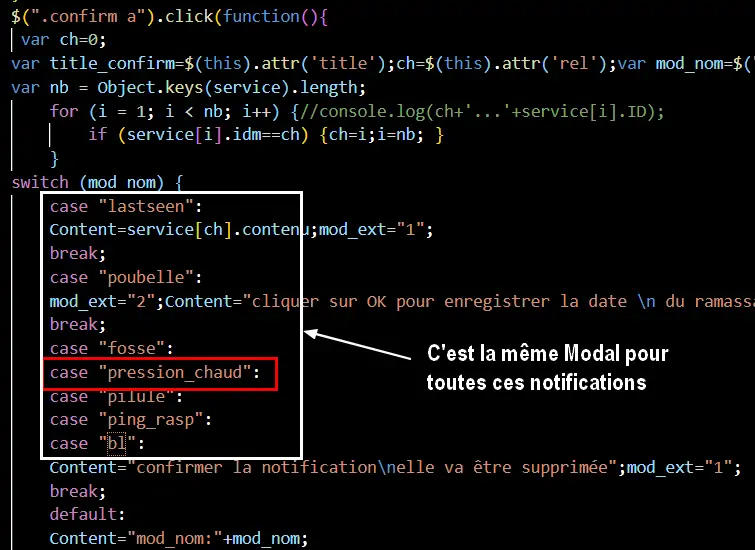
footer.php, la fenêtre modale est déjà utilisée pour la boite aux lettres, ajout d’une variable « ch=0 pour la BL et ch=1 pour la pression chaudière
Important
Une variable doit être créée dans Domoticz, voir le paragraphe suivant
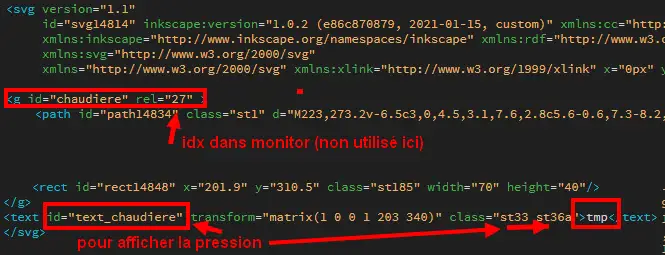
_ L’image SVG dans include/chaudiere_svg.php
<svg version="1.1" id="svgpression" xmlns="http://www.w3.org/2000/svg" xmlns:xlink="http://www.w3.org/1999/xlink" x="0px"
      y="0px" viewBox="0 0 111.7 136.9" style="enable-background:new 0 0 111.7 136.9;" xml:space="preserve">
<g id="chaudiere">
     <path id="path14834" class="st1" d="M25.1,15.8v-4.2c2.1,0,3.2,2,5.4,1.8c4-0.4,5.2-5.3,1.4-6.9c-1.1-0.5-2.6-0.4-3.6,0.1
             c-1.2,0.6-1.8,1.4-3.2,1.4c0-0.9,0.3-2.2-0.4-3c-0.9-1.1-2.7-1-3.3,0.3c-0.4,0.8-0.2,1.9-0.2,2.8c-1.5,0-2.1-0.7-3.2-1.4
             c-1.1-0.5-2.6-0.6-3.8-0.1c-3.6,1.6-2.4,6.5,1.6,6.9c2.2,0.2,3.3-1.8,5.4-1.8v4.5c-1.6,0-3.2,0.3-4.8,0.5c-4,0.5-8.2,1.3-12,2.7
             c-1.2,0.5-2.6,1-3.6,1.8c-0.6,0.5-0.9,1-0.5,1.8c0.6,0.9,2,1.5,3.1,1.9c2.1,0.8,4.3,1.5,6.6,1.9c9.5,2.1,19.7,2.5,29.5,2.3
             c7.5-0.2,15.5-0.8,22.7-2.9c1.9-0.5,3.8-1,5.5-1.9c0.7-0.3,1.5-0.8,1.9-1.4c0.4-0.6,0.1-1.2-0.4-1.6c-0.9-0.8-2.1-1.3-3.2-1.7
             c-2.8-1-5.6-1.6-8.5-2.3c-2.1-0.5-4.5-0.9-6.7-1c0.5-1.9,1.6-3.8,3.1-5.1c1.9-1.9,4.2-3.3,7-4c6.2-1.6,13.1,1,16.5,6
             c1.4,2.1,2,4.4,2,6.9h7.6c0-3.2-0.8-6.4-2.3-9.2c-1.1-2.1-2.7-4-4.6-5.6c-7.4-6.2-19-7.1-27.3-2.1c-3.2,1.9-5.8,4.6-7.6,7.7
             c-0.6,1-1.1,2.2-1.5,3.4c-0.1,0.4-0.1,1.1-0.6,1.3c-0.6,0.2-1.3,0-1.9-0.1c-1.5-0.1-2.9,0-4.4-0.1C32.7,15.3,28.9,15.8,25.1,15.8
              M76.5,21.6c-0.4,0.1-0.7,0.5-0.9,0.8c-0.1,0.4-0.1,0.8-0.1,1.2c0,1-0.4,2.9,0.8,3.5c0.8,0.4,2.2,0.1,3.1,0.1h6.8
             c0.9,0,2.2,0.2,3-0.1c1.2-0.6,0.9-2.2,0.9-3.2c0-0.5,0.1-0.8-0.1-1.3c-0.1-0.4-0.4-0.7-0.8-0.9c-0.9-0.4-2.3-0.1-3.2-0.1h-6.6
             C78.7,21.5,77.4,21.3,76.5,21.6 M0,27.1v64.6v16.8v4.3c0,0.6-0.1,1.4,0.3,2c0.9,1.2,2.9,1.8,4.3,2.3c3.6,1.2,7.2,1.9,10.9,2.5
             c5.5,0.9,11,1.1,16.5,1.2c7.8,0.2,15.6-0.3,23.4-1.4c3.4-0.5,6.9-1.3,10.1-2.4c1.3-0.5,3-1.1,4-2.1c0.9-0.9,0.4-2.7,0.4-3.8v-9.9
             h9.4c0,2.5-0.1,5.1,0.3,7.6c1.1,5.9,5.1,11,10.8,14c1.9,1,4.5,2.2,6.8,2.3v-5c0-0.5,0.2-1.5-0.1-1.9c-0.3-0.3-1.1-0.5-1.6-0.6
             c-1-0.4-1.8-0.9-2.7-1.4c-3.4-2.3-5.5-5.7-5.9-9.5c-0.3-2.8,0-5.8,0-8.6V80.8v-52h-7.6v8.6c-1.2-0.2-2.4-0.1-3.6-0.1h-5.8v-10
             c-2.1,0.8-4.1,1.8-6.3,2.3c-9.4,2.5-19.5,3-29.3,3c-8.7,0-17.8-0.5-26.2-2.6c-1.6-0.4-3.3-0.8-4.9-1.5C2.1,28,1.1,27.5,0,27.1
              M79.3,42.2v53.9C76.3,95.8,73,96,69.9,96V42.2H79.3 M17,71c1.2-0.1,2.6-0.1,3.8,0.3c5.5,1.4,7.5,7.5,4.2,11.6
             c-0.6,0.8-1.4,1.5-2.4,1.9c-1,0.5-2.1,0.9-3.2,1c-1.1,0.1-2.2,0.1-3.2-0.2c-5.5-1.2-7.8-7.3-4.8-11.4c0.6-0.8,1.5-1.6,2.4-2.1
             C14.7,71.5,15.8,71.2,17,71 M17.3,74.4c-0.6,0.1-1.3,0.4-1.8,0.7c-3.1,2.1-1.9,6.7,1.9,7.3c0.5,0.1,1,0.1,1.6,0
             c0.7-0.1,1.4-0.4,1.9-0.8c1.1-0.8,1.8-2,1.8-3.3C22.6,75.9,20,73.9,17.3,74.4 M17.8,91.1c4.9-0.5,9.1,4,8.7,8.1
             c-0.4,3.8-3.6,6.5-7.7,6.9c-0.7,0.1-1.5,0-2.2-0.1c-5.5-0.9-8.2-6.5-5.7-10.9C12.3,92.6,14.9,91.3,17.8,91.1 M17.3,94.6
             c-3.6,0.6-4.8,4.7-2.3,6.9c1.1,1,2.7,1.3,4.3,1c2.9-0.5,4.2-3.7,2.9-5.9C21.2,95,19.2,94.2,17.3,94.6 M99.8,115.2
             c-0.5,0.1-0.9,0.5-1.1,1c-0.4,1.1-0.1,2.7-0.1,3.8v5.6c0,0.8-0.1,1.7,0.6,2.3s2.1,0.4,3,0.4c0.6,0,1.3,0.1,1.8-0.1
             c0.6-0.2,1-0.6,1.1-1.2c0.2-1.2,0.1-2.5,0.1-3.7v-5.1c0-0.7,0.2-1.7-0.3-2.3c-0.7-1-2.5-0.7-3.6-0.7
             C100.8,115.1,100.3,115.1,99.8,115.2 M106.5,118.6v6.9h5.2v-6.9H106.5 M6.6,121.2v7.9c0,1-0.3,2.3,0.6,3.1c0.9,0.8,2.2,1.4,3.3,1.7
             c2.3,0.8,4.7,1.2,7.1,1.8c4.2,0.8,8.6,1,12.9,1.2c6.6,0.3,13.2-0.1,19.7-0.9c3.1-0.4,6.3-1,9.3-2.1c1.1-0.4,2.6-0.9,3.4-1.8
             c0.6-0.8,0.4-2.2,0.4-3.1v-7.8c-2.8,0.5-5.6,1.3-8.5,1.7c-11,1.6-22.4,1.7-33.4,0.7c-3-0.3-6.1-0.6-9-1.2
             C10.4,122,8.5,121.4,6.6,121.2L6.6,121.2z"/>
     <rect x="6.5" y="37" class="st185" width="56.9" height="25"/>
</g>text id="text_chaudiere" transform="matrix(1 0 0 1 7 55)" class="st33 st36a">tmp</text>
</svg>
Avertissement
Pour la notification (chaudière rouge en page d’accueil) : - créer la même image mais avec l’extension « svg » au lieu de « php » - supprimer les dernières lignes <rect et <text - modifier les ID (les id doivent être uniques)
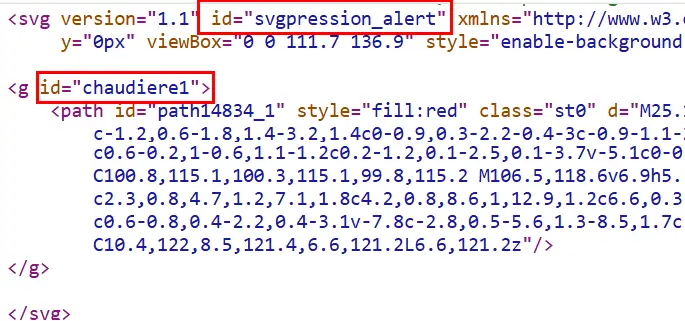
interieur.php
<div id="bar_pression"><?php include ("include/chaudiere_svg.php");?></div>
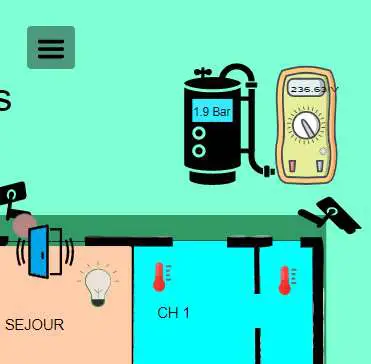
chaudiere_svg.php:
13.5.2 Dans Domoticz, le capteur, le plan, les variables et les scripts
le capteur
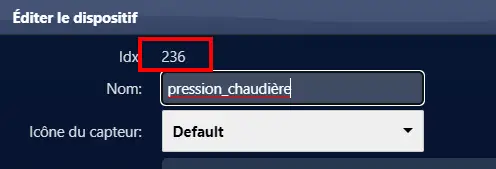
Erreur
Pour éviter des erreurs comme celles-ci

L’envoie des données doivent être un tableau json de cette forme :
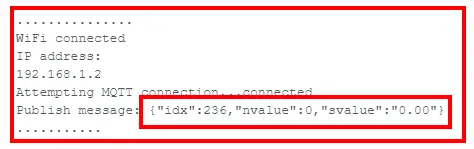
Le topic est « domoticz/in »
Le plan
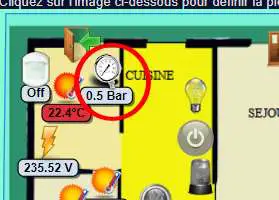
Le capteur est ajouté au plan pour une communication automatique avec Monitor ou toute autre application, les données sont récupérées dans un fichier json
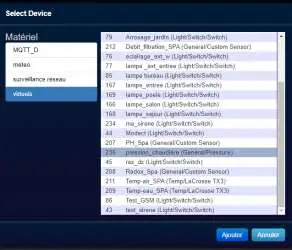
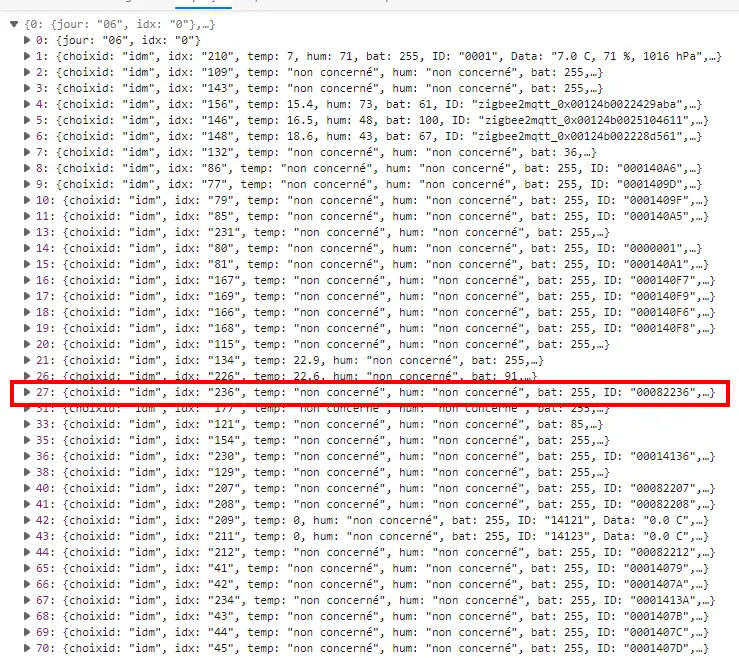
Le fichier json appelé par la fonction « devices_plan » , voir le § 1.3.5 les scripts JavaScript
Enregistrer les valeurs dans la BD SQL
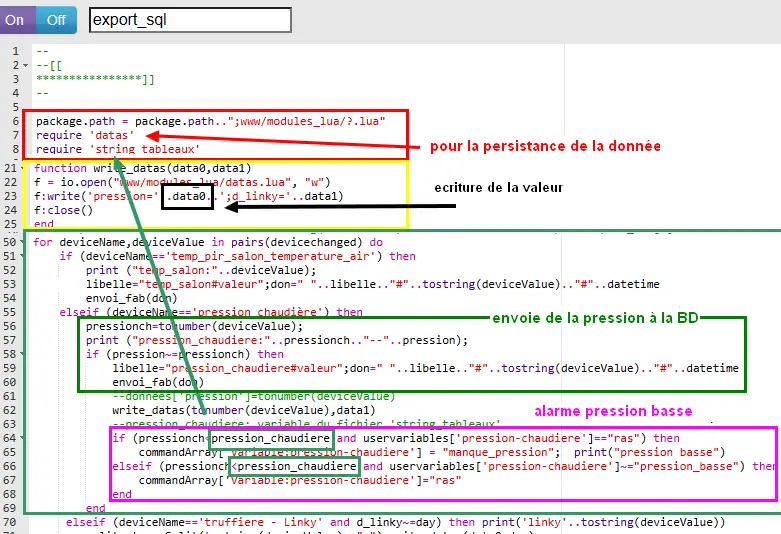
Le script export_sql.lua
Pour n’envoyer à la BD que les changements de pression (pour limiter le nombre d’enregistrements) , il faut :
. Soit créer une user variable . Soit utiliser une donnée persistante, solution retenue ici
Le script : les lignes à ajouter pour l’enregistrement dans la BD et le déclenchement d’une alarme
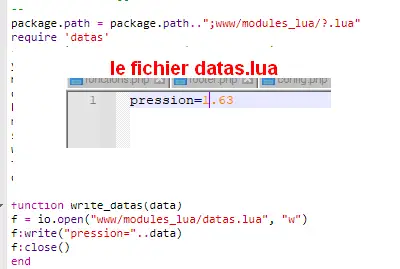
package.path = package.path..";www/modules_lua/?.lua"
require 'datas'
require 'string_tableaux'

function write_datas(data)
f = io.open("www/modules_lua/datas.lua", "w")
f:write("pression="..data)
f:close()
end

elseif (deviceName=='pression_chaudière') then
  pressionch=tonumber(deviceValue);
  print ("pression_chaudiere:"..pressionch.."--"..pression);
  if (pression~=pressionch) then
      libelle="pression_chaudiere#valeur";don=" "..libelle.."#"..tostring(deviceValue).."#"..datetime
      envoi_fab(don)
      --donnees['pression']=tonumber(deviceValue)
      write_datas(tonumber(deviceValue),data1)
      --pression_chaudiere: variable du fichier 'string_tableaux'
      if (pressionch<pression_chaudiere and uservariables['pression-chaudiere']=="ras") then
          commandArray['Variable:pression-chaudiere'] = "manque_pression";  print("pression basse")
      elseif (pressionch<pression_chaudiere and uservariables['pression-chaudiere']~="pression_basse") then
          commandArray['Variable:pression-chaudiere']="ras"
      end
  end
. variable domoticz
. Le script notifications_variables.lua

return {
     on = {
             variables = {'pression-chaudiere'}
     },
     execute = function(domoticz, variable)
         domoticz.log('Variable ' .. variable.name .. ' was changed', domoticz.LOG_INFO)
     if (domoticz.variables('pression-chaudiere').value == "manque_pression") then                txt=tostring(domoticz.variables('pression-chaudiere').value)
                  domoticz.variables('pression-chaudiere').set('pression_basse')
                      print("envoi SMS pression-chaudiere")
              alerte_gsm('alarme_'..txt)
     end
13.5.3 Dans la Base de données SQL
13.5.3.1 Créer une nouvelle table
 CREATE TABLE `pression_chaudiere` (
`num` int(5) NOT NULL,
`date` timestamp NOT NULL DEFAULT current_timestamp() ON UPDATE current_timestamp(),
`valeur` varchar(4) NOT NULL
 ) ENGINE=InnoDB DEFAULT CHARSET=utf8;
   ALTER TABLE `pression_chaudiere` CHANGE `num` `num` INT(4) NOT NULL AUTO_INCREMENT, add PRIMARY KEY (`num`);
13.5.3.2 Mettre à jour la table des dispositifs
voir paragraphe 0.3.2 Les Dispositifs
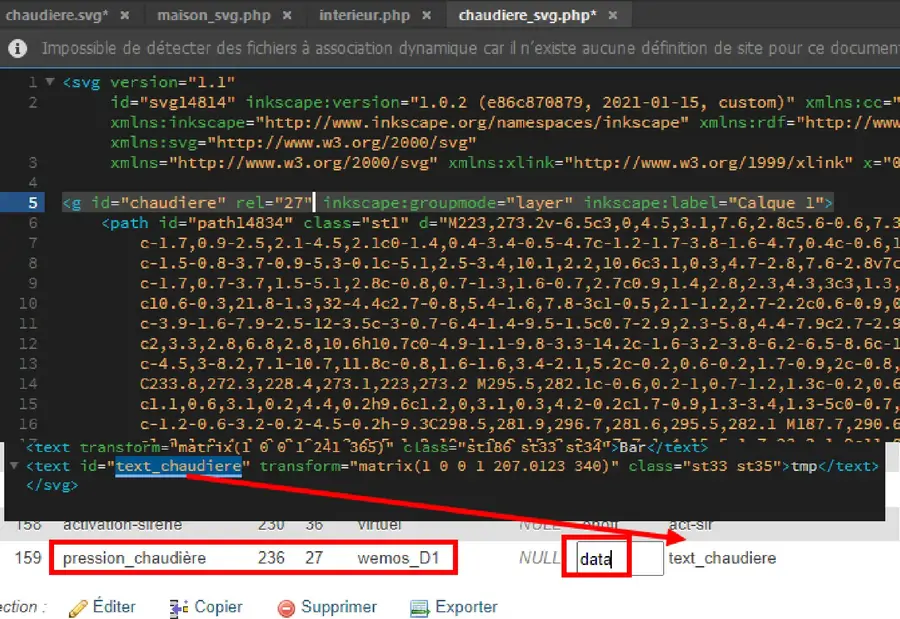
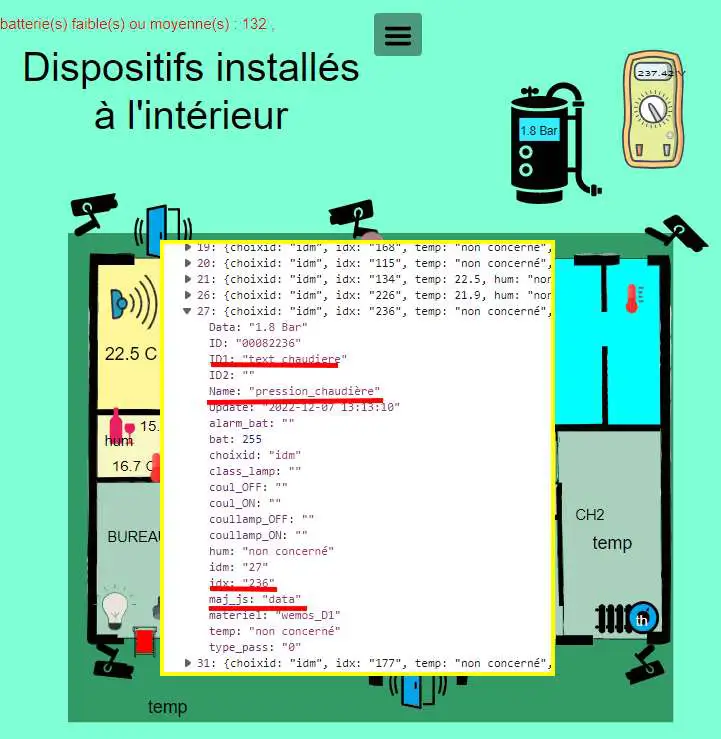
Mettre à jour la variables DZ pour l’affichage d’une notification sur l’app donc la tablette ou le smartphone voir § 0.3.1.2 Table dispositifs pour les variables
13.5.3.3 Mettre à jour la table « text-image »
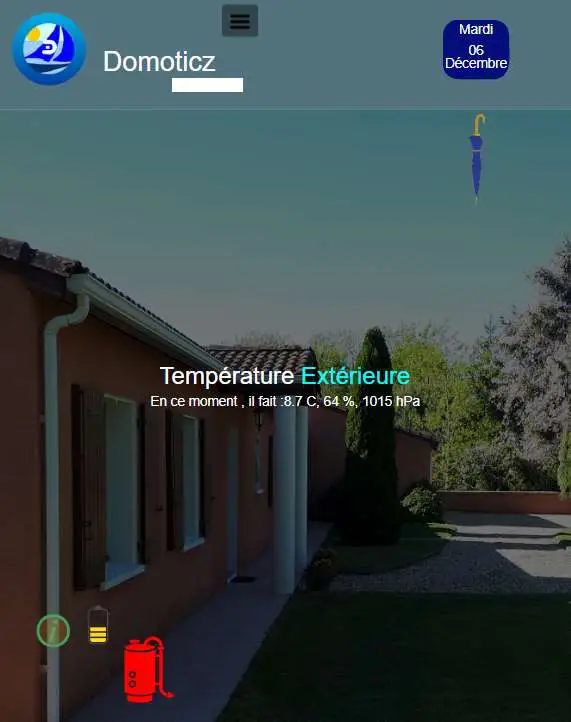
Pour afficher comme ci-dessus une image plutôt qu’un texte , voir § 0.3.1.1 Table text-image
13.5.4 Styles CSS
#bar_pression {position: relative;top: -770px;width: 100px;left: 500px;}
#pression_chaud{width:60px}
.pression_chaud{position: relative;top: -460px;left: 220px;}
@media (max-width:534px) {#pression_chaud{width:50px}.pression_chaud{top: -305px;}}
13.6 SMS réception et émission
13.6.1 réception SMS
Voir le § consacrées au modem GSM et la communication série entre Domoticz et un RPI 18.3 Liaison série Domoticz-PI
Variable Domoticz

13.6.2 émission SMS
Note
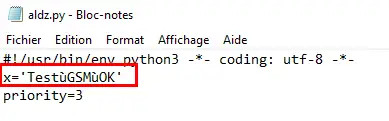
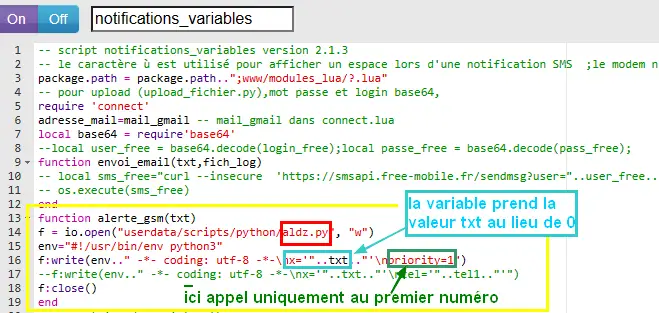
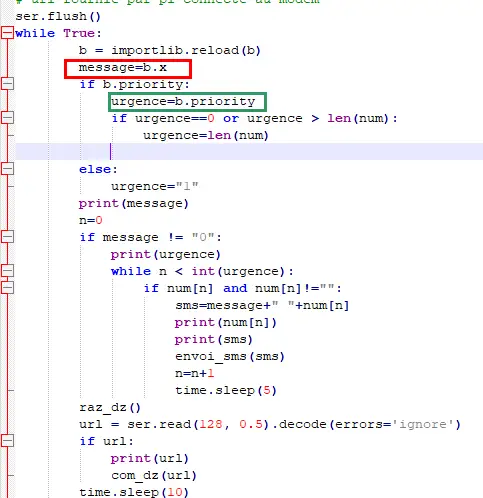
Un fichier python : sms_dz.py surveille en permanence la variable x de aldz.py et déclenche l’envoi d’un sms si celle-ci est différente de « 0 » ; priority indique la priorité pour l’envoi des SMS :
0 envoi à tous les numéros
1 envoi au 1er numéro
2 envoi au 2eme numéro
3 …..3eme …..
Si bien sûr ces numéros existent
Cela est possible avec l’utilisation du module Python « importlib »
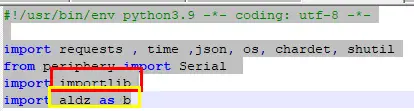
aldz.py

Note
Le fichier aldz.py est modifié par Domoticz (scripts LUA notifications_devices et notifications_variables)
sms_dz.py
On import aussi aldz (b) et la variable lue est donc b.x
13.6.2.1 Enregistrement des n° de téléphone
Il est possible d’envoyé plusieurs SMS à des numéros différents ; pour cela, il faut ajouter les numéros à connect.lua (la maj est automatique vers connec.py)
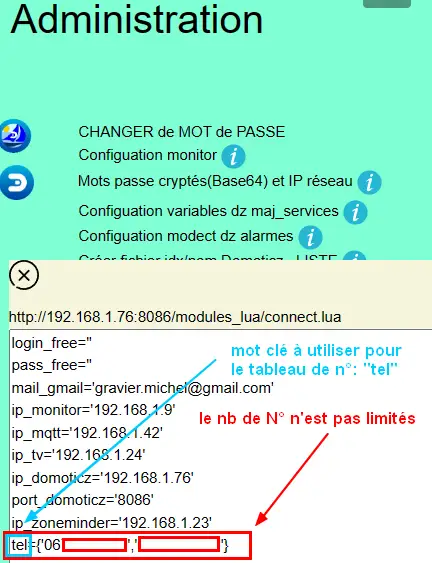
Le nombre de numéros n’est pas limité : tel={‘xxxxxxxxxx’,’yyyyyyyyyy’,’zzzzzzzzzz’,…)
Important
Le tableau est LUA avec des {}, remplacés par des crochets dans connect.py et connect.js
Importer sur Github le fichier complet : https://raw.githubusercontent.com/mgrafr/monitor/main/share/scripts_dz/py/sms_dz.py
Démarrage automatique avec systemd
Après installation de Domoticz, utiliser systemd de Debian ; le fichier à créer : sms_dz.service ,
à télécharger https://raw.githubusercontent.com/mgrafr/monitor/main/share/debian/systemd/system/sms_dz.service
Ne pas oublier d’activer le script avant de le démarrer :
systemctl enable sms_dz
systemctl start sms_dz
13.7- afficher les données du compteur Linky
A partir des données reçues par Domoticz par le plugin domoticz-linky : https://github.com/guillaumezin/DomoticzLinky
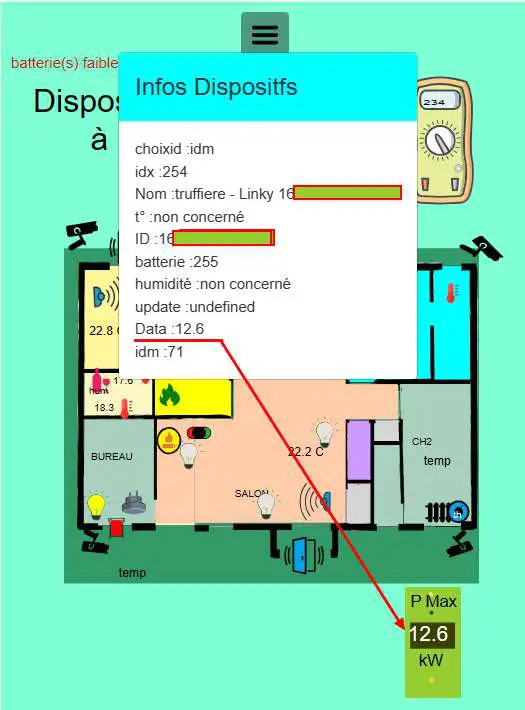
Complément d’informations : § 18.5 Données compteur Linky
L’image svg
<svg version="1.1" id="Calque_1" xmlns="http://www.w3.org/2000/svg" xmlns:xlink="http://www.w3.org/1999/xlink" x="0px" y="0px"
      viewBox="0 0 162.2 321.9" style="enable-background:new 0 0 162.2 321.9;" xml:space="preserve">
<style type="text/css">
     .linky0{fill:#BAC174;}
     .linky1{fill:#CDCDA6;}
     .linky2{fill:#D3D860;}
     .linky3{fill:#E2E2E3;}
     .linky4{fill#96CD32;}
     .linky5{fill:#3B3F00;}
     .linky6{fill:#FCFFBF;}
     .linky7{fill:#FFE42A;}
     .linky8{fill:#FFDA15;}
     .linky10{font-size:48px;}
     .linky11{fill:#FFFFFF;}
     .linky12{font-size:60px;}
</style><a xlink:href="#interieur" onclick="popup_device(71)">
<path class="linky0" d="M3.5,56.5c-0.1,0.1-0.1,1.1,0.3,0.7C3.9,57.1,4,56.1,3.5,56.5z"/>
<path class="linky1" d="M84.2,250.9c0,2.5,0.2,4-1,6l-1-1c2.3,1.7,3.2,1.7,6,1c-2.3-1.8-1.7-3.2-1-6H84.2z"/>
<path class="linky2" d="M82.2,251.9l1,1L82.2,251.9z"/>
<path class="linky3" d="M83.2,251.9c-0.5,2.2-0.5,2.8,0,5C84,254.8,84,253.9,83.2,251.9 M86.2,251.9v5C87.7,254.7,87.7,254,86.2,251.9z
     "/>
<path class="linky2" d="M87.2,251.9l1,1L87.2,251.9z"/>
<path class="linky3" d="M3.2,308.9c0.7,3.6,1.8,5.3,5,7L3.2,308.9 M163.2,309.9c-2,2.8-3.9,4.4-7,6
     C160.3,317.2,164.4,314.2,163.2,309.9z"/>
<path class="linky0" d="M5.2,310.9l1,0.5L5.2,310.9 M162.2,310.9c-0.1,0.2,1-5,1-5S162.3,310.6,162.2,310.9z"/>
<rect y="0" class="linky4" width="162.2" height="321.9"/>
<rect x="338" y="0" class="linky4" width="0" height="0"/>
<rect x="15" y="103" class="linky5" width="130" height="76"/>
<circle class="linky5" cx="76.6" cy="74.6" r="5.6"/>
<circle class="linky6" cx="73.8" cy="17.8" r="2.8"/>
<circle class="linky7" cx="76.1" cy="22.8" r="5"/>
<circle class="linky8" cx="77.4" cy="270.5" r="6.4"/>
<text transform="matrix(1 0 0 1 15 57)" class="st33 linky10">P Max</text>
<text id="txtlinky" transform="matrix(1 0 0 1 8 156)" class="linky11 linky9 linky12">0</text>
<text transform="matrix(1 0 0 1 40 230)" class="linky9 linky10">kW</text></a>
</svg>
La BD

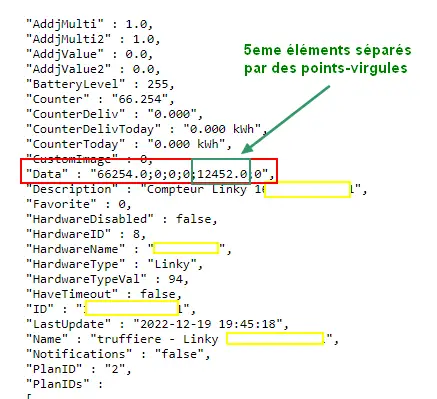
Explications pour explode(concerne le PHP)
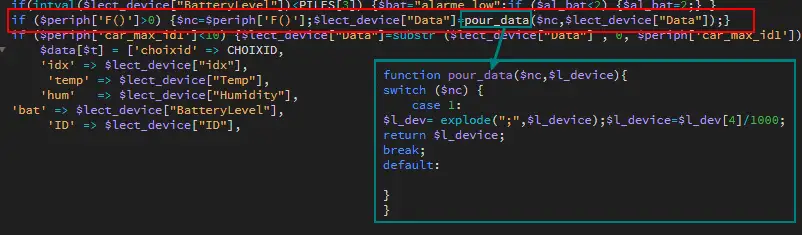
Data concerne 6 éléments , fonctions devices_plan() et pour_data()
Pour n’afficher que le 5eme élément on utilise dans une fonction PHP « explode »
Explode renvoie un tableau de chaînes, chacune étant une sous-chaîne limitée par un séparateur, ici un point-virgule.
Important
Contrairement à LUA, en PHP les tables commencent à 0 : 4 = table[4 ]= 5eme champ
Note
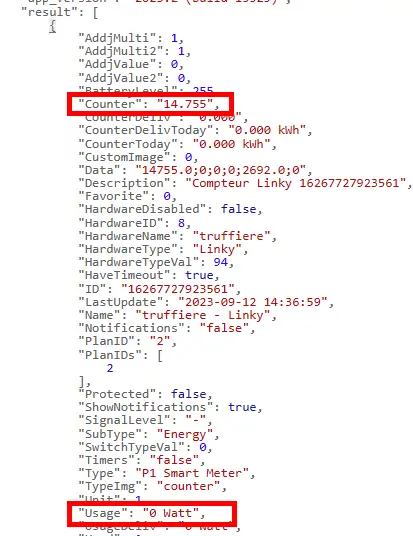
Data a été utilisé car c’est le cas avec l’API pour beaucoup de dispositifs mais Counter et Usage peuvent aussi être utilisé dans l’utilisation des compteurs.
c’est d’ailleurs counter et usage qu’i faut utiliser avec DzVent, voir le § 13.7.1 enregistrement dans la BD SQL , ci dessous
13.7.1 enregistrement dans la BD SQL
Créer la table
 CREATE TABLE `energie` (
`num` int(4) NOT NULL,
`date` timestamp NOT NULL DEFAULT current_timestamp() ON UPDATE current_timestamp(),
`conso` varchar(10) NOT NULL,
`pmax` varchar(10) NOT NULL
 ) ENGINE=InnoDB DEFAULT CHARSET=utf8;
 ALTER TABLE `energie` CHANGE `num` `num` INT(4) NOT NULL AUTO_INCREMENT, add PRIMARY KEY (`num`);
La table possède 2 valeurs aussi le champ « valeur » ne peut être utilisé , 2 champs distincts sont créés
Domoticz , graphique.php
Depuis la mise à jour 2023-2 de Domoticz , DeviceValue ne peut plus être utilisé aussi le script lua a été réécrit en dzvent: export_timer_sql
Comme c’est la consommation de la veille qui est affichée , il suffit donc de choisir à quelle heure enregistrer ces paramètres.
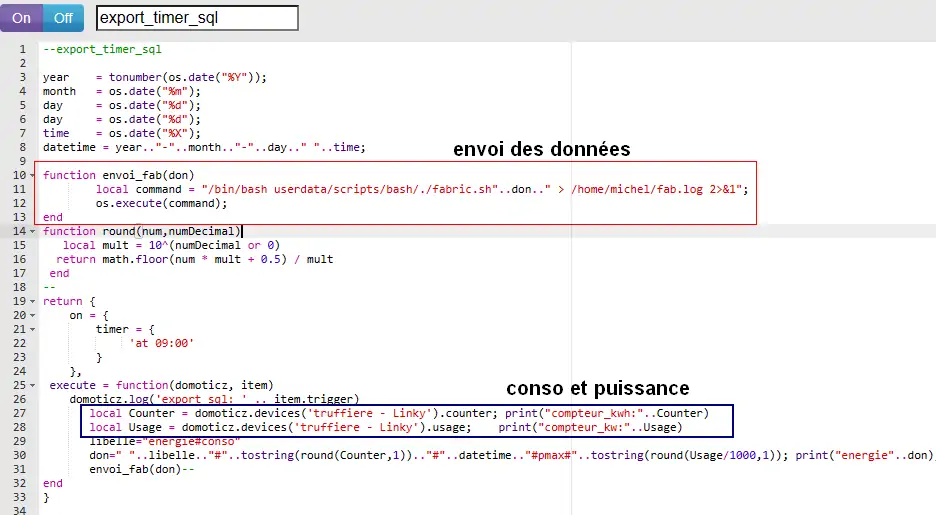
voir également le paragraphe 6.2.1 fabric
monitor
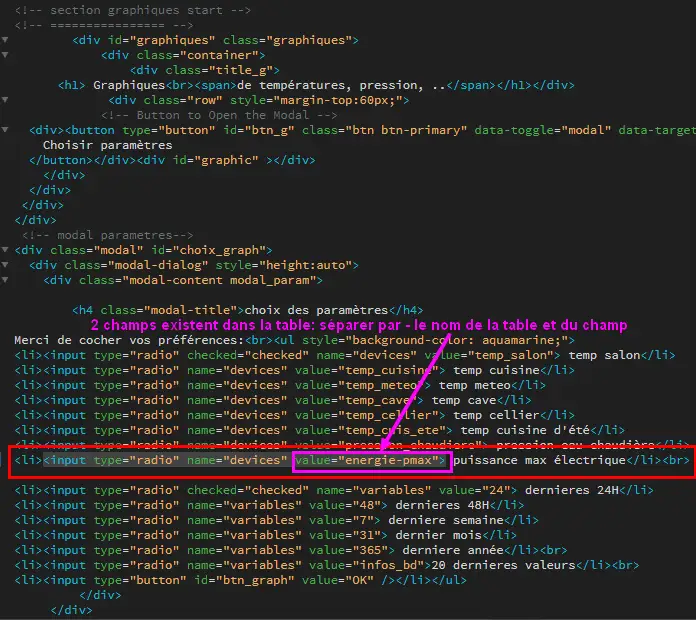
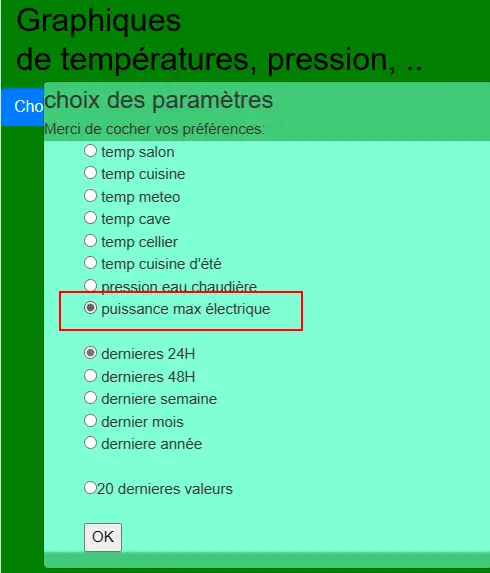
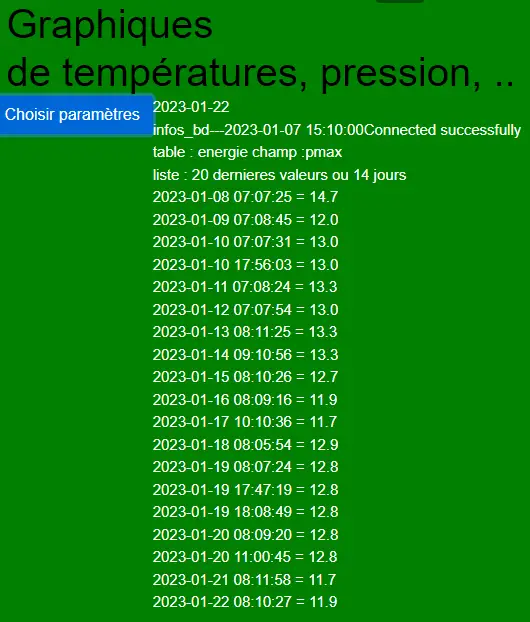
Pour ajouter un historique de la consommation :
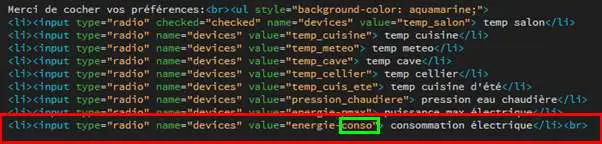
13.8 Pont HA (ha-bridge)
https://github.com/bwssytems/ha-bridge
ha-bridge est un logiciel qui simule sur votre ordinateur un pont Philips Hue
fonction du pont
extrait du readme de github :
Émule l’API Philips Hue à d’autres passerelles domotiques telles qu’Amazon Echo/Dot ou d’autres systèmes prenant en charge la découverte de réseau local Philips Hue.
Le ha-bridge ne fait pas partie de meethue.philips.com donc la connexion cloud ne s’applique pas à ce système. Le pont gère les commandes de base telles que les commandes « On », « Off », « Brightness » et « Color » du protocole hue. Ce pont peut contrôler la plupart des appareils qui ont une API distincte.
13.8.1 Installation dans un conteneur LXC Proxmox
Vous pouvez l’installer comme moi dans un conteneur LXC (debian12 standart) ou dans une VM, le programme java est léger.
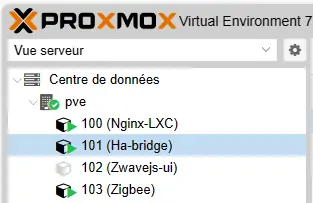
Comme pour les autres VM et CT on installe sudo et l’on crée un utilisateur avec des droits.
Après apt update & apt upgrade:
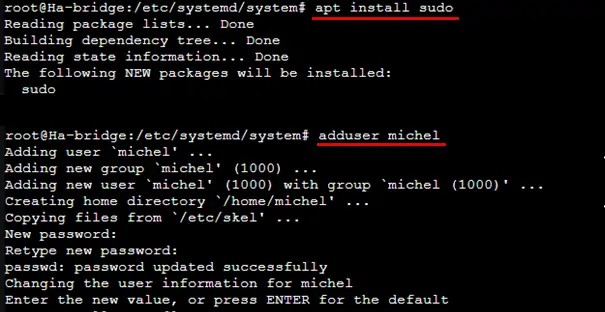
usermod -aG sudo <UTILISATEUR>
Java 8 ou > doit être installé , pour debian12 un package existe , java 17:
apt install default-jdk -y

Téléchargement & Installation de ha-bridge
https://github.com/bwssytems/ha-bridge/releases , choisir la version java 11
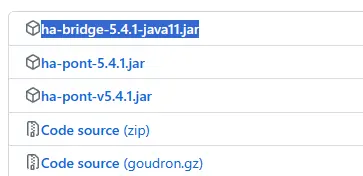
mkdir ha-bridge
cd ha-bridge
wget https://github.com/bwssytems/ha-bridge/releases/download/v5.4.1RC1/ha-bridge-5.4.1-java11.jar
Création du service systemd nano /etc/systemd/system/ha-bridge.service
Note
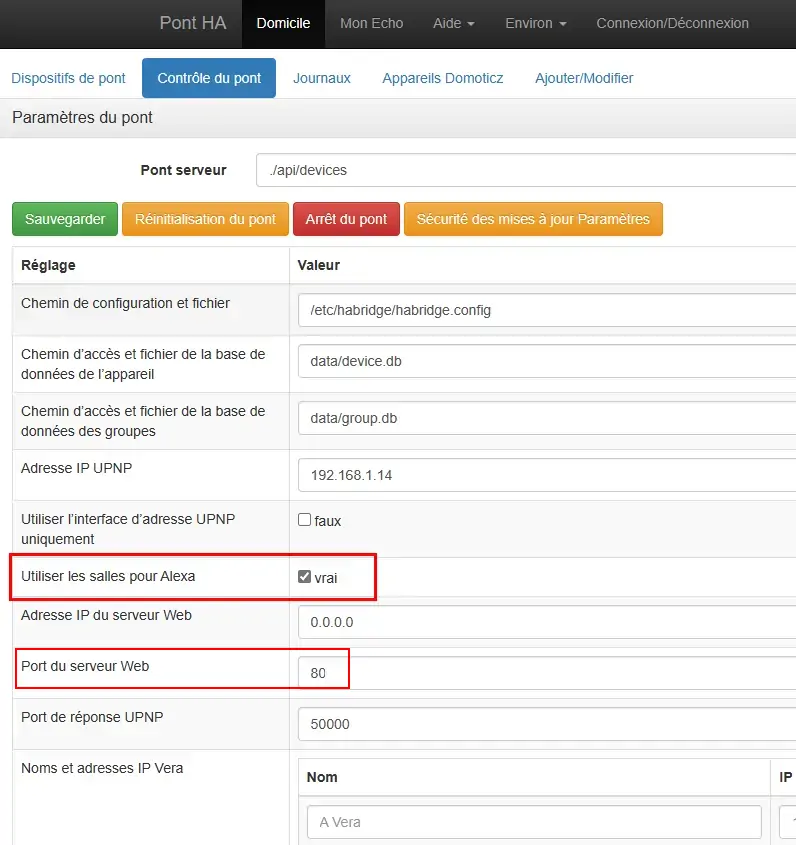
Il faut choisir le port
le port 80 est nécessaire pour Alexa et il n’est pas pas utilisé sur mon installation domotique, sont utilisés 8084(zigbee2mqtt), 8086 (dz), 8090(dvr), 8091(Zwavejs), 8123(HA)
  [Unit]
  Description=HA Bridge
  Wants=network.target
  After=syslog.target network-online.target

  [Service]
  Type=simple
  WorkingDirectory=/opt/habridge
  ExecStart=/usr/bin/java -jar -Dconfig.file=/etc/habridge/habridge.config /opt/habridge/ha-bridge-5.4.1-java11.jar

  Restart=on-failure
  RestartSec=10
  KillMode=process

  [Install]
  WantedBy=multi-user.target

**activation du service**
systemctl daemon-reload
systemctl start ha-bridge.service
systemctl enable ha-bridge.service
Important
si le port est différent de 80 , ajouter dans ExecStart : -Dserveur.port=<port number>
13.8.2 Le serveur de ha-bridge
On récupère l’ip :

On ouvre la page d’accueil du serveur dans un navigateur, ici http://192.168.1.14/
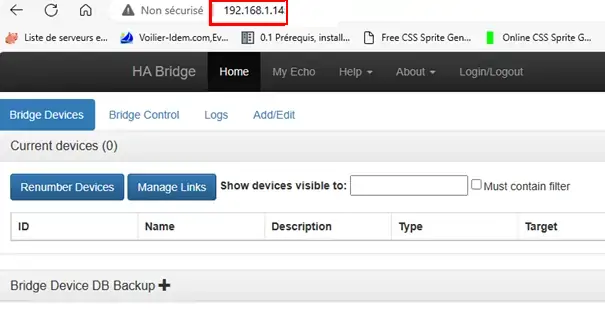
Come indiqué précédemment, Google Home et Alexa exigent que le pont réponde sur le port 80. Si le port 80 est déjà utilisé, il faut utiliser les fonctions de proxy de Nginx pour rediriger les urls concernant ha-bridge vers un port non utilisé par exemple 8088.
Important
Vérifier qu’il ne soit pas déjà utilisé
si 80 est utilisé :
Le fichier de configuration /etc/nginx/conf.d/habridge.conf
location / {
 proxy_pass http://192.168.1.14:8088;
 proxy_set_header Host $host;
 proxy_set_header X-Real-IP $remote_addr;
 proxy_set_header X-Forwarded-For $proxy_add_x_forwarded_for;
}

location /api {
 proxy_pass http://192.168.1.14:8088/api;
}
13.8.2.1 accès distant
upstream pontha {
    server 192.168.1.14;   }
server {
 server_name  pontha.<DOMAINE>;
location / {
 proxy_pass http://pontha;
 proxy_set_header Host $host;
     proxy_connect_timeout 30;
     proxy_send_timeout 30;    }
 listen 443 ssl; # managed by Certbot
 ssl_certificate /etc/letsencrypt/live/pontha.<DOMAINE>/fullchain.pem; # managed by Certbot
 ssl_certificate_key /etc/letsencrypt/live/pontha.<DOMAINE>/privkey.pem; # managed by Certbot
 include /etc/letsencrypt/options-ssl-nginx.conf; # managed by Certbot
 ssl_dhparam /etc/letsencrypt/ssl-dhparams.pem; # managed by Certbot}
server {
 if ($host = pontha.<DOMAINE>) {
     return 301 https://$host$request_uri;    }
 listen       80;
 server_name  pontha.<DOMAINE>;
 return 404; # managed by Certbot}
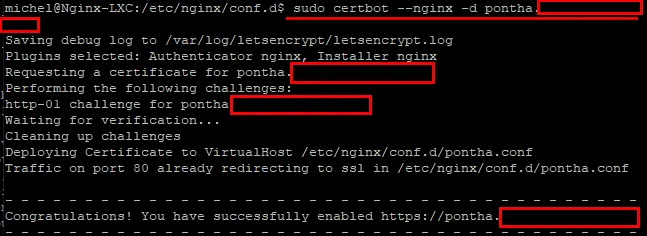
La demande de certificat Let’sEncrypt:
sudo certbot --nginx -d pontha.<DOMAINE>
13.8.3 Enregistrement d’Alexa & Domoticz dans le pont


Sauvegarder la configuration

Il suffit d’actualiser la page et un nouvel onglet pour Domoticz est disponible avec la liste des dispositifs
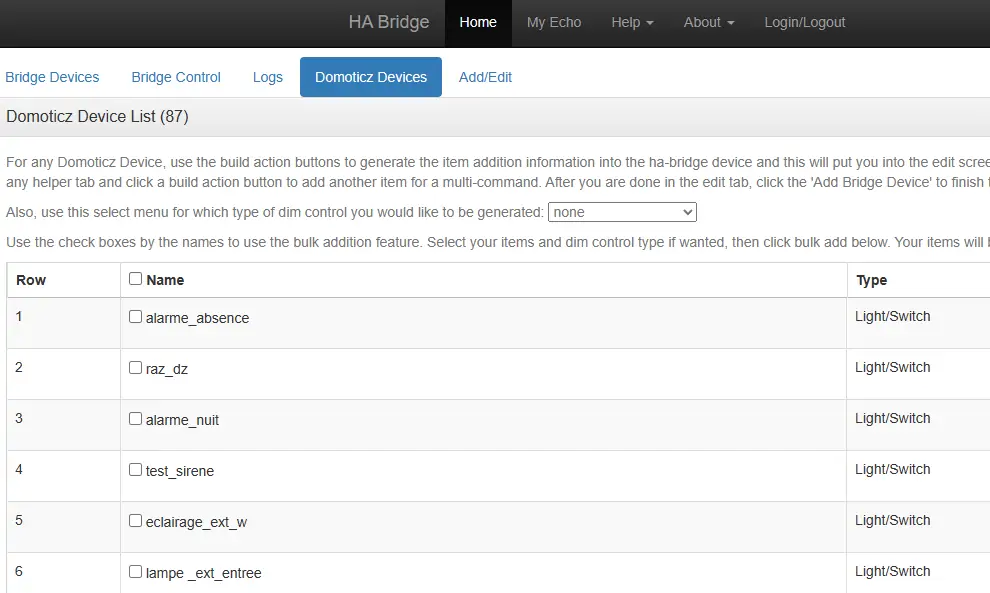
13.8.3.1 Les dispositifs et les actions
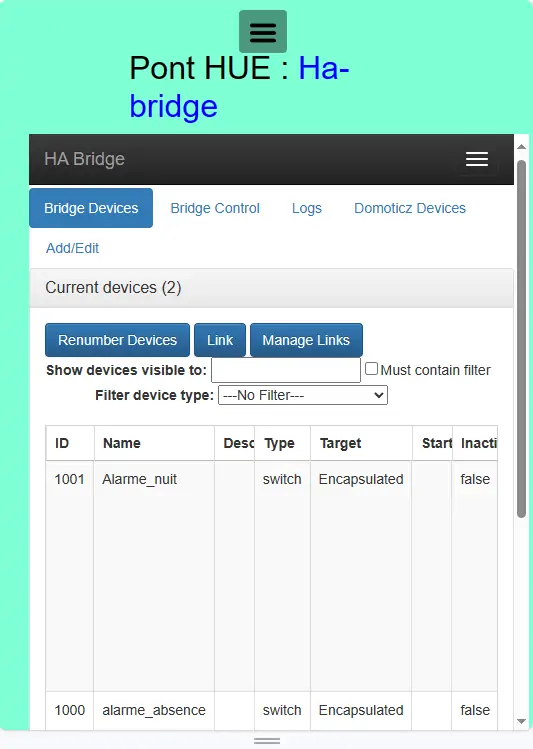
Exemple avec les interrupteurs virtuels de l’alarme d’absence et de l’alarme de nuit
Note
J’ai choisi ces dispositifs pour les essais car en déconnectant la sirène , à part quelques SMS, rien ne perturbe le quotidien , pas d’allumage ni extinction de lumière; mais IL NE FAUT PAS ARRÊTER L’ALARME AVEC L’ASSISTANT VOCAL
Ajout du premier dispositif :

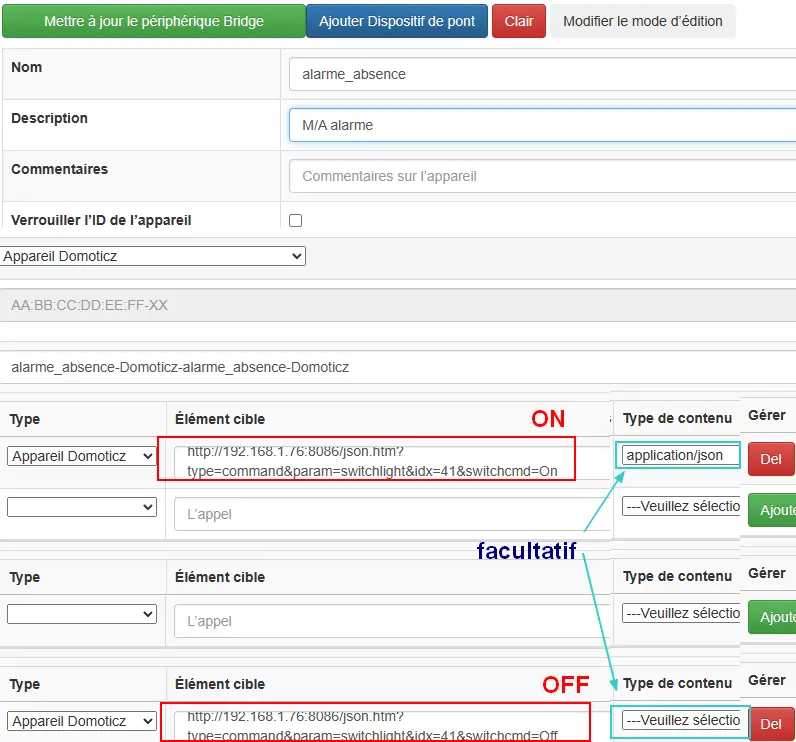
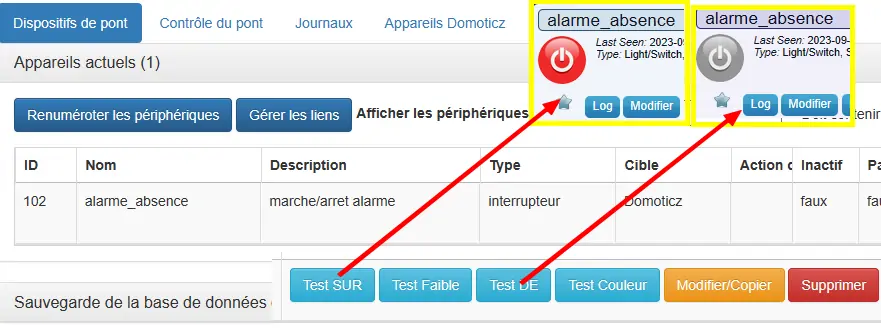
Il en sera de même pour tous les dispositifs
13.8.4 Ajouter Ha-bridge dans le matériel Domoticz
Sur le serveur Ha-bridge, utiliser le « link button »
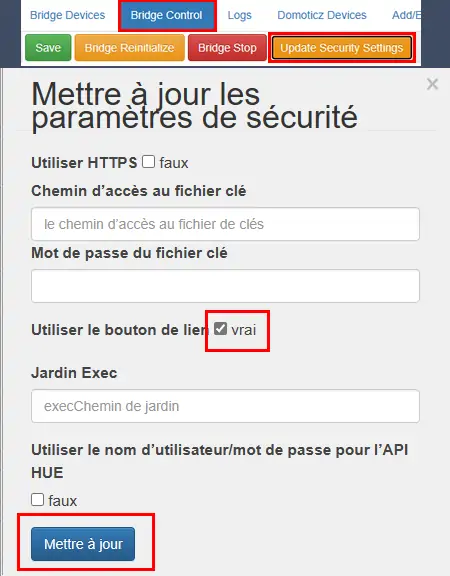
Dans Domoticz, cliquer sur « register on bridge » et ajouter le pont
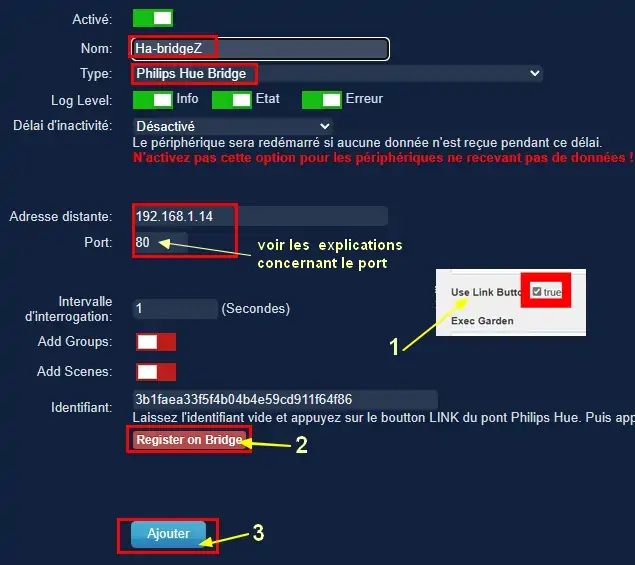
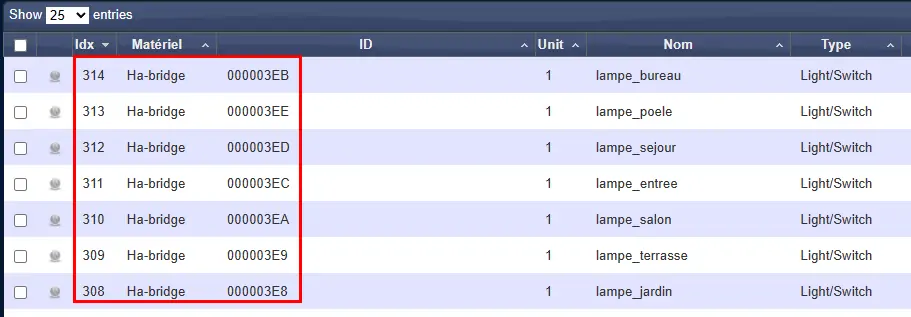
Des nouveaux dispositifs sont crées:
13.8.5 détection des nouveaux appareils par Alexa
j” ai utilisé un émulateur Android gratuit pour les essais
 https://www.bluestacks.com/fr/index.html
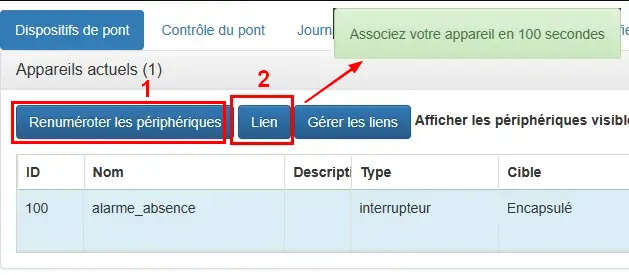
Dans HA bridge, renuméroter les dispositifs et associer les appareils en appuyant sur « lien »
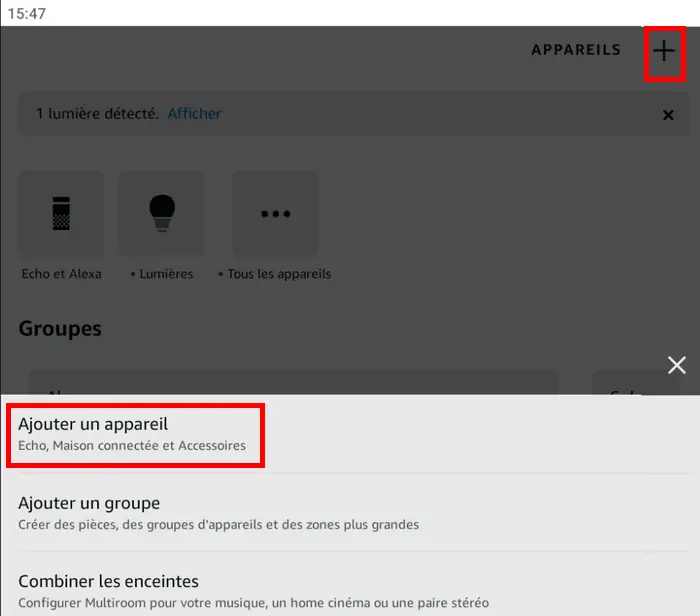
Dans l’application Alexa : Ajouter un appareil
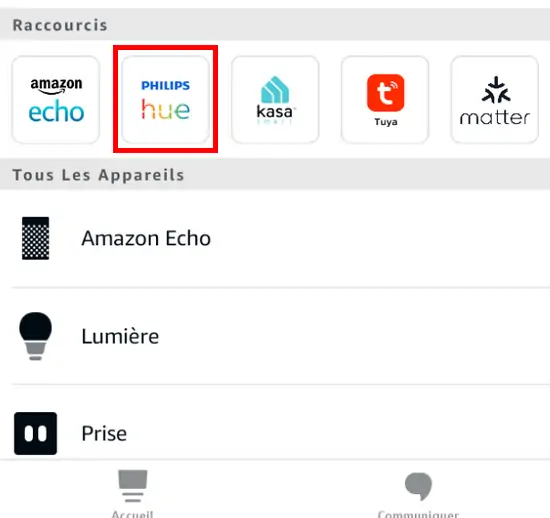
Choisir Philips HUE
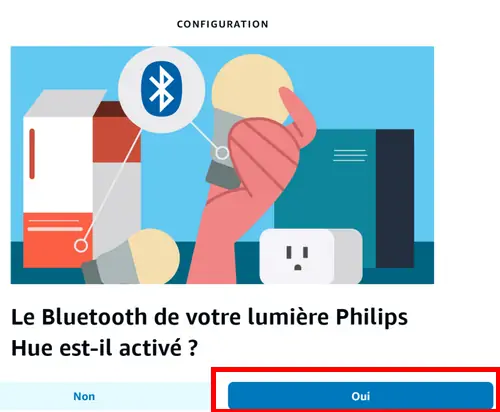
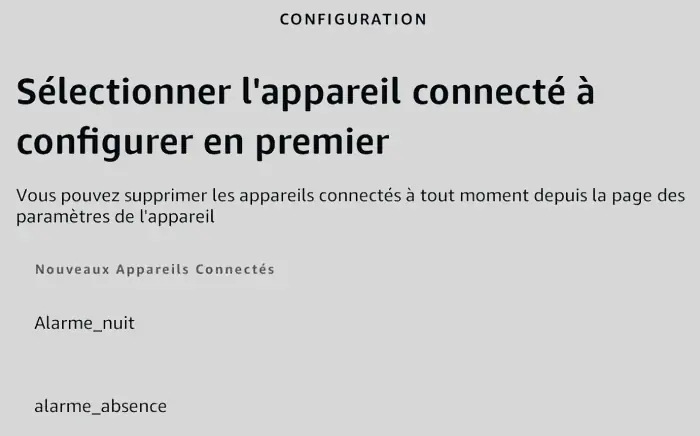
Découverte des appareils:
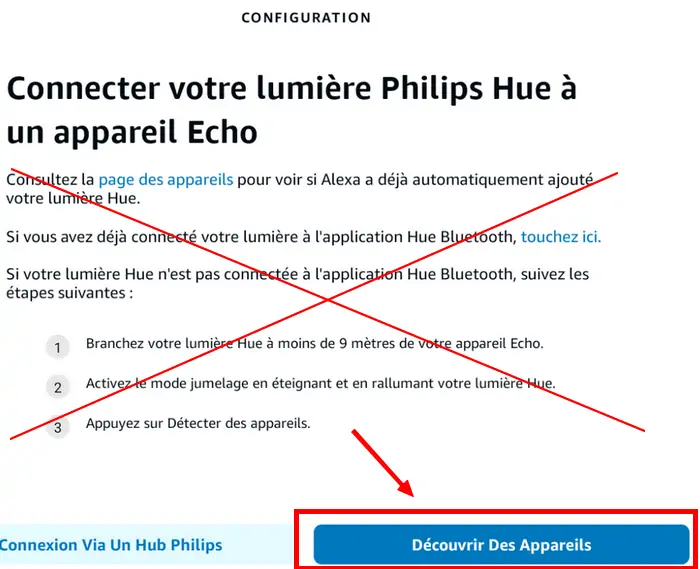
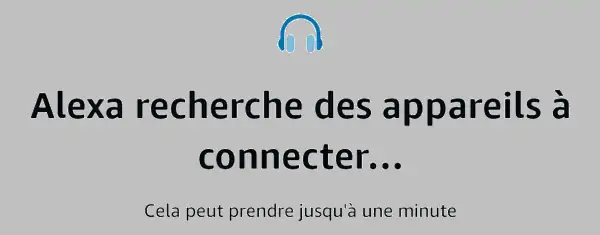
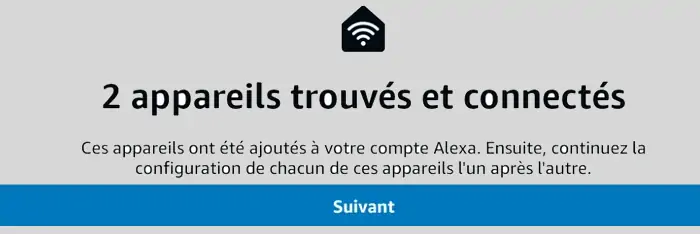
Il ne reste plus qu’à configurer les appareils
13.8.6 Intégrer le Pont Hue à Monitor
Les fichiers concernés:
admin/config.php
define('ON_HABRIDGE',true);// mise en service Ha-bridge(Pont HUE)
define('IPHABRIDGE', 'http://192.168.1.14');// port 80 obligatoire ou ProxyPass
define('URLHABRIDGE', 'https://habridge.<DOMAINE>');
Les styles
#murinter,#app_diverses,#graphiques,#admin, #zigbee, #zwave, #dvr, #nagios,#spa,#recettes, #habridge{
 width: 100%;height: 1120px;padding: 80px 0;min-height: 100%;position: relative;color: #000;
 top: 350px;z-index:-20;overflow: auto;}
#interieur, #exterieur,#alarmes,#commandes,#murcam ,#murinter,#app_diverses,#admin, #zigbee, #zwave, #dvr,
 #nagios,#spa,#recettes, #habridge{background-color: aquamarine;}
#habridgeapp{width: 750px;height: 700px;position: relative;top: 10px;}
@media (max-width:534px) {#habridgeapp{width: 500px;height: 600px;}}
index_loc.php
if (ON_HABRIDGE==true) include ("include/habridge.php");//pont hue Alexa
include/header.php
<?php if (ON_HABRIDGE==true) echo '<li class="zz"><a href="#habridge">Pont HUE</a></li>';?>
include/habridge.php
<?php
//session_start();
$domaine=$_SESSION["domaine"];
  if ($domaine==URLMONITOR) $lien_habridge=URLHABRIDGE;
  if ($domaine==IPMONITOR) $lien_habridge=IPHABRIDGE;
?>
<!-- section pont HUE start -->
 <div id="habridge" >
     <div class="container">
             <div class="col-md-12">
       <h1 id="about" class="title" style="position:relative;top:10px;">Pont HUE : <span style="color:blue">Ha-bridge</span></h1>
       <iframe id="habridgeapp" src="<?php echo $lien_habridge;?>" frameborder="0" ></iframe>
       <div class="modal" id="infos"></div>
 </div></div></div><!-- section pont HUE fin-->
13.9 Installation de Jupyter

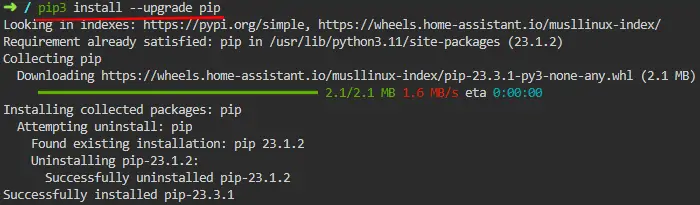
Dans le terninal web, mise à jour de pip3 :
pip3 install --upgrade pip
13.9.1 Installation du noyau & configuration
pip3 install hass_pyscript_kernel
jupyter pyscript install


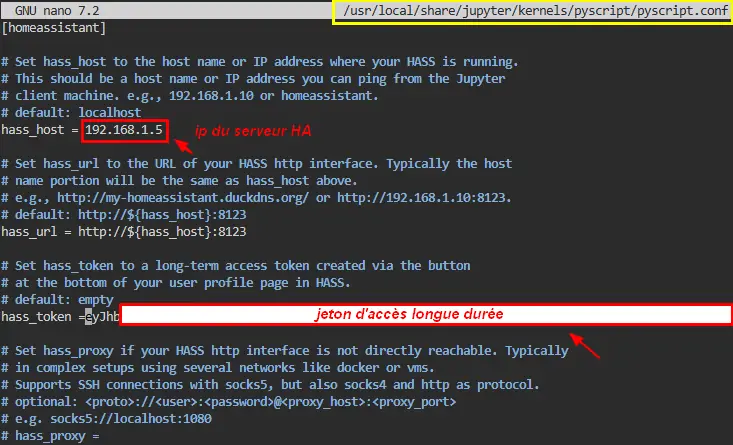
Avec nano, effectuer la configuration (le chemin du fichier est indiqué comme le montre l’image précédente):
13.9.2 Quelques vérifications
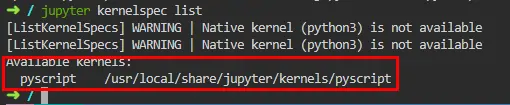
Vérifier que Jupyter reconnaît le nouveau noyau
jupyter kernelspec list
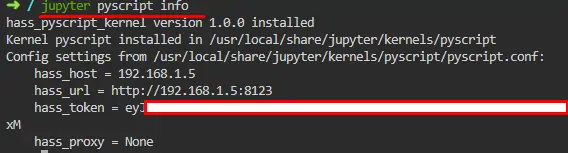
Vérifier le fichier de configuration:
jupyter pyscript info
13.9.3 Exécution de Jupyter: Jupyter notebook
Contrairement au tutoriel (https://github.com/craigbarratt/hass-pyscript-jupyter/blob/master/README.md), Jupyter notebook ne se lance pas, j’ai du l’installer de nouveau en suivant la methode officielle:
pip3 install jupyter
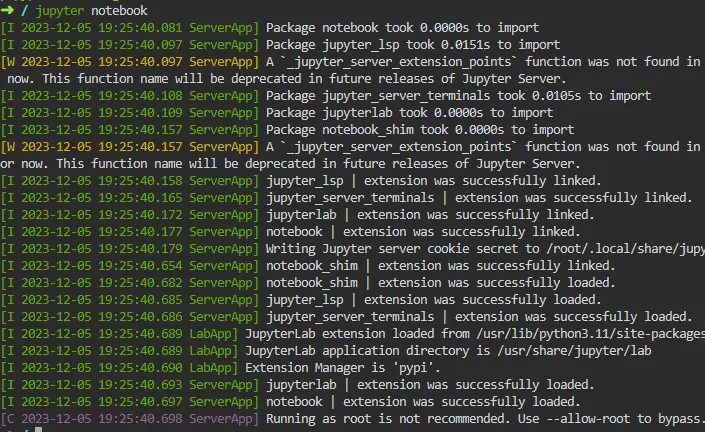
Lancer jupyter notebook: