0. Infos pour bien débuter
Cette application offre un affichage convivial pour les serveurs domotique Domoticz, Home Assistant, ioBroker & Zigbee2mqtt.

0.1 Prérequis, installation : différents choix
Après l’installation de Proxmox :
Installation automatique : https://raw.githubusercontent.com/mgrafr/monitor/refs/heads/main/install/monitor.sh
conteneur LXC, LEMP (Linux, Nginx, Maria DB, PHP, serveur SSE-PHP), monitor (version dev)
LEMP + monitor + Serveur SSE-PHP (pour installation dans une CT Proxmox existant)
LEMP + monitor + Serveur SSE-PHP (pour installation dans une VM ou une partition Linux)
installation uniquement de monitor (pour une installation avec LAMP, MySQL,) :
dernière version stable : https://github.com/mgrafr/monitor/archive/refs/tags/monitor-V3.5.tar.gz
version de développement : https://github.com/mgrafr/monitor.git
0.1.1 installation automatique d’un conteneur LXC +LEMP+ monitor
L’installation de Proxmox voir (21.1 Proxmox)
Création d’un conteneur LXC
Debian 13, et les dépendances sudo, curl
Nginx, PHP 8.4, PHP8.4-gd, PHP8.4-ssh2
maria db 11.8.2, phpMyAdmin 5.2+snapshot, monitor
Bulma v1.0.4 (css)
JQuery v 4.0.0 & JQuery UI v 1.14.2
Pare-feu UFW, en option Fail2ban
Quelques programmes python utiles : pip, PHP-mqtt
Quelques utilitaires : dos2unix et unzip
Un serveur SSE en PHP (en option SSE NodeJS)
Un utilisateur système est crée
Un utilisateur MySQL PMA et monitor est aussi crée
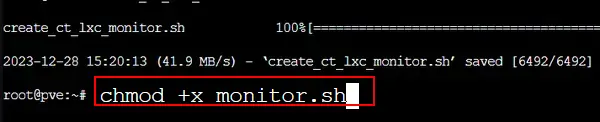
Télécharger depuis le Shell de PVE le fichier d’installation monitor.sh :
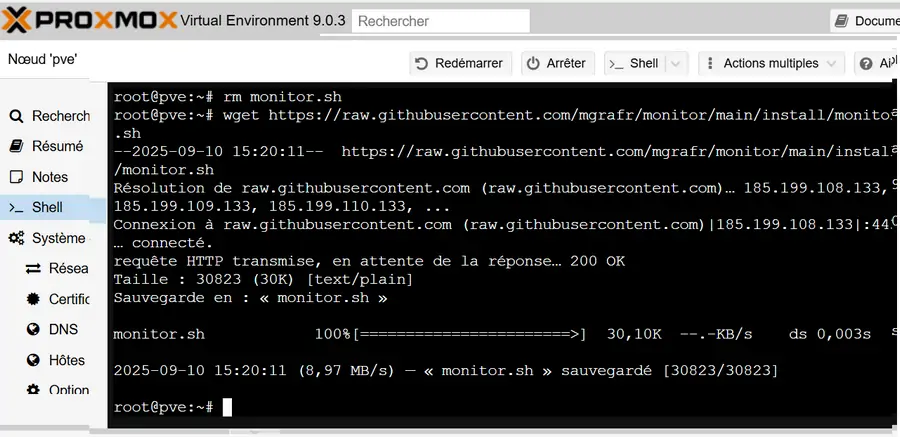
https://raw.githubusercontent.com/mgrafr/monitor/refs/heads/main/install/monitor.sh
Donner des autorisations au fichier « monitor.sh »
chmod +x monitor.sh
Si des problèmes de lecture existent
convertir le fichier en UNIX
voir le § 8.2.2 Problème de lecture de fichier
Pour utiliser les scripts python inclus dans « share »
- pour les liaisons séries: pip install python-periphery
pour la base de données: pip install mysql-connector-python
Installation :
./monitor.sh

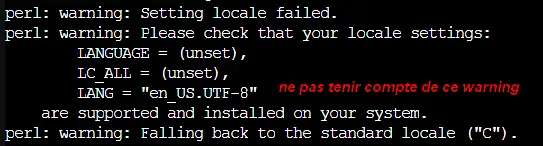
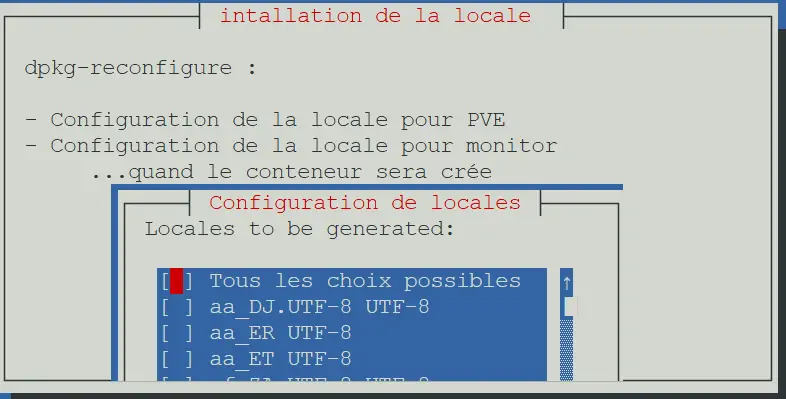
Choisir le langage UTF-8 : fr_FR.UTF-8
Avertissement
Le choix du langage se fait ou se confirme à l’écran suivant.
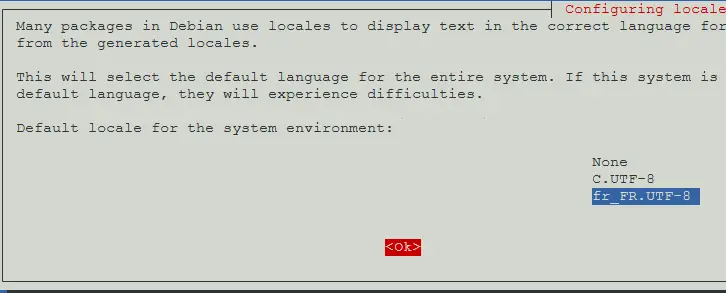
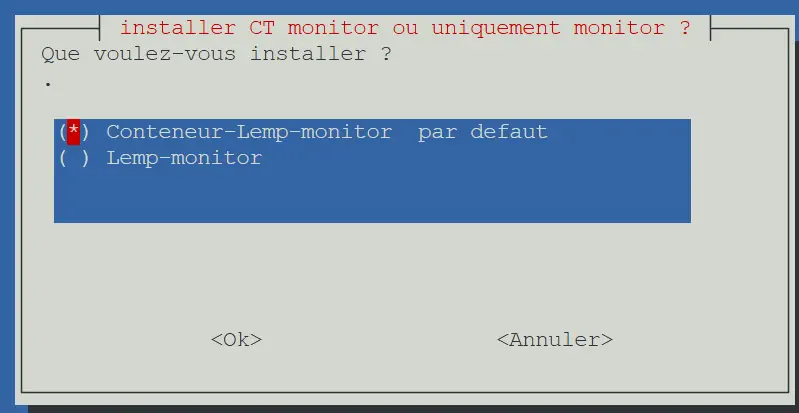
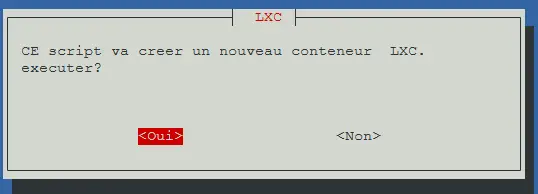
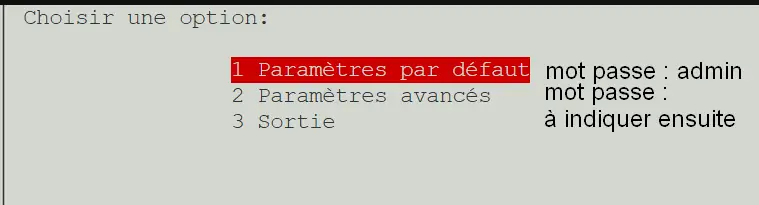
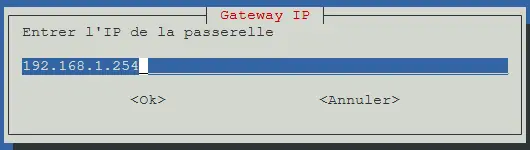
Choisir « dhcp » ou indiquer l’IP choisie
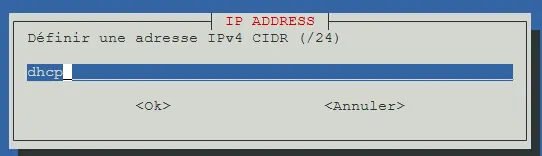
Note
Si IP CIDR : Par exemple, 192.0.2.0/24 est une adresse CIDR IPv4 où les 24 premiers bits, soit 192.0.2, correspondent à l’adresse réseau.
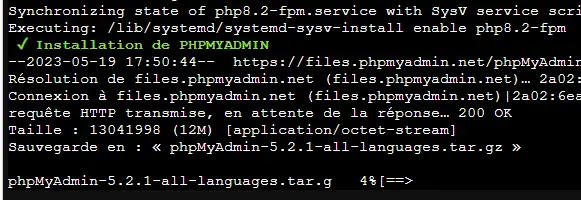
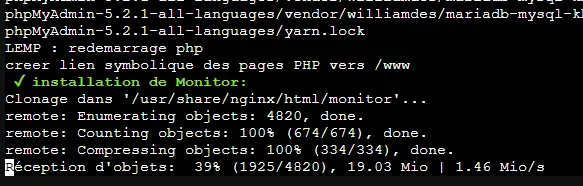
0.1.1.a Installation de LEMP & Monitor
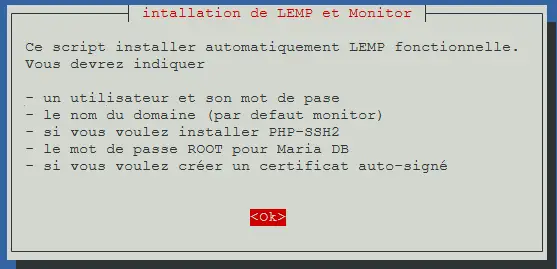
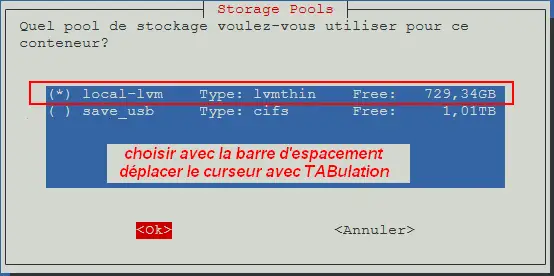
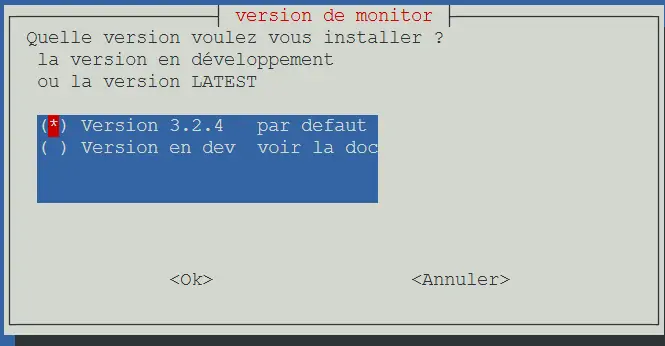
Choisir la version de monitor à installer :
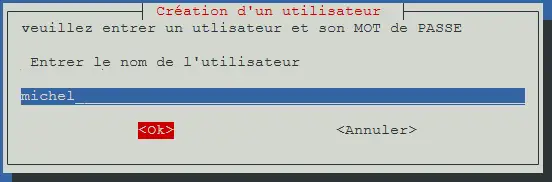
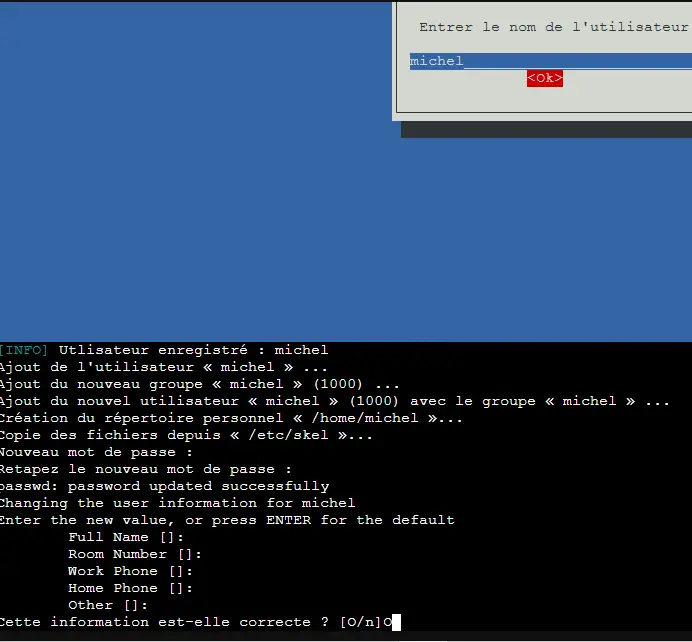
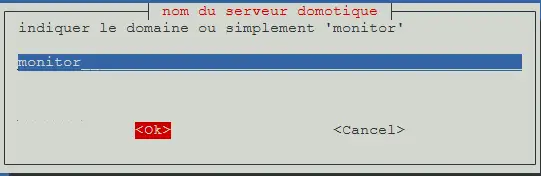
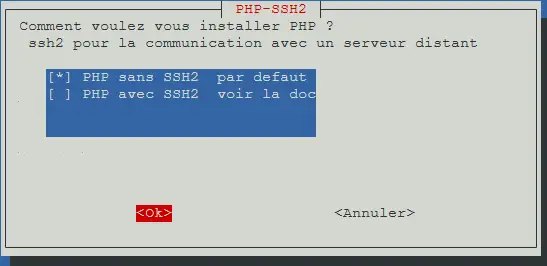
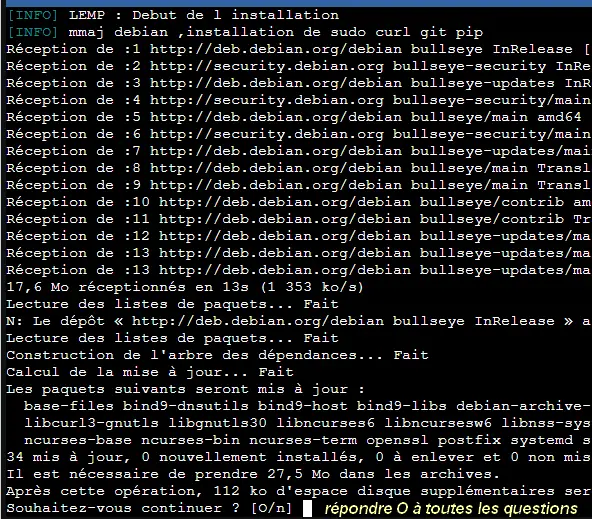
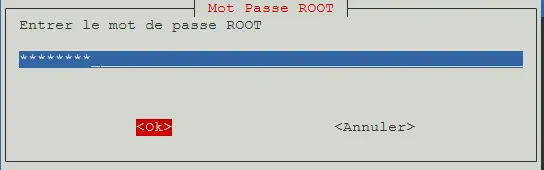
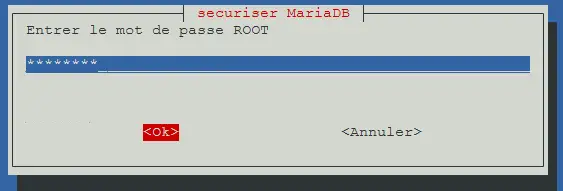
Sécuriser Maria DB, mot passe root
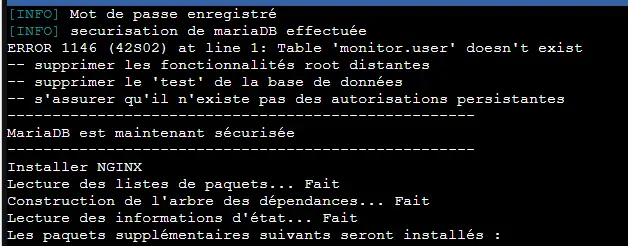
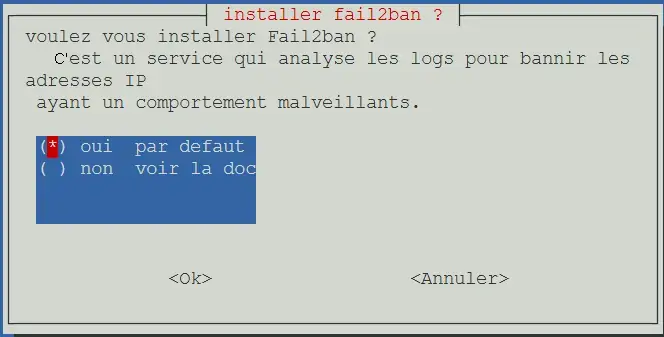
En option, installer Fail2ban : https://scalastic.io/ufw-fail2ban-nginx/
Note
Pour éviter des erreurs 2 fichiers , fail2ban.local et jail.d/jail.local, ont été ajoutés.
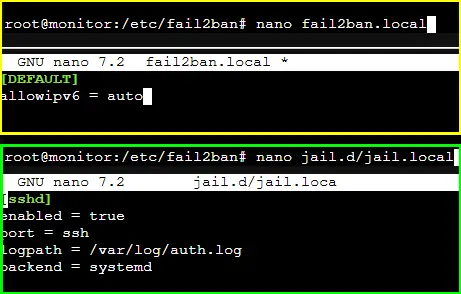
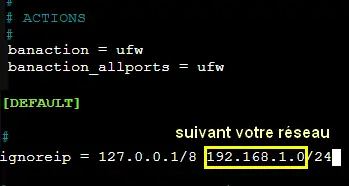
pour finaliser la configuration de fail2ban, au minimum modifier ces lignes:
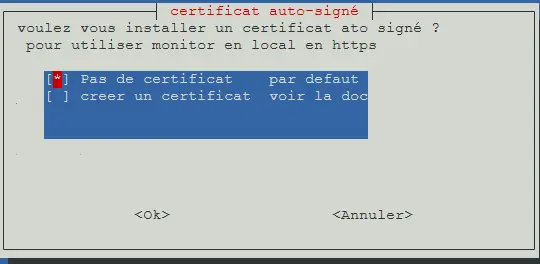
créer un certificat SSL auto-signé pour Nginx
Il suffit de répondre (O)ui pour créer ce certificat, sinon taper (N)on
avec un certificat SSL auto-signé
http reste disponible ce qui permet d’éviter les restrictions CORS pour afficher d’autres serveurs comme Zigbee, Zwave, Nagios, ……
Pour une installation manuelle de ce certificat, voir le paragraphe 0.1.3 – Installation de monitor uniquement
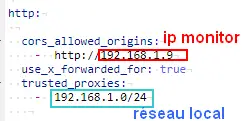
Pour l’utiliser avec HA, ajouter dans /config/configuration.yaml
Fin de l’installation, noter l’IP de monitor:
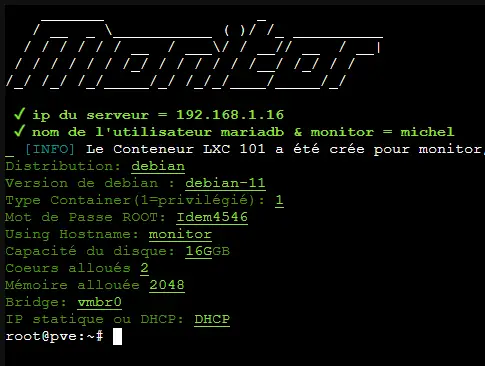
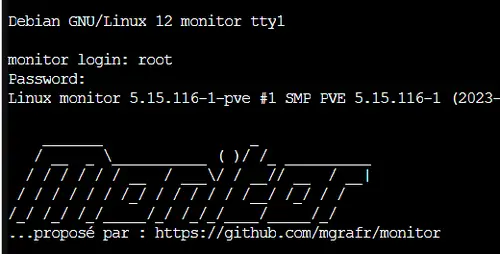
Quitter le shell de PVE et ouvrir la console du conteneur LXC monitor qui devrait ressempnler à ça:
http://<IP MONITOR>/monitor, la page affichée devrait ressembler à ceci:
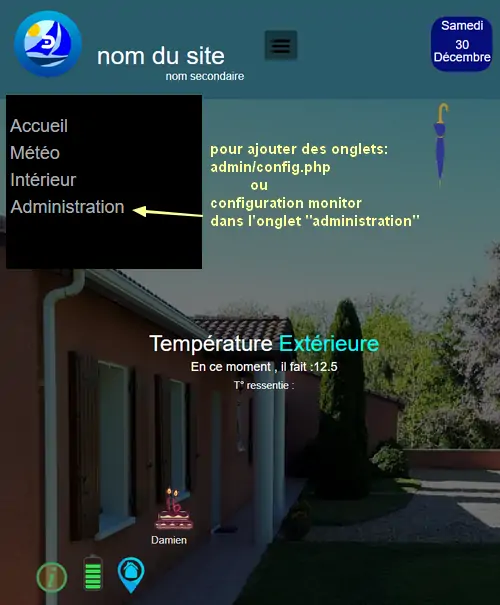
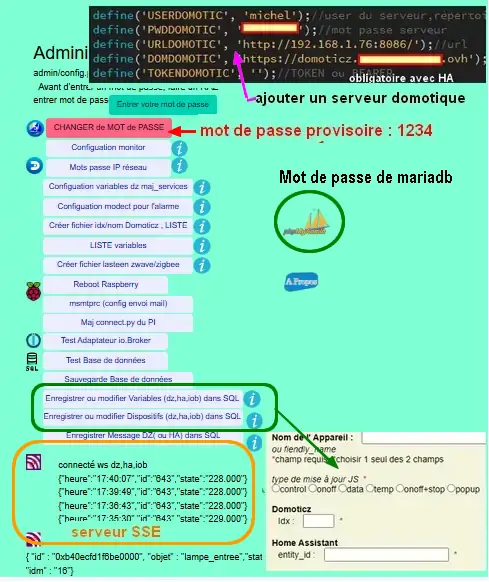
connecter un serveur domotique (max 3, Domoticz, HomeAssistant, IoBroker, Zigbee2mqtt); Enlever la découverte.
define('DECOUVERTE', false);
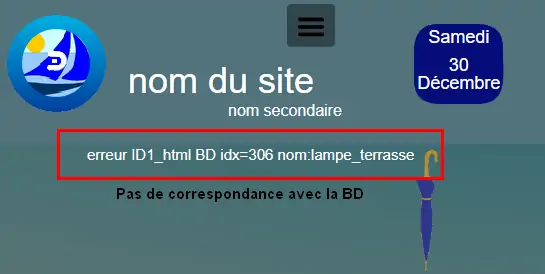
Ce message sera présent tant qu’il n’y aura pas de correspondance entre le serveur et la BD
ajouter les dispositifs et variables à la base de données, voir ce § 0.2 La page d’accueil et connexion avec un serveur domotique
Vérifications en cas de problèmes :
avec Filezilla :
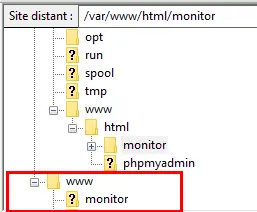
Pour accéder en écriture aux fichiers dans /www/html/monitor, donner des droits :
chmod -R 775 /www/html/*
MySQL :
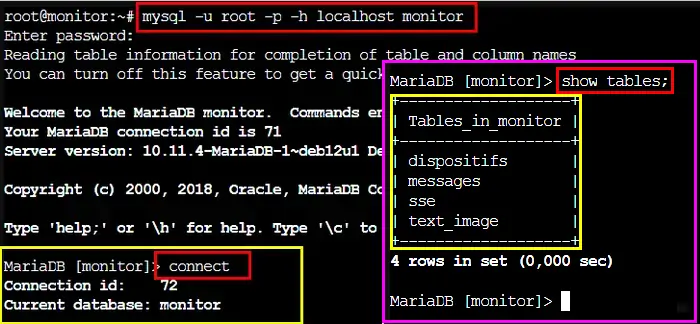
mysql -u root -p -h localhost monitor
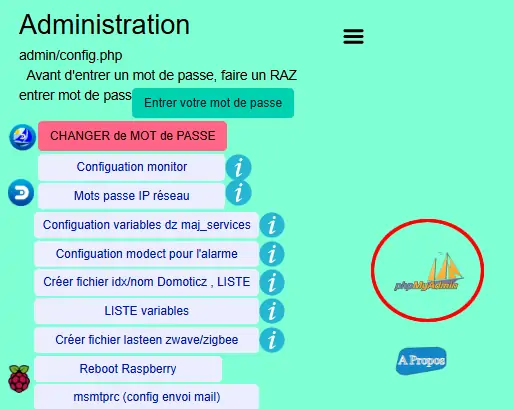
phpMyAdmin : Accès par monitor
Ou en ajoutant l’adresse dans le navigateur :
<IP Monitor>/phpmyadmin/
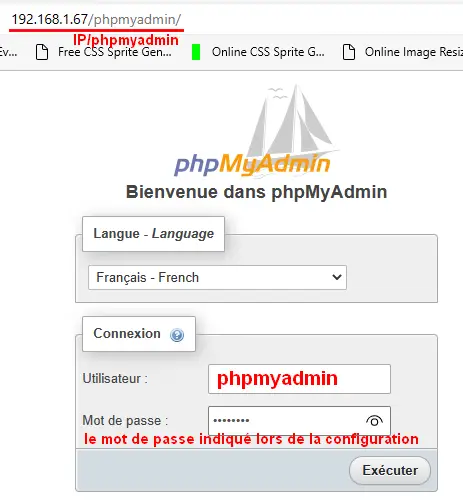
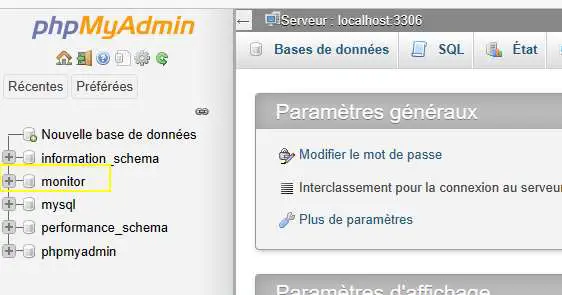
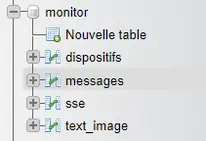
Les tables installées lors de l’installation :
La suite, mode découverte , 0.1.3.1 mode « découverte »
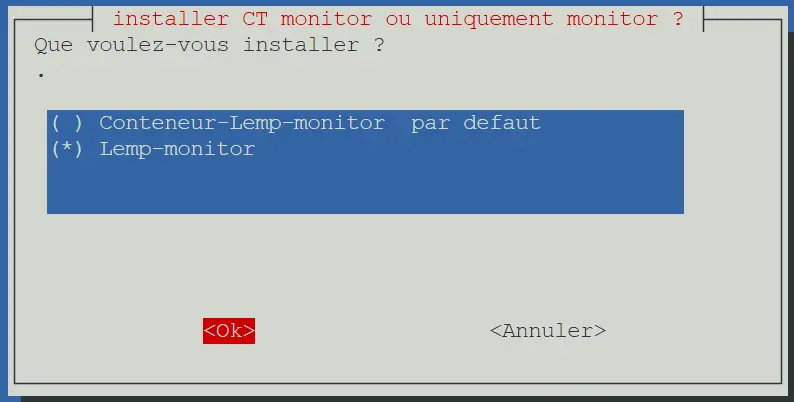
0.1.2 Installation automatique de LEMP et Monitor dans CT existant
La procédure est la même que pour 0.1.1 installation automatique d’un conteneur LXC +LEMP+ monitor
Lors de l’exécution de monitor.sh choisir:Choisur
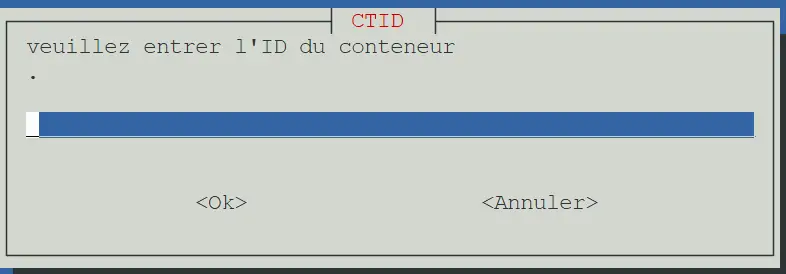
0.1.3 Installation automatique de LEMP et Monitor dans une partition Linux
Installer auparavant un système Debian 12 ou supérieur
Télécharger le script : build_monitor.sh ,
https://raw.githubusercontent.com/mgrafr/monitor/refs/heads/main/install/build_monitor.sh
Donner des autorisations au fichier build_monitor.sh
chmod +x build_monitor.sh
Lancer le script :
./build_monitor.sh
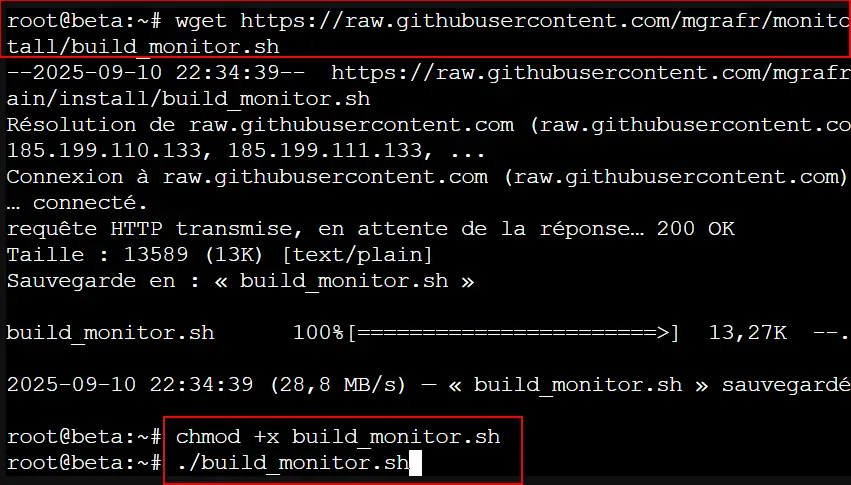
La suite : 0.1.1.a Installation de LEMP & Monitor
0.1.4 Installation de monitor uniquement
Après l’installation d’un OS (Debian, Ubuntu…et LEMP ou LAMP, Maria DB ou MySQL …
Quelques liens utiles :
Installation : plusieurs solutions
0.1.4.1 Télécharger de la version en développement
et soit extraire les fichiers, soit cloner le référentiel avec Git
https://github.com/mgrafr/monitor
https://github.com/mgrafr/monitor.git
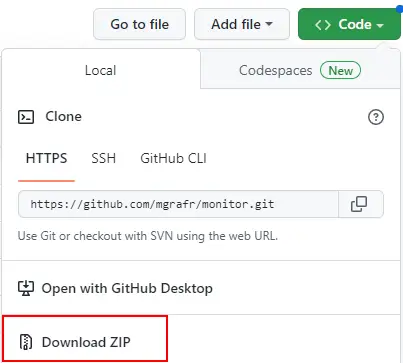
cloner le référentiel de monitor
git clone https://github.com/mgrafr/monitor.git <REPERTOIRE_DESTINATION>
Git doit avoir été installé
sur Debian ou Ubuntu, apt install git
0.1.4.2 Télécharger de la derière version stable
et extraire les fichiers
https://github.com/mgrafr/monitor/releases/latest
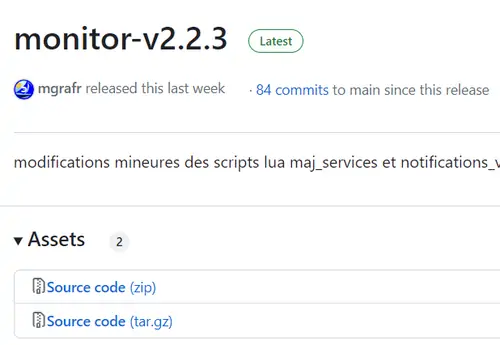
0.1.5 mode « découverte »
Note
IMPORTANT : après l’installation le programme est en mode « découverte »,
pour utiliser Domoticz ou Home Assistant et toutes les fonctions nécessitant des tables de la base de données, désactiver le mode « découverte » ;En profiter pour changer le mot de passe actuel 1234
Pour cela soit :
- Utiliser la fonction du programme
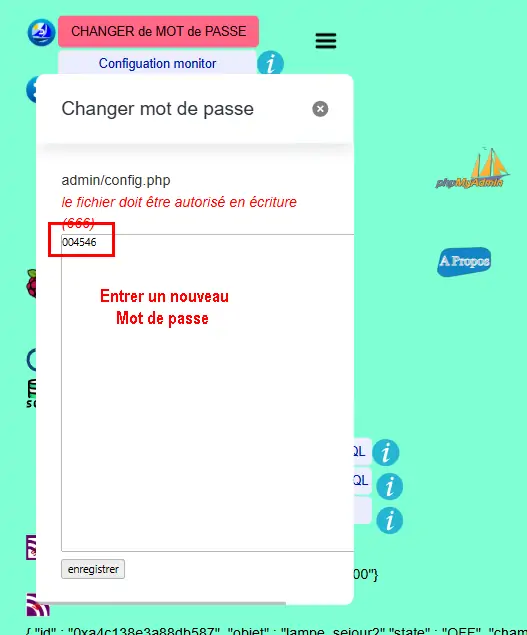
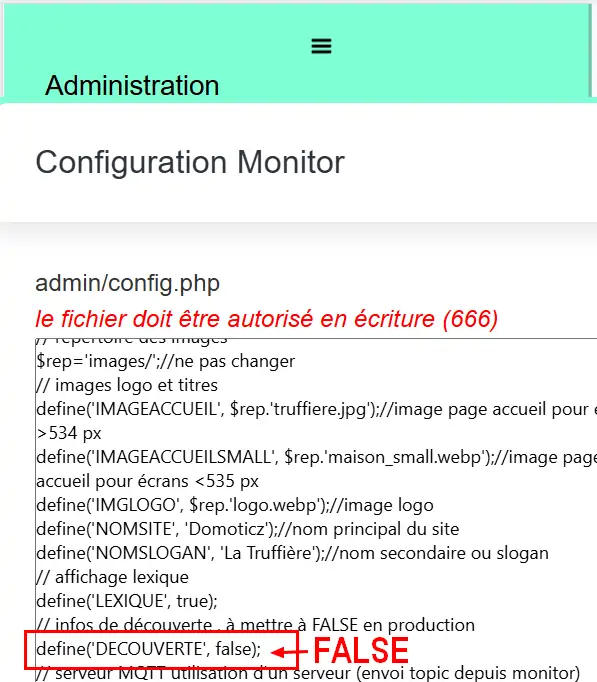
- Modifier le fichier /admin/config.php


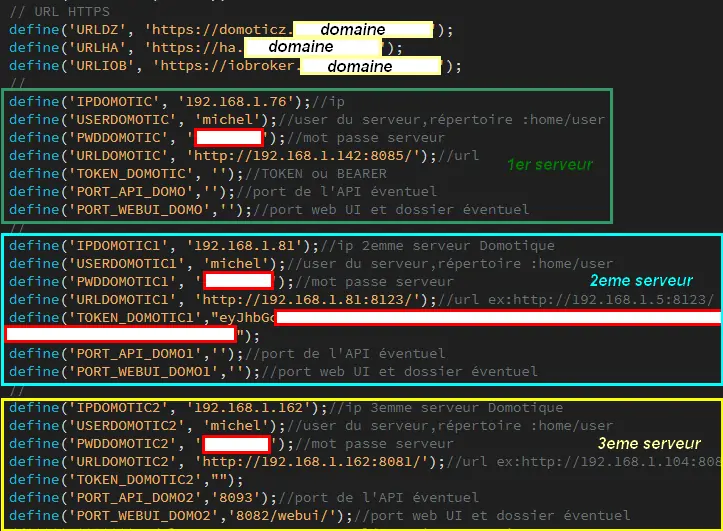
Pour utiliser Domoticz, Home Assistant ou Io.broker les 3 :
Indiquer les serveurs utilisés

Indiquer l‘ IP et le port
Logiciels utiles :
Logiciel d’édition d’images svg : Adobe Illustrator ou Inkscape
Pour les autres images webp, un convertisseur en ligne : https://convertio.co/fr/
0.1.6 -Création d’un certificat SSL auto-signé pour Nginx :
Dans le cas où l’installation n’est pas automatique (en automatique il suffit d’accepter la création du certificat).
Avant de commencer, vous devez avoir un utilisateur non root configuré avec des privilèges ; si vous avez installé Monitor en suivant ce tuto, c’est déjà fait
Étape 1 : Créer le certificat SSL
sudo openssl req -x509 -nodes -days 365 -newkey rsa:2048 -keyout /etc/ssl/private/nginx-selfsigned.key -out /etc/ssl/certs/nginx-selfsigned.crt
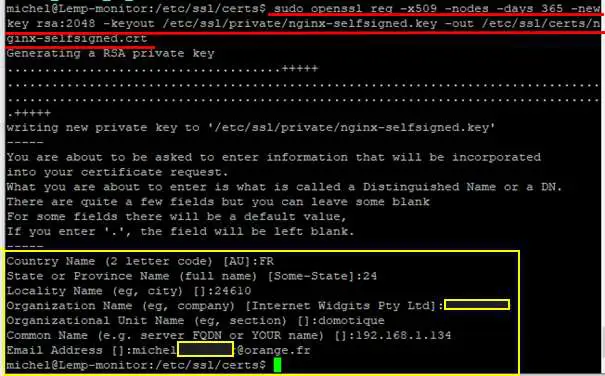
Explications :
openssl: l’outil en ligne de commande pour créer et gérer des certificats, clés ,….
req : cette commande spécifie que nous voulons utiliser la gestion des demandes de signature de certificat (CSR) X.509. (C’est une norme d’infrastructure à clé publique à laquelle SSL et TLS adhèrent pour sa gestion des clés et des certificats).
x509 : pour compléter la commande précédente en indiquant que nous voulons créer un certificat auto-signé.
nodes: pour ignorer l’option de sécurisation de notre certificat avec une phrase secrète. Une phrase secrète empêcherait Nginx de démarrer normalement car il faudrait saisir la phrase secrète à chaque
démarrage.
days 365 : la durée en jours de validité du certificat
newkey rsa:2048 : pour générer un nouveau certificat et une nouvelle clé en une seule fois. Il est indiqué de créer une clé RSA de 2048 bits
keyout : emplacement du fichier de la clé privée généré.
out: emplacement du certificat créé.
Les deux fichiers créés sont placés dans les sous-répertoires appropriés du répertoire /etc/ssl

Confidentialité persistante
sudo openssl dhparam -out /etc/ssl/certs/dhparam.pem 2048
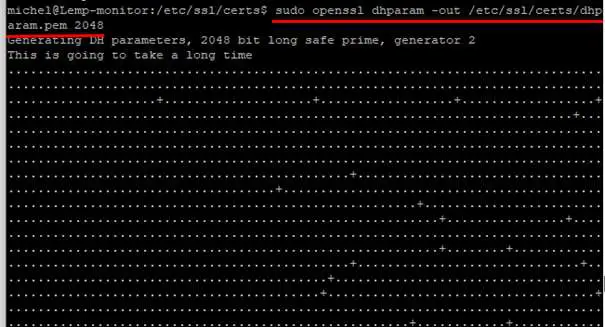
C’est assez long
Étape 2 :Configurer Nginx pour utiliser SSL
Créer 2 lignes de configuration dans un fichier pointant vers la clé SSL et le certificat
- Créer le fichier self-signed.conf dans /etc/nginx/snippets
cd /etc/nginx/snippets

sudo nano self-signed.conf
- Ajouter
#certificat et clé privée

ssl_certificate /etc/ssl/certs/nginx-selfsigned.crt;
ssl_certificate_key /etc/ssl/private/nginx-selfsigned.key;

Ctrl X, Enter, ctrl X
- Créer un bloc de configuration avec des paramètres de chiffrement forts
Comme précédemment créer un fichier ssl-params.conf
sudo nano ssl-params.conf
- Ajouter :
 # from https://cipherli.st/
 # and https://raymii.org/s/tutorials/Strong_SSL_Security_On_nginx.html

 ssl_protocols TLSv1 TLSv1.1 TLSv1.2;
 ssl_prefer_server_ciphers on;
 ssl_ciphers "EECDH+AESGCM:EDH+AESGCM:AES256+EECDH:AES256+EDH";
 ssl_ecdh_curve secp384r1;
 ssl_session_cache shared:SSL:10m;
 ssl_session_tickets off;
 ssl_stapling on;
 ssl_stapling_verify on;
 resolver 8.8.8.8 8.8.4.4 valid=300s;
 resolver_timeout 5s;
 # Disable preloading HSTS for now.  You can use the commented out header line that includes
 # the "preload" directive if you understand the implications.
 #add_header Strict-Transport-Security "max-age=63072000; includeSubdomains; preload";
 add_header Strict-Transport-Security "max-age=63072000; includeSubdomains";
 add_header X-Frame-Options DENY;
add_header X-Content-Type-Options nosniff;

ssl_dhparam /etc/ssl/certs/dhparam.pem;
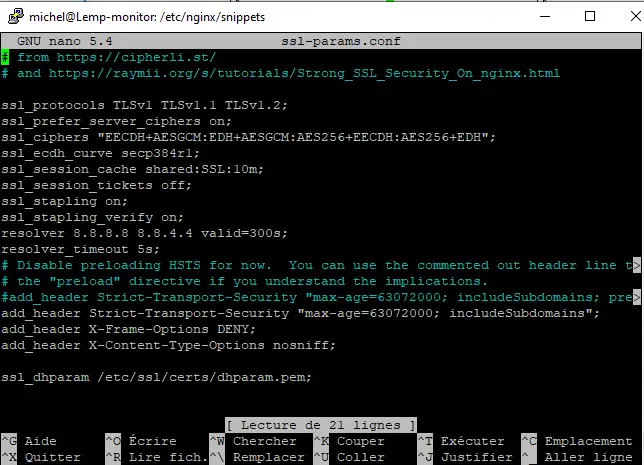
Ajustez la configuration Nginx pour utiliser SSL : extrait de monitor.conf
le fichier sur github : https://raw.githubusercontent.com/mgrafr/monitor/main/share/nginx/monitor.conf
server {

listen 80 ;
listen [::]:80 ;
server_name 192.168.1.127;

# SSL configuration
listen 443 ssl ;
listen [::]:443 ssl;
include /etc/nginx/snippets/selfsigned.conf;
include /etc/nginx/snippets/ssl-params.conf;

root /www/html;
index  index.php index.html index.htm;

location ~ \.php$ {
   fastcgi_split_path_info ^(.+\.php)(/.+)$;
   fastcgi_pass   unix:/var/run/php/php8.2-fpm.sock;
   fastcgi_index  index.php;
   fastcgi_param  SCRIPT_FILENAME $document_root$fastcgi_script_name;
   include        fastcgi_params;
……
Vérifier la configuration
sudo nginx -t
Vous devrez confirmer manuellement que vous faites confiance au serveur pour y accéder.= ; les navigateurs ne peuvent vérifier les certificats auto-signés
Redémarrer le serveur Nginx
sudo systemctl restart nginx
0.1.7 Mise à jour de monitor
modifications en cours….
** NOTE IMPORTANTE**
2 solutions pour les mises à jour :
mise à jour complète du conteneur (passage à une nouvelle version de Debian, de Mariadb, etc…
mise à jour simple ne necessitant que l’update de quelques fichiers de Monitor
0.1.7.1 Mise à jour complète
Installer un nouveau conteneur LXC
avec le shell de PVE:
wget https://raw.githubusercontent.com/mgrafr/monitor/refs/heads/main/install/update.sh
chmod +×update.sh
./update.sh
voir le § 0.1.1 installation automatique d’un conteneur LXC +LEMP+ monitor
copier la configurationdes E/S de l’ancien monitor vers le nouveau
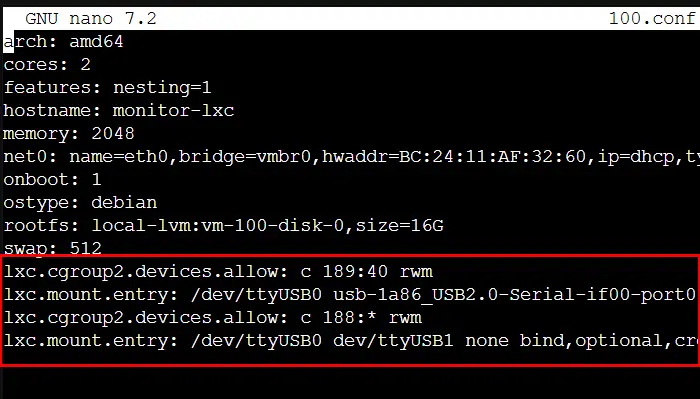
un nouveau conteneur est installé, le conteneur actuel hébergeant monitor reste pour l’instant opérationnel.
Modification des ports pour l’accès HPPPS
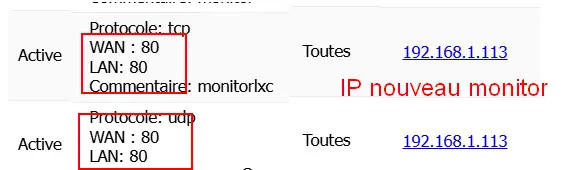
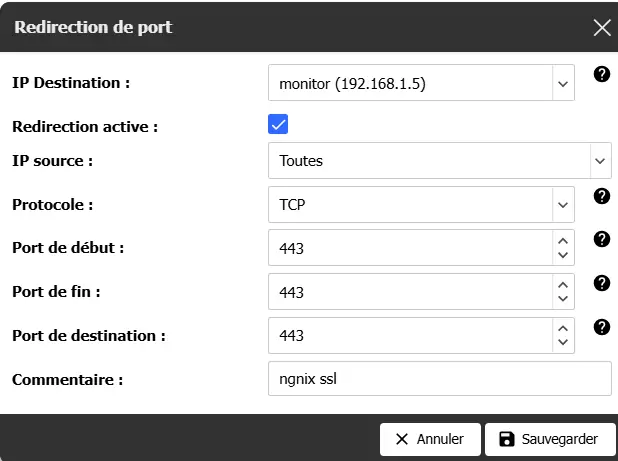
Modifier la redirection de ports; monitor à mettre à jour est redirigé vers le port 444 et le nouveau monitor est dirigé vers le port 443
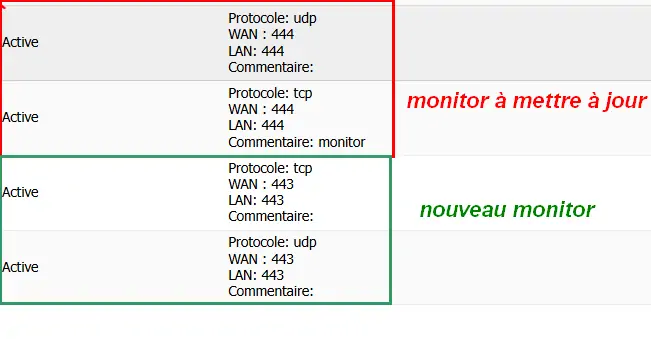
Modifier la redirection du port 80 (vers le nouveau monitor)
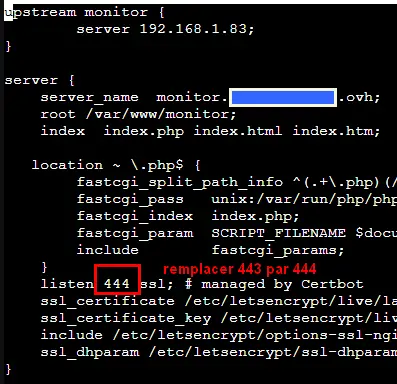
Modifier le port dans la configuration actuelle Nginx de monitor :/etc/nginx/conf.d/monitor.conf
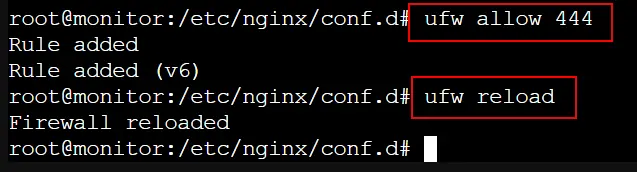
Ajouter une règle:
Redémarrer Nginx : systemctl restart nginx
Note
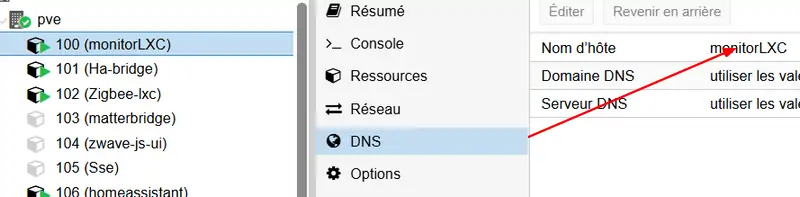
Si vous utilisez Nagios ou un autre monitoring, changer provisoirement le nom du nouveau CT monitor dans Proxmox afin d’éviter un conflit de nom.
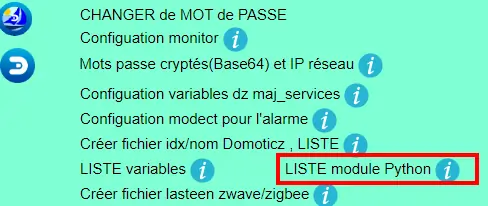
Répertorier les modules Python à ajouter si besoin;
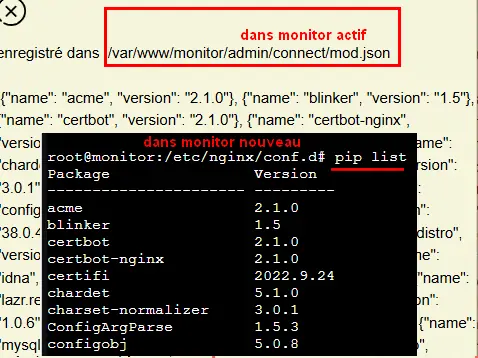
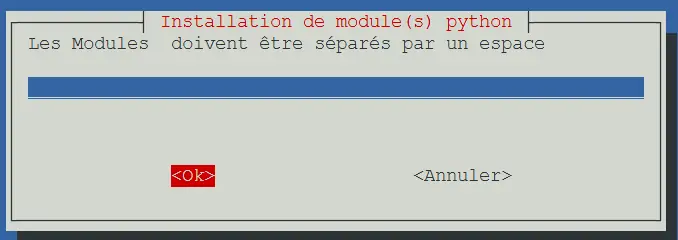
pour les ajouter avec le script ci-après :
Sauvegarde de monitor
Note
Toutes les opérations de sauvegarde peuvent être effectées automatiquement avec le script sauvegarde_maj.sh
wget https://raw.githubusercontent.com/mgrafr/monitor/refs/heads/main/install/sauvegarde_maj.sh
Le script *
 #!/usr/bin/bash
 #sur le serveur monitor actuel
PHP_VERSION=$(php -r "echo PHP_VERSION;")
echo ${PHP_VERSION:0:3} > /var/www/monitor/version_php.txt
 chmod -R 777 /var/www/monitor/DB_Backup
 chmod -R 777 /etc/letsencrypt/archive/*
 nom_bd=$(whiptail --title "Bases de donnees a sauvegarder" --inputbox "Veuiller entrer les noms separes par un espace" 10 60 3>&1 1>&2 2>&3)
 exitstatus=$?
 if [ $exitstatus = 0 ]; then
 echo "Base(s) de donnees : "$nom_bd
 else
 nom_bd=monitor
 echo "Par defaut, base de donnees : "$nom_bd
 fi
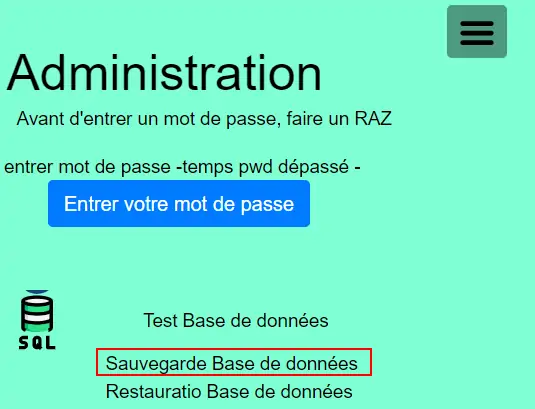
 mysqldump -u root -p --databases $nom_bd  | gzip  > /var/www/monitor/DB_Backup/dump.sql.gz
 pip list --format=json > /var/www/monitor/admin/connect/mod.json
 ufw status > /var/www/monitor/admin/connect/ufw.txt
 xxx=$(hostname -I)
 echo $xxx | cut -d ' ' -f 1 > /var/www/monitor/admin/connect/ip.txt
 choix_https=$(whiptail --title "accès distant" --radiolist \
 "avez vous une adresse distante HTTPS ?" 15 60 4 \
 "Pas de https  " "par defaut " ON \
 "accès https" "voir la doc" OFF 3>&1 1>&2 2>&3)
 if [ $exitstatus = 0 ]; then
   echo "Vous avez choisi  : $choix_https"
 else
 echo "Vous avez annulé  "
 fi
 if [ "$choix_https" = "accès https" ]
 then
 echo "pour letsencrypt remplacement port 443 par 444"
 sed  -i "s/443/444/g" /etc/nginx/conf.d/monitor.conf
 systemctl restart nginx
 echo "------------------------------------------------------------------"
 echo "NE PAS OUBLIER DE MODIFIER LA REDIRECTION DE PORTS DANS LE ROUTEUR"
 echo "------------------------------------------------------------------"
 fi
 cd /etc/systemd/system
 find . -type f -prune > /www/monitor/c.txt
si la maj est manuelle, liste des sauvegardes qui devront être restaurées
sauvegarde de la (ou les) bases de données, monitor et le cas échéant iobroker
établir la liste des modules python installés (lors de script perso: lgtv, mysql-connector,…)
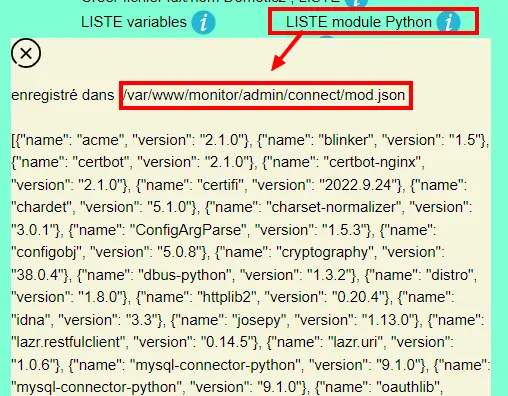
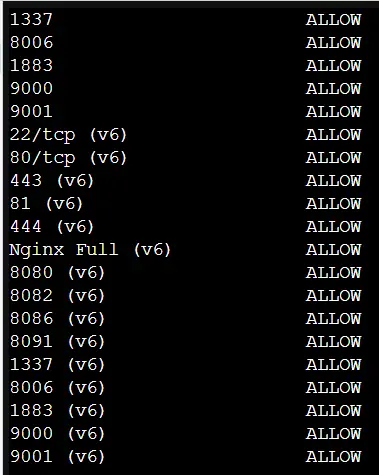
étalir la liste de port utilisés par le pare-feu
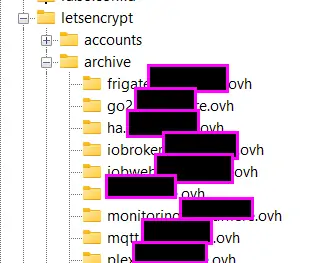
sauvegarder le répertoire /etc/letsencrypt
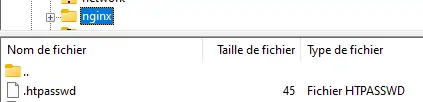
sauvegarder les mots de passe /nginx/.htpasswd
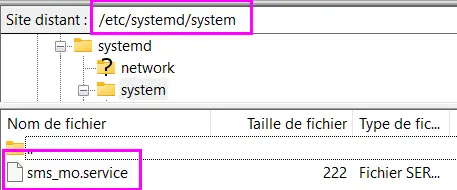
sauvegarder les scripts Python
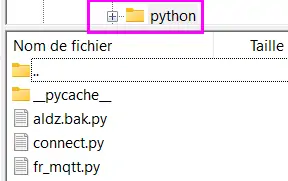
sauvegarder les scripts systemd pour le démarrage automatique
Restauration automatiques des sauvegardesdes
téléchargement depuis le conteneur actuel des fichiers qui concernent les données à conserver( base dedonnées,configuration,certificat,etc…)
Pour cela , on utilise sftp dans le script restore.sh; les fichiers et répertoires sont stockés dans home/<REPERTOIRE CHOISI LORS DU SCRIPT> du nouveau conteneur.
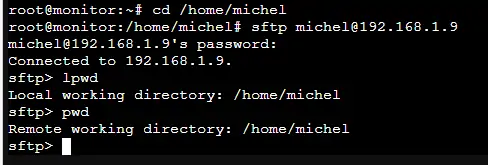
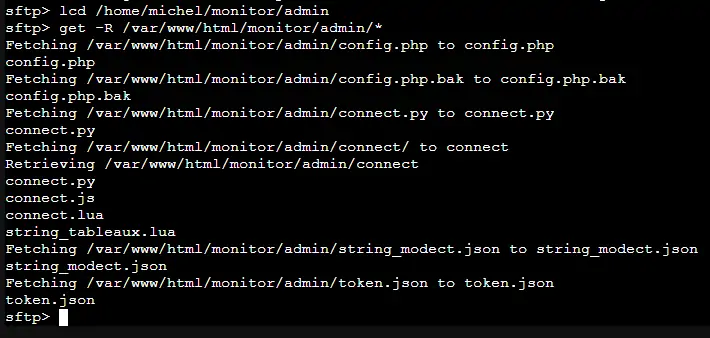
Les fichiers téléchargés sont stockés dans un répertoire installé dans /home et vont écraser dans le nouveau monitor les fichiers de données.
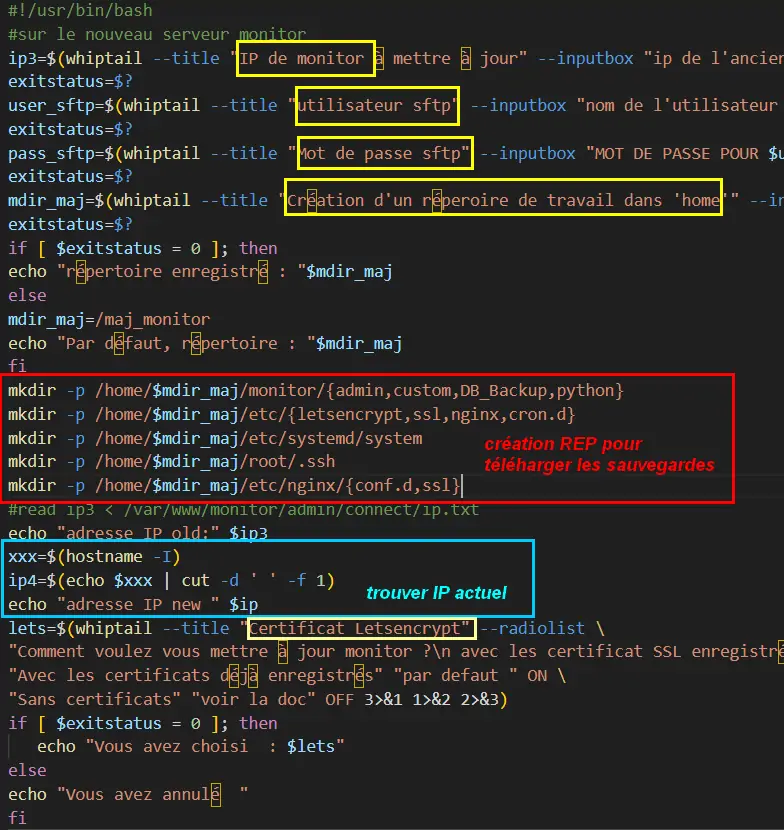
Un extrait du script install/restore.sh,
https://raw.githubusercontent.com/mgrafr/monitor/refs/heads/main/install/restore.sh
#!/usr/bin/bash
    #sur le nouveau serveur monitor
    ip3=$(whiptail --title "IP de monitor à mettre à jour" --inputbox "ip de l'ancien CT TOUJOURS exécuté" 10 60 3>&1 1>&2 2>&3)
    exitstatus=$?
    user_sftp=$(whiptail --title "utilisateur sftp" --inputbox "nom de l'utilisateur autorisé SFTP" 10 60 3>&1 1>&2 2>&3)
    exitstatus=$?
    pass_sftp=$(whiptail --title "Mot de passe sftp" --inputbox "MOT DE PASSE POUR $user_sftp" 10 60 3>&1 1>&2 2>&3)
    exitstatus=$?
    mdir_maj=$(whiptail --title "Création d'un réperoire de travail dans 'home'" --inputbox "veuillez entrer le du répertoire \n\n Entrer répertoire" 10 60 3>&1 1>&2 2>&3)
    exitstatus=$?
    if [ $exitstatus = 0 ]; then
echo "répertoire enregistré : "$mdir_maj
    else
    mdir_maj=/maj_monitor
    echo "Par défaut, répertoire : "$mdir_maj
    fi
    mkdir -p /home/$mdir_maj/monitor/{admin,custom,DB_Backup,include}
    mkdir -p /home/$mdir_maj/monitor/custom/{php,python,js,css,images}
    mkdir -p /home/$mdir_maj/etc/{letsencrypt,ssl,ssh,nginx,cron.d}
    mkdir -p /home/$mdir_maj/etc/systemd/system
    mkdir -p /home/$mdir_maj/root/.ssh
    mkdir -p /home/$mdir_maj/etc/nginx/{conf.d,ssl}
    #read ip3 < /var/www/monitor/admin/connect/ip.txt
    echo "adresse IP old: $ip3"
    xxx=$(hostname -I)
    ip4=$(echo $xxx | cut -d ' ' -f 1)
    echo "adresse IP new : $ip"
    echo $ip4 > /home/$mdir_maj/monitor/ip.txt
    lets=$(whiptail --title "Certificat Letsencrypt" --radiolist \
    "Comment voulez vous mettre à jour monitor ?\n avec les certificat SSL enregistrés\n sans les certificats SSL " 15 60 4 \
    "Avec les certificats déjà enregistrés" "par defaut " ON \
    "Sans certificats" "voir la doc" OFF 3>&1 1>&2 2>&3)
    if [ $exitstatus = 0 ]; then
     echo "Vous avez choisi  : $lets"
    else
    echo "Vous avez annulé  "
    fi
    sleep 1
    lett=$(whiptail --title "clé SSH" --radiolist \
    "Possédez-vous une ou plusieurs clés SSH ? ?\n voulez vous les copier ?" 15 60 4 \
    "Copier les clés déjà enregistrées" "par defaut " ON \
    "Ne pas copier les clés " "voir la doc" OFF  3>&1 1>&2 2>&3)
    if [ $exitstatus = 0 ]; then
     echo "Vous avez choisi  : $lett"
    else
    echo "Vous avez annulé  "
    fi
    sleep 1
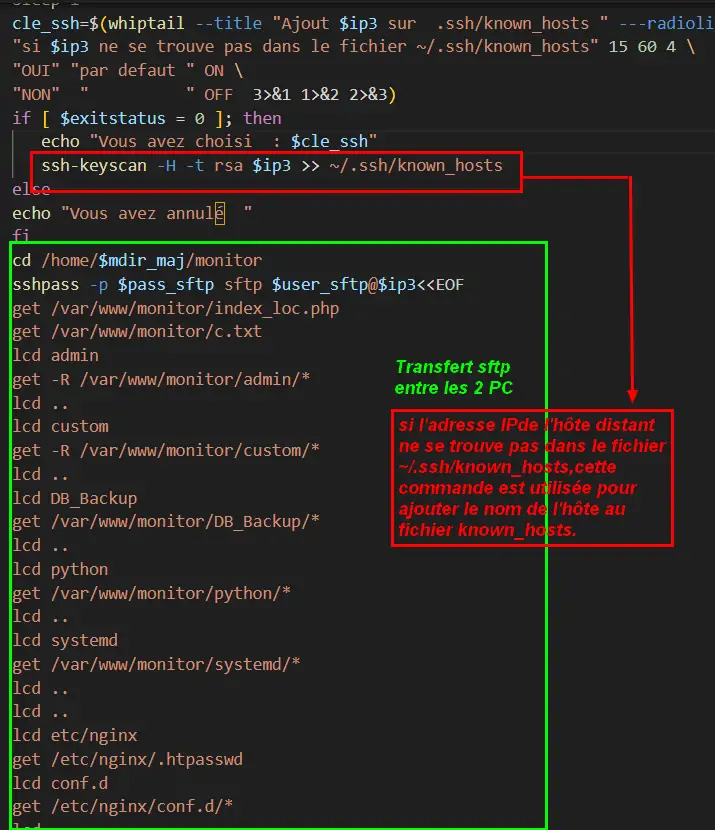
    cle_ssh=$(whiptail --title "Ajout $ip3 sur  .ssh/known_hosts " ---radiolist \
    "si $ip3 ne se trouve pas dans le fichier ~/.ssh/known_hosts" 15 60 4 \
    "OUI" "par defaut " ON \
   "NON"  "          " OFF  3>&1 1>&2 2>&3)
    if [ $exitstatus = 0 ]; then
     echo "Vous avez choisi  : $cle_ssh"
     ssh-keyscan -H -t rsa $ip3 >> ~/.ssh/known_hosts
    else
    echo "Vous avez annulé  "
    fi
    cd /home/$mdir_maj/monitor
    sshpass -p $pass_sftp sftp $user_sftp@$ip3<<EOF
    get /var/www/monitor/index_loc.php
    get /var/www/monitor/c.txt
    lcd admin
    get -R /var/www/monitor/admin/*
    lcd ..
    lcd custom
    get -R /var/www/monitor/custom/*
    lcd ..
    lcd DB_Backup
    get /var/www/monitor/DB_Backup/*
    lcd ..
    lcd include
    get /var/www/monitor/include/header.php
    lcd ..
    lcd ..
    lcd etc/nginx
    get /etc/nginx/.htpasswd
    lcd conf.d
    get /etc/nginx/conf.d/*
    lcd ..
    lcd ..
    lcd cron.d
    get /etc/cron.d/*
    lcd ..
    lcd systemd/system
    get /etc/systemd/system/*
    exit
    EOF
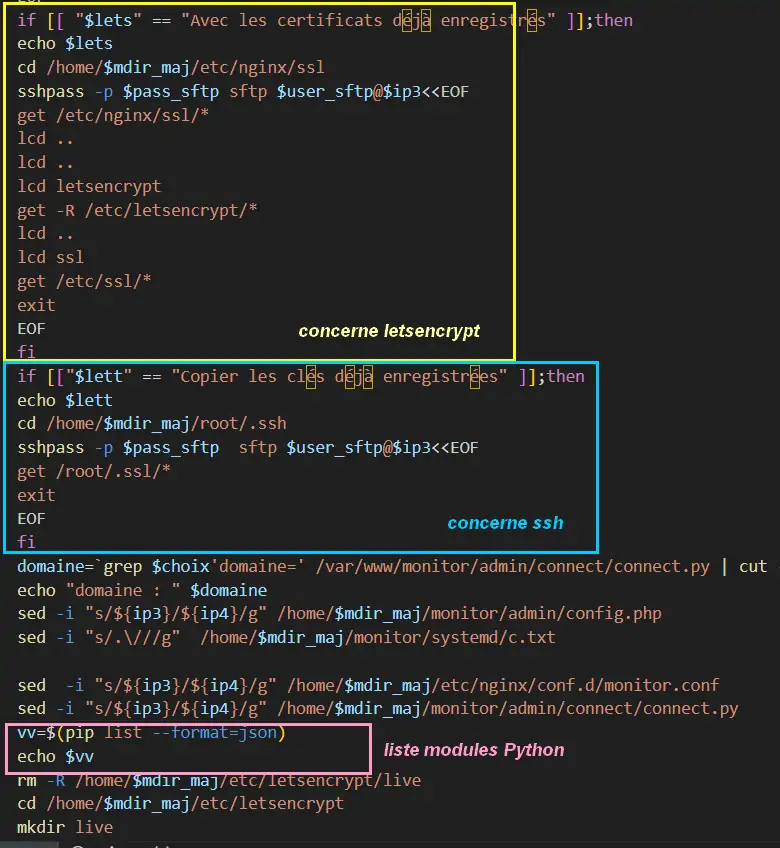
    if [[ "$lets" == "Avec les certificats déjà enregistrés" ]];then
    echo $lets
    cd /home/$mdir_maj/etc/nginx/ssl
    sshpass -p $pass_sftp sftp $user_sftp@$ip3<<EOF
    get -p /etc/nginx/ssl/*
    lcd ..
    lcd ..
    lcd letsencrypt
    get -pr /etc/letsencrypt/*
    lcd ..
    lcd ssl
    get -pr /etc/ssl/*
    lcd ..
    lcd ssh
    get -pr /etc/ssh/*
    exit
    EOF
    fi
    if [["$lett" == "Copier les clés déjà enregistrées" ]];then
    echo $lett
    cd /home/$mdir_maj/root/.ssh
    pass_root=$(whiptail --title "Mot de passe root" --inputbox "MOT DE PASSE POUR root" 10 60 3>&1 1>&2 2>&3)
    exitstatus=$?
    sshpass -p $pass_root  sftp root@$ip3<<EOF
    get -pr /root/.ssh/*
    exit
    EOF
    fi
    domaine=`grep $choix'domaine=' /var/www/monitor/admin/connect/connect.py | cut -f 2 -d '='`
    echo "domaine : " $domaine
    sed -i "s/${ip3}/${ip4}/g" /home/$mdir_maj/monitor/admin/config.php
    sed -i "s/.\///g"  /home/$mdir_maj/monitor/systemd/c.txt
    sed -i "s/${ip3}/${ip4}/g" /home/$mdir_maj/etc/nginx/conf.d/monitor.conf
    sed -i "s/444/443/g" /home/$mdir_maj/etc/nginx/conf.d/monitor.conf
    sed -i "s/${ip3}/${ip4}/g" /home/$mdir_maj/monitor/admin/connect/connect.py
    sed -i "s/${ip3}/${ip4}/g" /home/$mdir_maj/monitor/admin/connect/connect.lua
    sed -i "s/${ip3}/${ip4}/g" /home/$mdir_maj/monitor/admin/connect/connect.js
    sed -i "s/${ip3}/${ip4}/g" /home/$mdir_maj/monitor/admin/connect/connect.yaml
    cp /home/$mdir_maj/monitor/admin/connect/connect.py /home/$mdir_maj/monitor/custom/python/connect.py
    cp /home/$mdir_maj/monitor/admin/connect/connect.js /home/$mdir_maj/monitor/custom/js/connect.js
    nbconf=$(whiptail --title "Autre fichier de Config" --inputbox "si il existe sinon laisser vide" 10 60 3>&1 1>&2 2>&3)
    exitstatus=$?
    if [ -n "$nbconf" ]
    then
    sed -i "s/${ip3}/${ip4}/g" /home/$mdir_maj/monitor/admin/$nbconf
    fi
    ipiob=$(whiptail --title "IP de ioBroker" --inputbox "si elle existe sinon laisser vide" 10 60 3>&1 1>&2 2>&3)
    exitstatus=$?
    if [ -n "$ipiob" ]
    then
    # iobrker pour script py
    cd /home/$mdir_maj/monitor/admin/connect
    sshpass -p $pass_sftp sftp $user_sftp@$ipiob<<EOF
    put connect.py /opt/python/connect.py
    exit
    EOF
    fi
    vv=$(pip list --format=json)
    echo $vv
    cp  -R /home/$mdir_maj/etc/ssl/* /etc/ssl/
    cp  -R /home/$mdir_maj/etc/ssh/* /etc/ssh/
    mkdir -p /etc/letsencrypt
    cp -R /home/$mdir_maj/etc/letsencrypt/* /etc/letsencrypt/
    chmod -R 777 /etc/letsencrypt
    rm -R /etc/letsencrypt/live
    cd /etc/letsencrypt
    mkdir -p live
    chmod -R 777 live
    cd archive
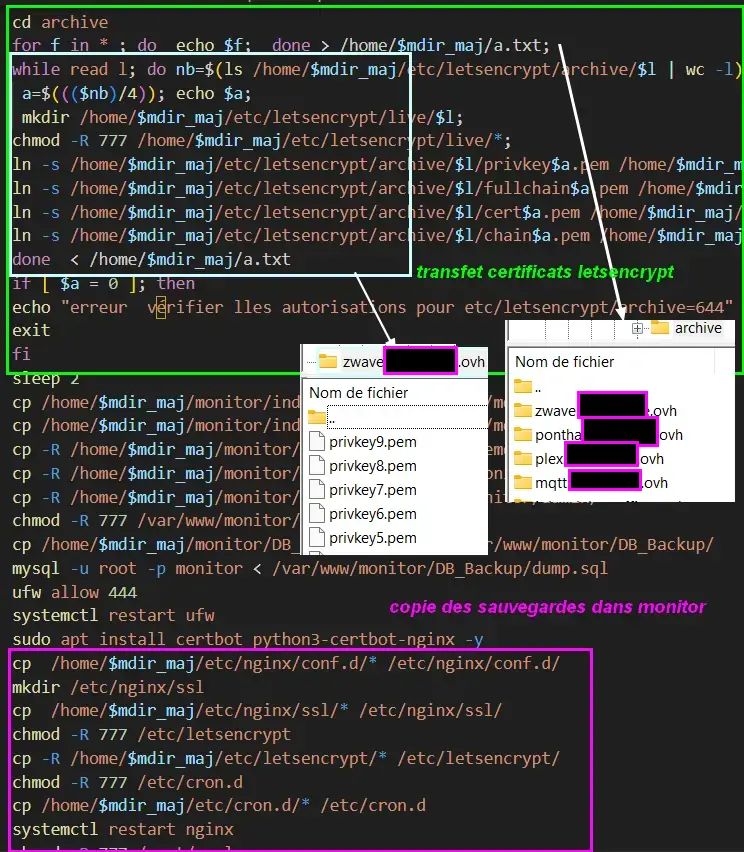
    for f in * ; do  echo $f;  done > /home/$mdir_maj/a.txt;
    while read l; do nn=$(find /home/$mdir_maj/etc/letsencrypt/archive/$l -type f -printf '%T@ %p\n' | sort -n | tail -n 1 | cut -d' ' -f2-);
    nb=${nn##*/}; a=$(echo "$nb" | grep -Eo '[0-9]+(\.[0-9]+)?' | head -n 1); echo $a;
    mkdir -p /etc/letsencrypt/live/$l;
    chmod -R 777 /etc/letsencrypt/live/$l;
    ln -s /etc/letsencrypt/archive/$l/privkey$a.pem /etc/letsencrypt/live/$l/privkey.pem;
    ln -s /etc/letsencrypt/archive/$l/fullchain$a.pem /etc/letsencrypt/live/$l/fullchain.pem;
    ln -s /etc/letsencrypt/archive/$l/cert$a.pem /etc/letsencrypt/live/$l/cert.pem;
    ln -s /etc/letsencrypt/archive/$l/chain$a.pem /etc/letsencrypt/live/$l/chain.pem;
    done  < /home/$mdir_maj/a.txt
    if [ $a = 0 ]; then
    echo "erreur  vérifier lles autorisations pour etc/letsencrypt/archive=644"
    exit
    fi
    sleep 2
    cp /home/$mdir_maj/monitor/include/header.php /var/www/monitor/include/header.php
    cp /home/$mdir_maj/monitor/index_loc.php /var/www/monitor/index_loc.php
    cp /home/$mdir_maj/monitor/c.txt /var/www/monitor/c.txt
    cp -R /home/$mdir_maj/etc/systemd/system/* /etc/systemd/system/
    cp -R /home/$mdir_maj/monitor/custom/python/* /var/www/monitor/custom/python/
    cp -R /home/$mdir_maj/monitor/custom/php/* /var/www/monitor/custom/php/
    cp -R /home/$mdir_maj/monitor/custom/images/* /var/www/monitor/custom/images/
    cp -R /home/$mdir_maj/monitor/custom/js/* /var/www/monitor/custom/js/
    cp -R /home/$mdir_maj/monitor/custom/css/* /var/www/monitor/custom/css/
    cp -R /home/$mdir_maj/monitor/admin/* /var/www/monitor/admin/
    cp /var/www/monitor/admin/connect/connect.py /var/www/monitor/custom/python/
    chmod -R 777 /var/www/monitor/DB_Backup
    cp /home/$mdir_maj/monitor/DB_Backup/dump.sql.gz /var/www/monitor/DB_Backup/
    gunzip -c /var/www/monitor/DB_Backup/dump.sql.gz > /var/www/monitor/DB_Backup/dump.sql
    mysql --user=$user_sftp --password=$pass_sftp < dump.sql
    # ufw allow 444
    # systemctl restart ufw
    sudo apt install certbot python3-certbot-nginx -y
    cp  /home/$mdir_maj/etc/nginx/conf.d/* /etc/nginx/conf.d/
    cp  /home/$mdir_maj/etc/nginx/.htpasswd /etc/nginx/
    mkdir -p /etc/nginx/ssl
    cp  /home/$mdir_maj/etc/nginx/ssl/* /etc/nginx/ssl/
    chmod -R 777 /etc/cron.d
    cp /home/$mdir_maj/etc/cron.d/* /etc/cron.d
    systemctl restart nginx
    # chmod -R 777 /root/.ssl
    cp /home/$mdir_maj/root/.ssh/* /root/.ssh
    certbot update_symlinks
    certbot renew --dry-run
    echo "fin de cerbot"
    sleep 1
    while read L; do
    systemctl enable $L
    systemctl start $L
    done  < /etc/systemd/system/c.txt
    sleep 5
    mod_py=$(whiptail --title "Installation de module(s) python" --inputbox "Les Modules  doivent être séparés par un espace" 10 60 3>&1 1>&2 2>&3)
    exitstatus=$?
    if [ -n "$mod_py" ]
    then
    sudo apt update
    sudo apt install $mod_py
    fi
    file=/www/monitor/custom/php/accueil.php
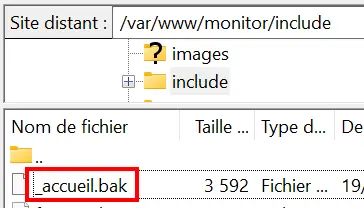
    if [ -e $file ]; then mv /www/monitor/include/accueil.php /www/monitor/include/_accueil.bak; fi
Note
Si le fichier accueil.php a été placé dans /custom/php, le fichier original dans /include est renommé en _accueil.bak
Note
Pour une restauration manuelle queques conseils :
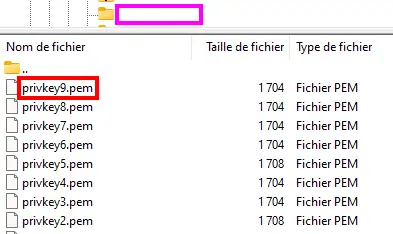
ci-dessous dans le répertoire archive les clés, certificats ,… utilisés (les + récents sont ceux avec le nombre le plus élevé , ex: privkey17);
si les virtualhosts sont peu nombreux , utiliser les fichiers les plus récents (ex: privkey7);si les répertoires sont très nombreux , choisir l’indice 1 pour tous, le script update_symlinks rétabliera la bonne configuration.
Le script restore.sh choisit les bons cerificats automatiquement
** Après la restauration**
Important
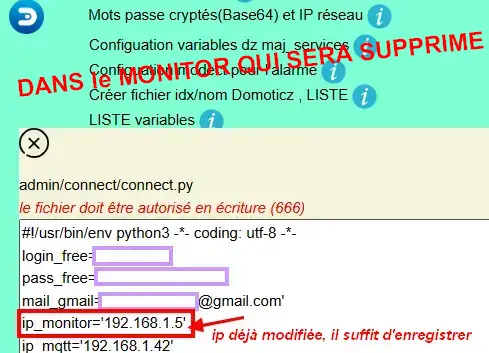
Avant de basculer définitivement sur le nouveau conteneur, faire une maj virtuelle, pour indiquer aux différent serveurs domotiques la nouvelle IP de monitor;
Le fichier connect.py a dèjà été modifié , cette maj sert à modifier les fichiers distants connect.lua, connect.js et connect.py.
Important
les iframes en accès distant ne fonctionneront seulement quand la redirection du port 443 aura été effectuée sur l’IP du nouveau monitor.
si tout fonctionne correctement arrêter l’ancien monitor et dans quelques jour le supprimer.
0.1.7.2 Mise à jour partielle
Ne concerne que Monitor et les versions > 3.2.2
Avertissement
Seules les versions supérieures à 3.2.2 peuvent être mises à jour partiellement; pour les versions inférieures ou égales à 3.2.2:
Créer un nouveau conteneur (NE PAS SUPPRIMER LE CONTENEUR ACTUEL) : voir le § 0.1.1 installation automatique d’un conteneur LXC +LEMP+ monitor
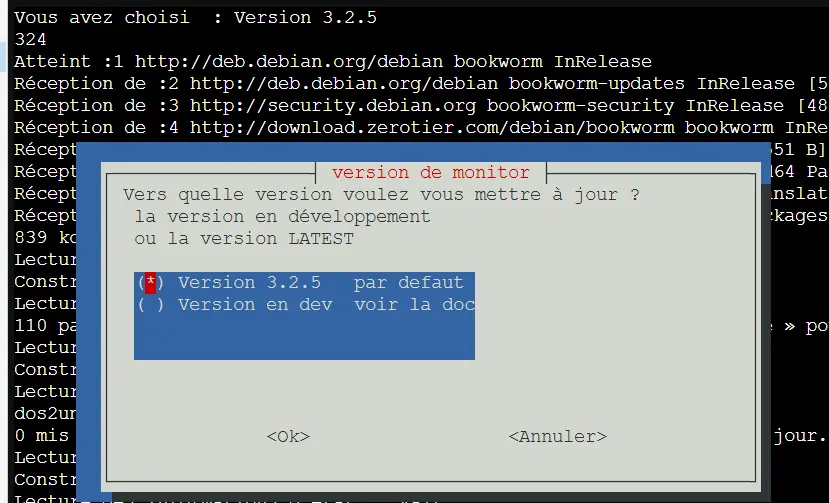
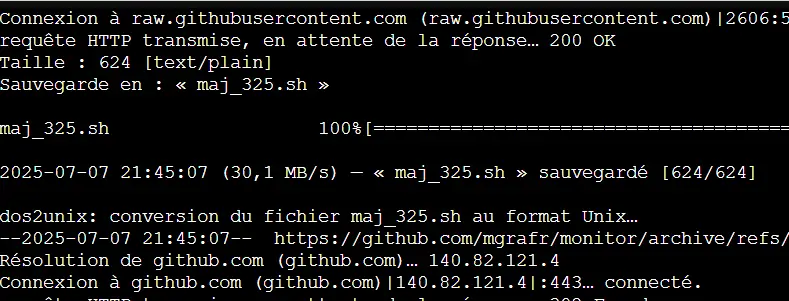
En utilisant les scripts décrits dans ce paragraphe, la mise à jour s’effectue automatiquement
Obtenir la dernière version de update.sh , avec la console :
cd /www/monitor
wget https://raw.githubusercontent.com/mgrafr/monitor/refs/heads/main/install/update.sh
Rendre éxécutable le fichier et le lancer
sudo chmod +x update.sh
sudo ./update.sh
En cas de problème avec le chemin de bash en root:
/usr/bin/bash ./update.sh
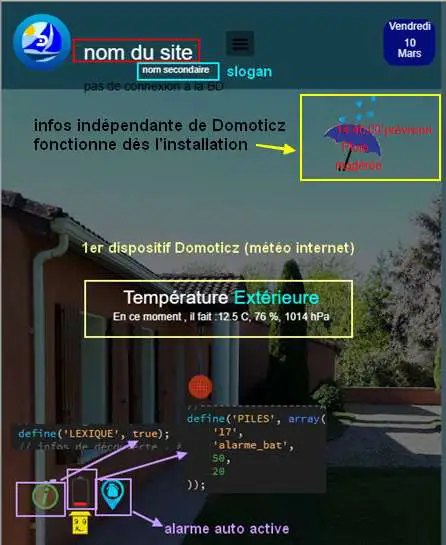
0.2 La page d’accueil et connexion avec un serveur domotique :
0.2.1 page d’accueil :
Pour modifier l’image, les titres et slogan de la page d’accueil : voir ce paragraphe 1.1.1.a Pour l’image de fond suivant la résolution d’écran et le logo
0.2.2 Connexion au serveur domotique
3 serveurs possibles:
Domoticz
Home Assistant
IoBroker
z2m
Home Assistant, Domoticz et z2m sont quelque peu limités dans leurs options de personnalisation, le ioBroker vis et vis2 peuvent être considérés comme très complexes d’où la création de monitor.
La combinaison Monitor + Iobroker offre un affichage très agréable.
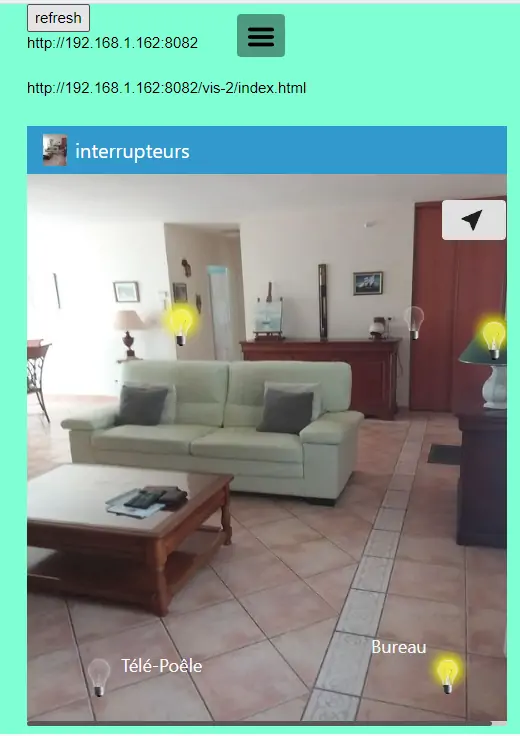
Il suffit de cliquer sur les lampes pour les allumer ou les éteindre.
J’ai commencé par utiliser Domoticz et comme je ne suis pas fan des fichiers YAML, je préfère utilisé io.broker avec lequel il est facile d’utiliser également Blocky ou de convertir facilement les scripts Lua de Domoticz en Javascript.
Par rapport à ioBroker, Home Assistant utilise moins de ressources, Z2m en utilise encore moins ce qui est un avantage sur les systèmes les plus légers.Avec un mini PC il est possible avec Proxmox d’utiliser les 4 systèmes simultanément.
Note
Le choix se fait dans /admin/config.php:
// Domoticz ou HA ou iobroker
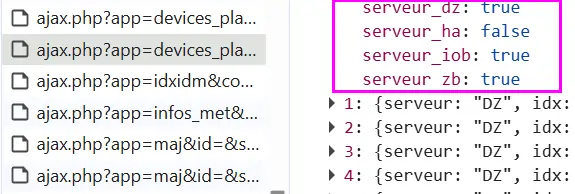
define('DOMOTIC', 'DZ');//DZ ou HA ou IOB ou ZB ou "" (non utlisé)
define('DOMOTIC1', 'HA');//DZ ou HA ou IOB ou ZB ou ""
define('DOMOTIC2', '');//DZ ou HA ou IOB ou ZB ou ""
le Javascript reçoit ces informations:
0.2.3. Premier dispositif
0.2.3.1 pour Domoticz
Température extérieure : le matériel
Avertissement
Depuis le 1 avril 2023 le service Darsky n’est assuré que pour des appareil Apple !!! J’ai donc provisoirement migré vers Météo Concept que j’utilise pour ma météo à 14 jours ; Je n’utilise pas ces valeurs dans Domoticz
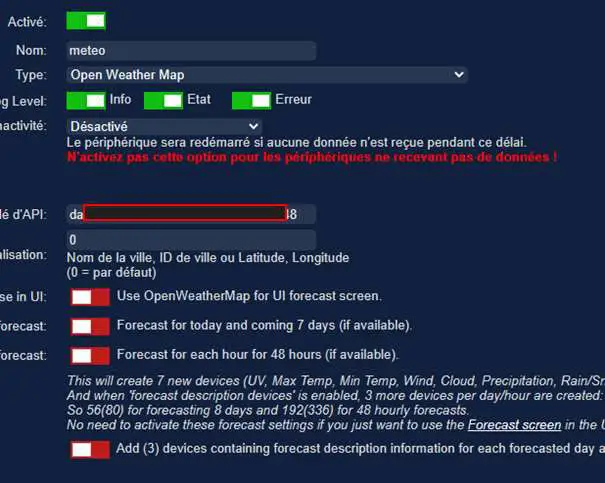
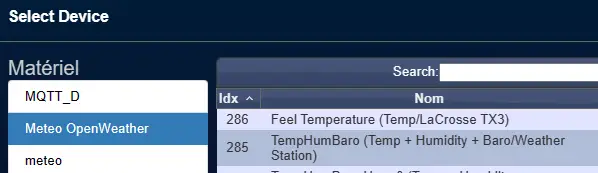
A la place OpenWeatherMap peut être utilisé :
Pour la météo actuelle laisser les curseurs en rouge
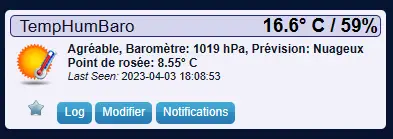
Le dispositif :
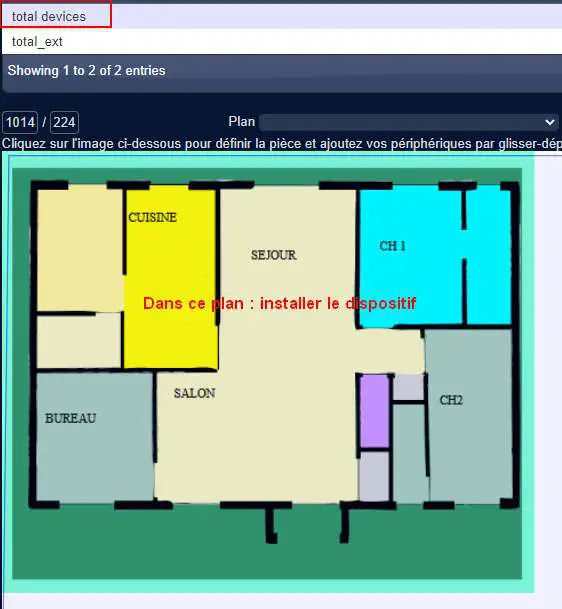
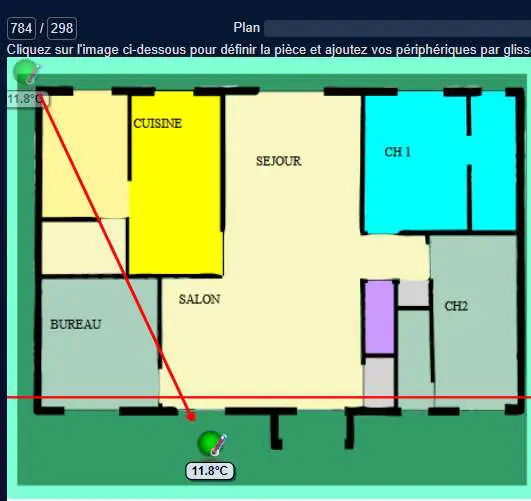
Création d’un plan :
Noter :
l’Idx du plan Domoticz
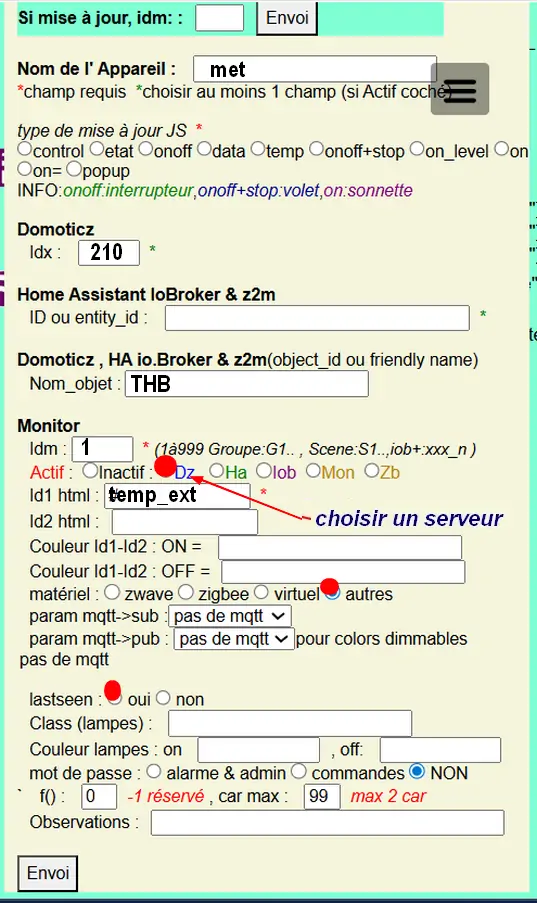
L’Idx (Domoticz) du dispositif 285
l’Idm (Id monitor) , il est le premier dispositif : 1
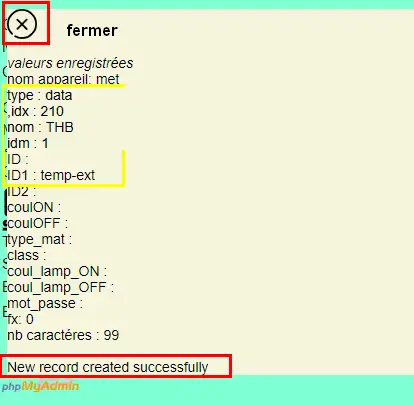
Ajoutons ces données dans la base SQL , soit avec phpmyadmin ou plus simplement avec l’appli :

Ajout d’un dispositif:

Modification d’un dispositif
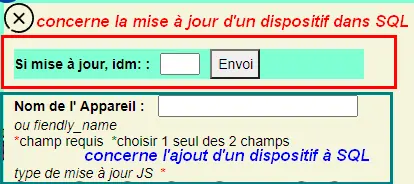
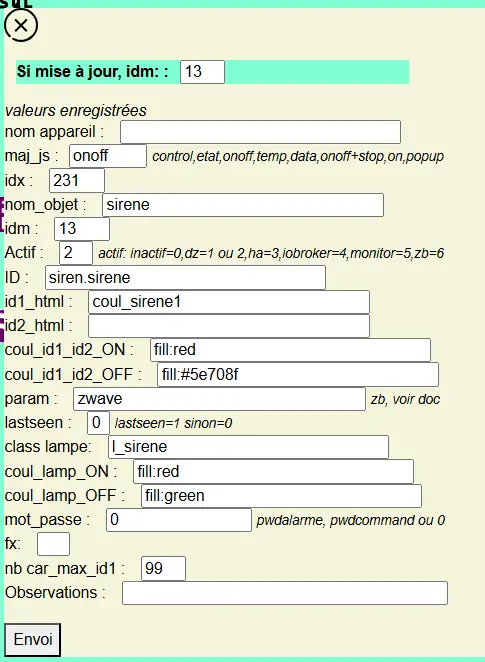
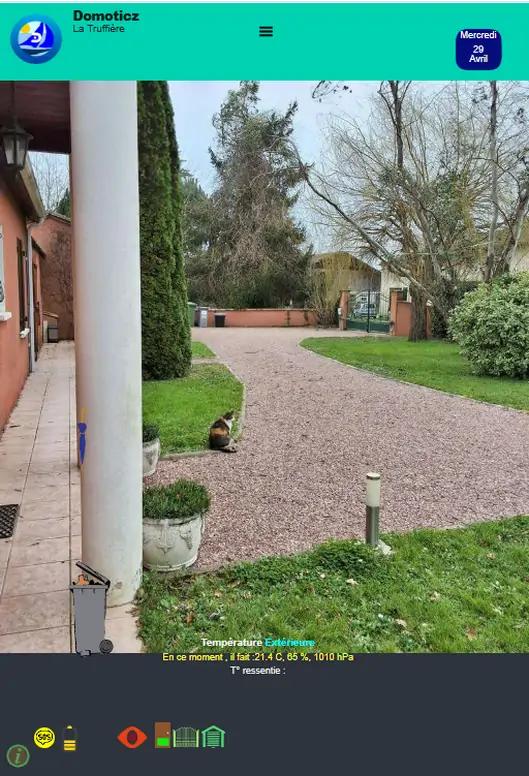
Avec OpenWeather l’API fournit la température ressentie, pour l’ajouter enregistrer le dispositif et ajouter à accueil.php :
<p class="text-centre">T° ressentie :<span id="temp_ressentie" style="color:#ffc107;"></span></p>
La classe « text-centre » :
.text-centre {
 margin-right: 2px;
 margin-left: 2px;
 margin-bottom: 2px;
 display: block;
 float: none;}
Script de remplacement
Indépendant de Domoticz, la fonction PHP
case 2:// relevé temps réel station la pus proche (40Km)
$url = 'https://api.meteo-concept.com/api/observations/around?param=temperature&radius=40&token='.TOKEN_MC.'&insee='.INSEE;
//$url2 = 'https://api.meteo-concept.com/api/forecast/nextHours?token='.TOKEN_MC.'&insee='.INSEE;
$prevam = file_get_curl($url);//echo $prevam;return;
$forecastam = json_decode($prevam);$info=array();
  //$info['time']=$forecastam[0]->observation->time;
  $info['temp']=$forecastam[0]->observation->temperature->value;
  $info['hPa']=$forecastam[0]->observation->atmospheric_pressure->value;
return json_encode($info);
break;
lien Github du fichier avec les fonctions PHP : https://raw.githubusercontent.com/mgrafr/monitor/main/fonctions.php
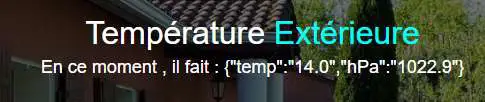
exemple d’appel, depuis Monitor de la fonction PHP(fonctions.php) dans footer.php; cet exemple concerne la météo.
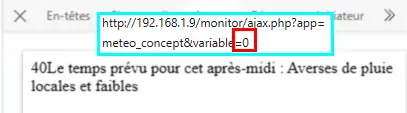
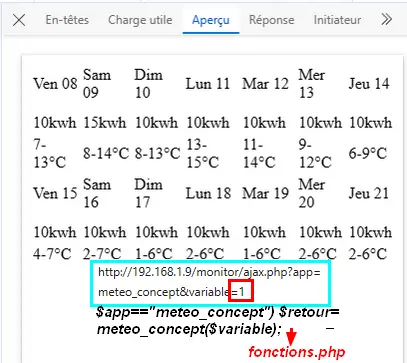
mc(1,"#meteo_concept");
mc(0,"#meteo_concept_am");
//mc(3,"#temp_ext");      //pour la T° locale
setTimeout(pluie, 3600000, 2);
function mc(variable,id){
  $.ajax({
  type: "GET",
  url: "ajax.php",
  data: "app=meteo_concept&variable="+variable,
  success: function(data){
  if (variable==3 || variable==2) $(id).html(data.data);
          else $(id).html(data);
  }
});
//setTimeout(mc, 1800000, 3,"#temp_ext");//:red:`pour la T° locale rafraichissement toutes les 30mn`
 };
footer.php et ajax.php sont dans le référentiel : https://github.com/mgrafr/monitor
0.2.3.2 pour Home Assistant
La météo est installée lors de l’installation du programme.
Pour visualiser la température extérieure sur monitor :
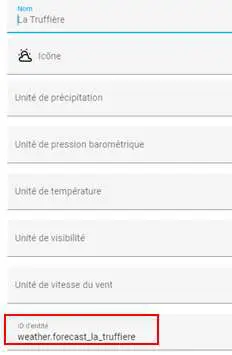
Enregistrement du dispositif :
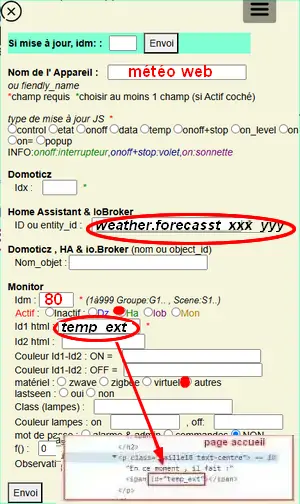
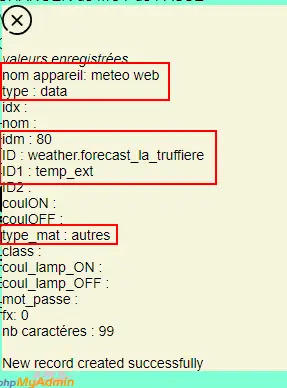
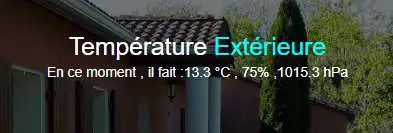
Affichage sue la page d’accueil :
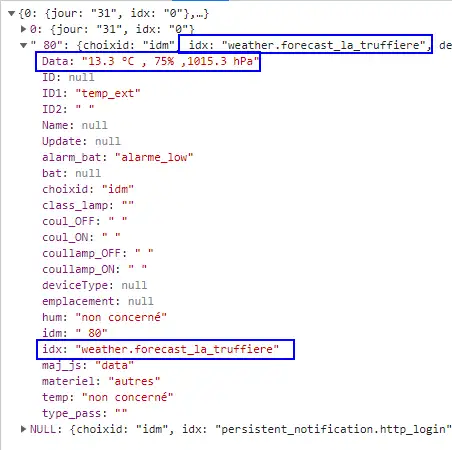
Les données json de ce dispositif :
0.2.3.3 pour IoBroker
Important
REST-API adapter , https://github.com/ioBroker/ioBroker.rest-api, doit être installé.

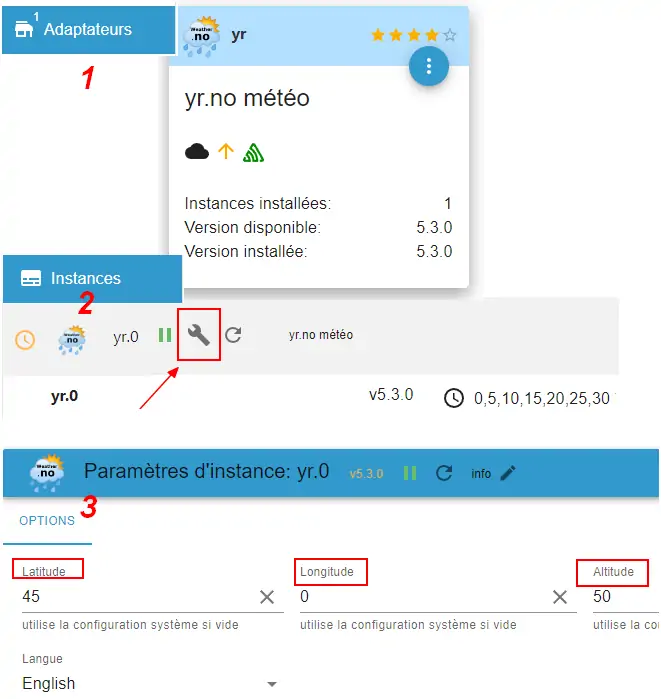
Pour afficher la température extérieure sur monitor : Installer l’adaptateur pour la météo et renseigner les paramètres , ici l’opérateur norgégien:
Note
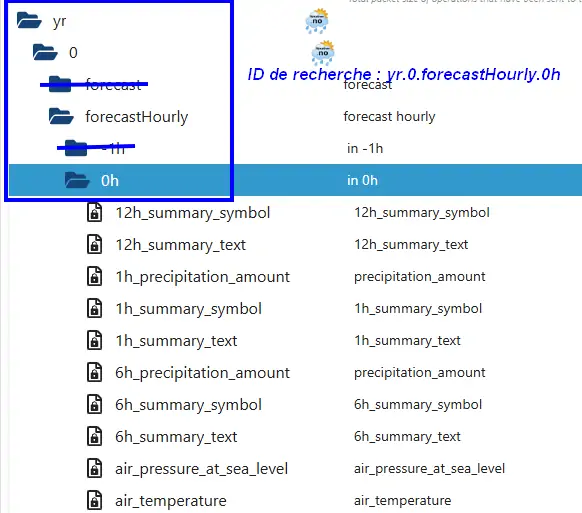
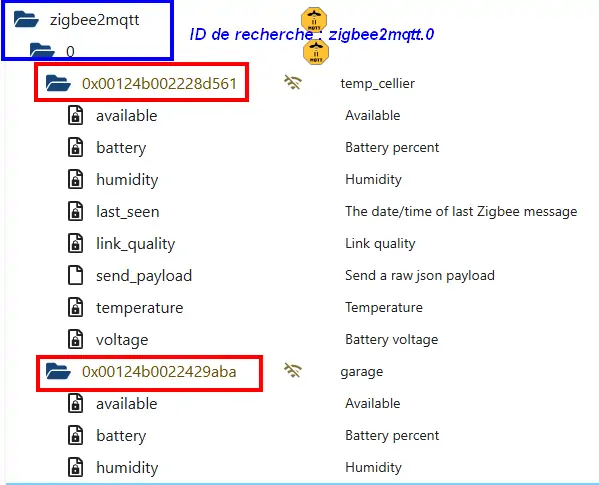
Pour limiter la recherche de l’ID dans les données fournies par l’adaptateur et aussi si on le souhaite utiliser, dans une app perso, une une partie importante de ces données, il faut indiquer dans admin/config.php le chemin de recherche:

exemples pour zigbee et la météo yr
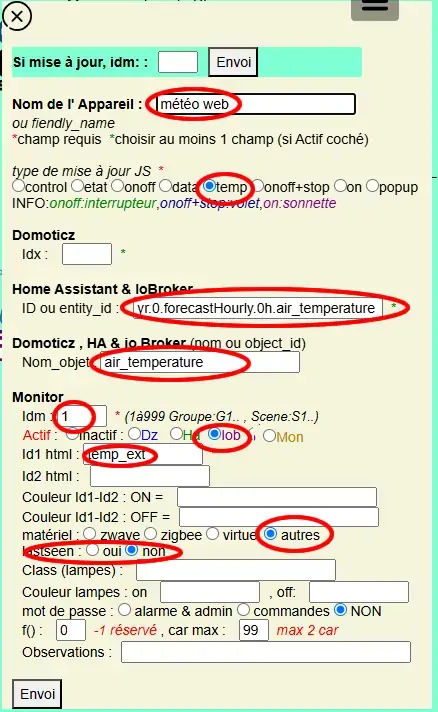
Enregistrer le dispositif dans la base de données
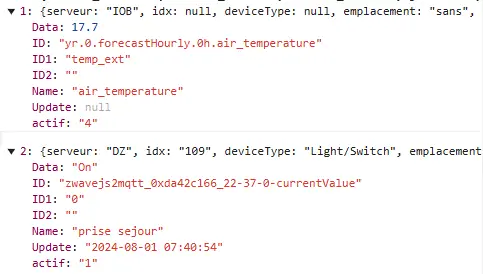
Extrait du fichier json avec les adaptateurs zigbee2mqtt.0 et yr.0.forecastHourly.0h :
Extrait du fichier json avec l’adaptateurs worx.123456…..5678 :
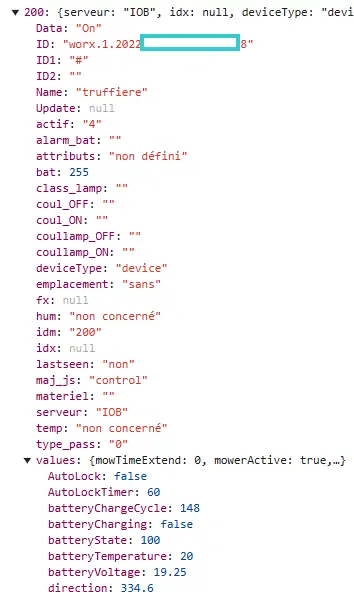
Pour consulter le json des adaptateurs voir cette page : 14. ADMINISTRATION
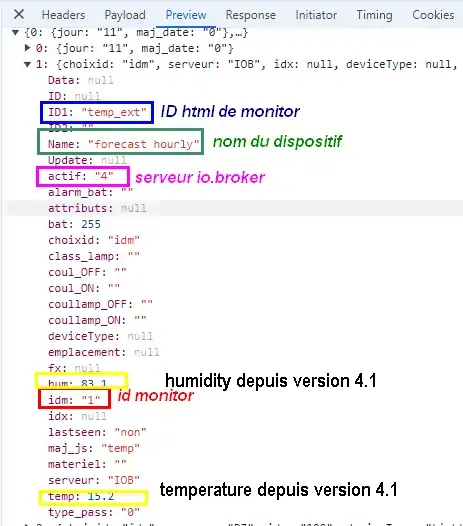
Le json de la température utilisé par monitor:
0.2.3.3 Affichage sur la page d’accueil de Monitor :
Extrait du fichier /include/accueil.php
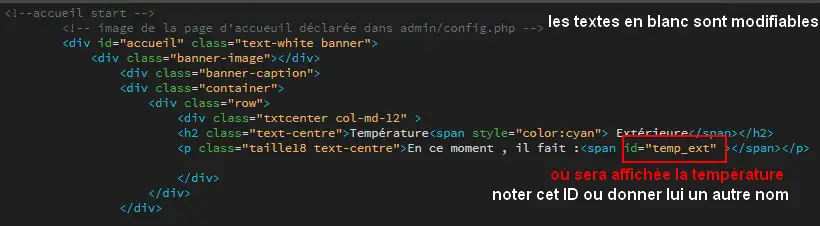
L’ID html est ici : temp_ext
0.3 _ Base de données Maria DB
La base de données a été créée lors de l’installation du serveur : nom=monitor (donnée lors de la création, il peut être différent)
Note
Pour modifier la configuration , necessaire si la base de données est utilisée par une autre application “iobroker par exemple)
le socket local n’utilise aucun port , le port par défaut est le 3306 et il faut le déclarer dans : nano /etc/mysql/mariadb.cnf
Il faut aussi autoriser ce port dans le pare-feu si la base est utilisée par un serveur distant (ex iobroker) :
ufw allow 3306
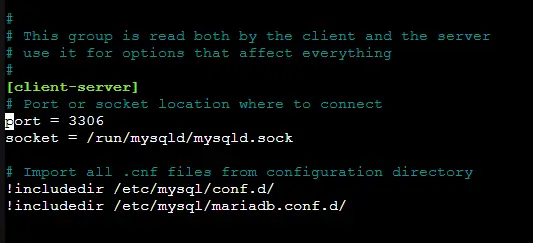
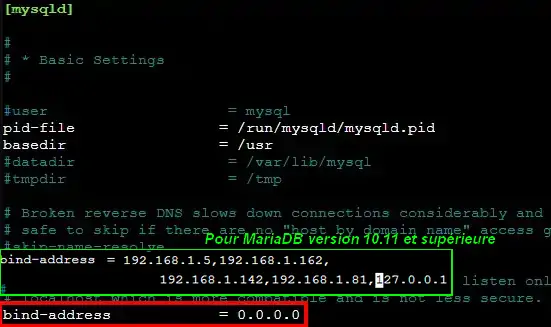
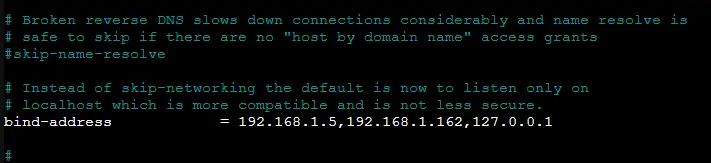
Si votre serveur possède plusieurs interfaces réseau, vous pouvez mettre 0.0.0.0 à la place de l’adresse IP dans nano /etc/mysql/mysql.conf.d/mysqld.cnf mais cela concerne toutes les adresse IP
ou si mariadb est d’une version récente , voir le § 0.3.5 Configurer MariaDB pour les connexions distantes.
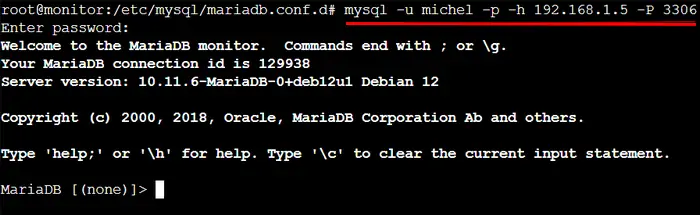
Pour vérifier la connexion distante après avoir donné des droits à n utilisateur :
Connexion en local : IP/phpmyadmin
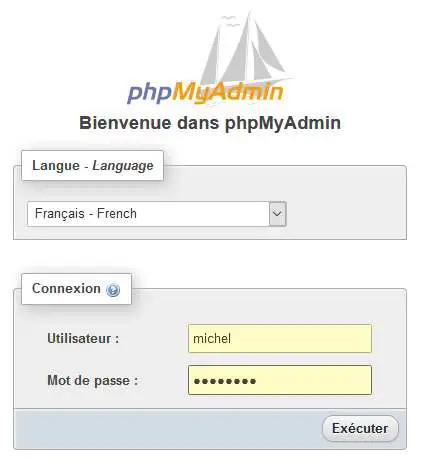
Pour les autorisations d’accès, voir le paragraphe concernant la configuration /admin/config.php
Elles ont été créées lors de l’installation automatique, pour l’installation manuelle :
Extrait de config.php:
// parametres serveur DBMaria
define('SERVEUR','localhost');
define('MOTDEPASSE','<MOT DE PASSE>');
define('UTILISATEUR','<UTILISATEUR>');
define('DBASE','monitor');
Avertissement
En cas d ‘absence de base de données ou de mauvais paramétrages ,sur la page d” accueil :
« pas de connexion à la BD «
plus d’info sur test_db.php 14.2 admin.php, info_admin.php, test_db.php et backup_bd
Ajout à la base de données des données fournie par Domoticz
0.3.1 Les Tables « dispositifs(variables) », « text-image », « messages » & « sse »
Ces tables sont installées lors de l’installation automatique.
La correspondance entre les variables Domoticz , HA, IoBroker ou monitor ou des applications tierces et l’affichage sur les pages perso se fait par l’intermédiaire de la BD « monitor » ;
Avertissement
pour IoBroker , contrairement à Domoticz ou Home Assistant, il faut créer une base de données (ou uttiliser la base « monitor ») pour les variables et utliser l’adaptateur : io.broker.sql.
Note
voir ce lien pour la création d’une BD pour IoBroker:
https://www.iobroker.net/docu/index-85.htm?page_id=4184&lang=en
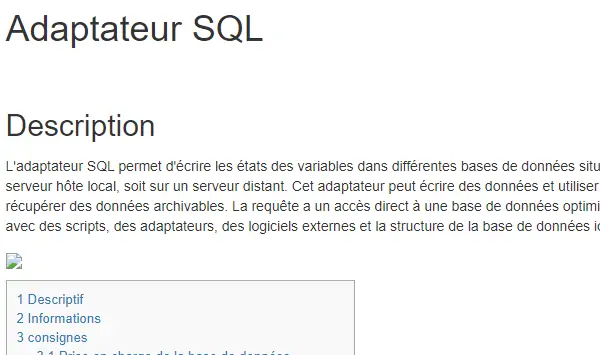
Monitor possède déja une BD mySQL aussi pour uniquement les variables iobroker la BD SQLite suffit (si la BD msql monitor n’est pas utilisée);
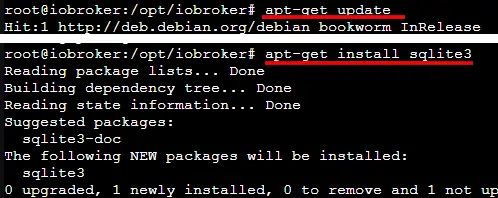
pour installer SQLLite :
sudo apt-get update
sudo apt-get install sqlite3
Pour créer la base de donnés « data.db3 », la table « variables » et la variable « essai » :
sqlite3 data.db3
create table variables(id INT, nom TEXT, content TEXT);
insert into variables values(0,"essai","12345");
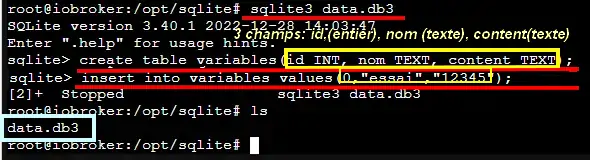
Test :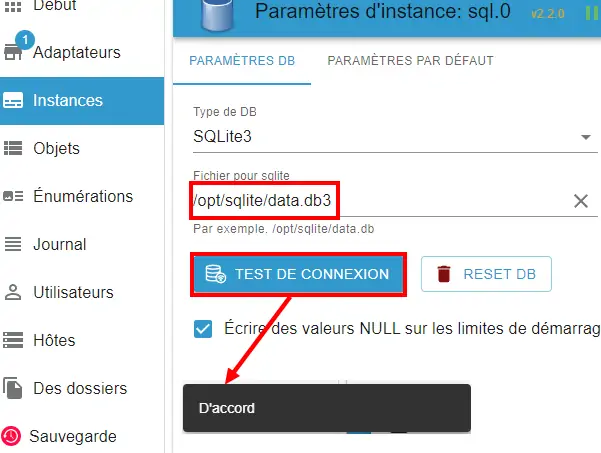
Important
Correction de l’erreur SQLite « tentative d’écriture d’une base de données en lecture seule »
le dossier qui héberge le fichier de base de données doit être accessible en écriture.
tables :
. text-image
. dispositifs
. messages
. sse
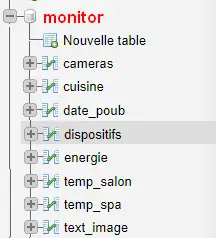
0.3.1.1 Table text-image
quelques explications
Pour un texte contenu dans une variable correspond une image ou 0 ou « none »
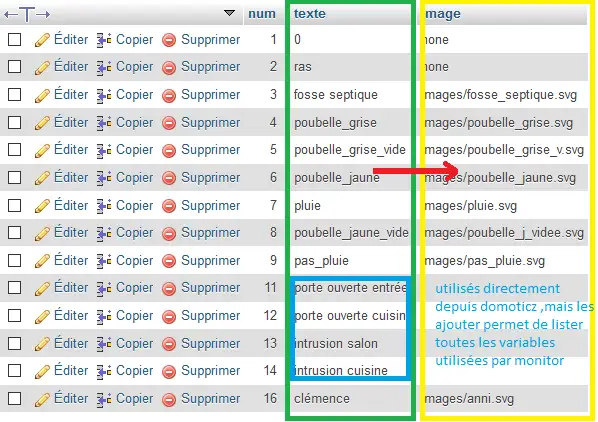
ex: le texte « poubelle jaune » dans la variable poubelle aura un alias : l’image d’une poubelle jaune
0.3.1.2 Table dispositifs pour les variables
A l’installation de la table une variable « upload » est préinstallée; elle permet d’indiquer à Domoticz ou Home Assistant que des fichiers de configuration ont été mis à jour par monitor.

Note
pour plus de lisibilité, il est préférable de numéroter les variables à partir de 1000 ce qui évite les doublons idm.
ne sont concernés pour les variables que les champs :
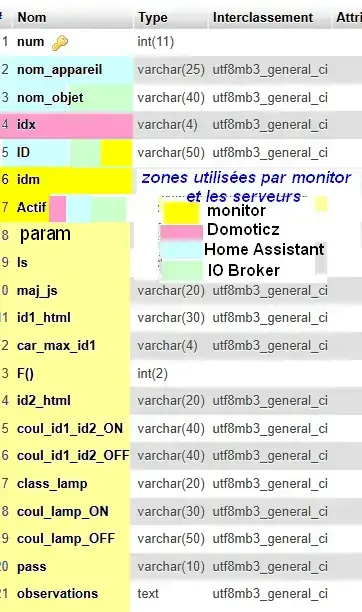
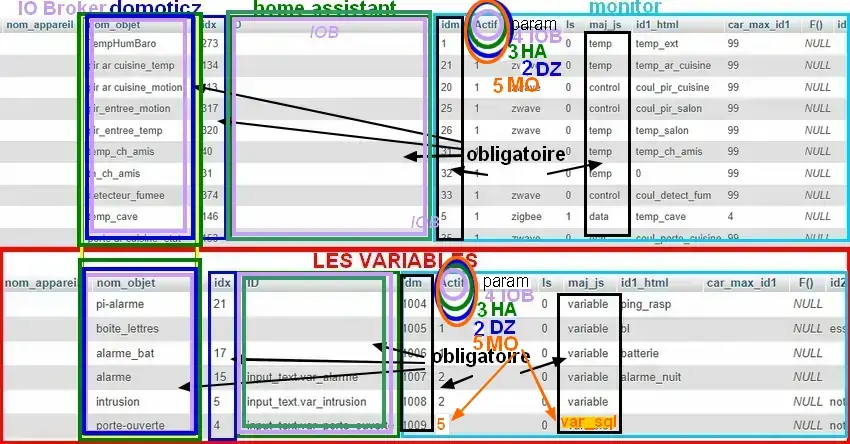
num : ne sert qu’à éditer plus facilement la BD
Pour modifier plus facilement la table, ajouter au début un champ (num utilisé ici) afin de pouvoir éditer les enregistrements.

. Nom appareil : non obligatoire
- . nom_objetnom de la variable du serveur domotique (dz, ha ou iob);
mot réservé: BASH, commande Bash; sous Docker l’accès au Shell du serveur n’est pas possible, la parade consiste à passer par monitor; voir ci-après un exemple de commande bash.
Avertissement
IMPORTANT : le nom de la variable Domoticz ne doit pas comporter d’espace
(le programme fonctionne mais l’API renvoie « NULL »)
- . Idx , id de la variable du serveur Domoticz
ex : idx de Domoticz
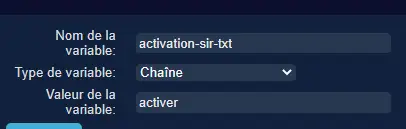
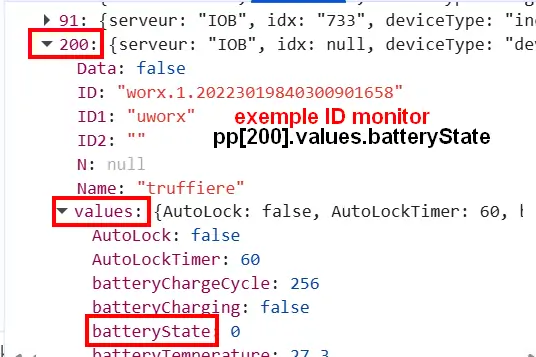
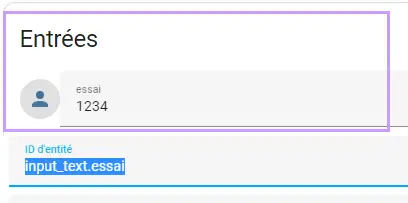
. ID, identity_id (ha & iob & monitor) ; ex : Home Assistant, nom essai, ID input_text.essai; ex : monitor : pp[XXX].values.xxxxxx
EXEMPLE DE VARIABLE MONITOR (faire F12 avec un navigateur) : pp est le nom du tableau des variables dans monitor
voir ce paragraphe 0.13 Les fichiers JSON reçu par monitor
Avertissement
IMPORTANT : le contenu de la variable texte ne doit pas dépasser 255 caractères en cas de dépassement possible, utiliser un message (voir ci-après)
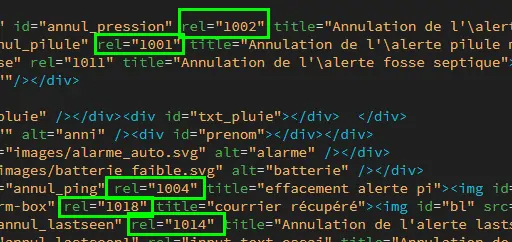
. idm , id de la variable dans monitor ; souvent utilisé avec l’id html « annul_<texte>, rel=idm
. Actif , 2=domoticz, 3=home assistant, 4=iobroker, 5=monitor
. maj_js : variable= variables dz ou ha, var_sql= variables monitor
. Id1_html : ID de l’image dans la page ou #shell (voir ci-dessous)
. Id2_html : ID du texte dans la page, concerne surtout l’alarme mais peut afficher d’autres notifications ;
Important
des ID sont réservés , voir à la fin de ce praragraphe la liste des ID à ne pas utiliser pour des ajouts personnels.
un exemple bash concret : redémarrer un script après modifications
Ici systemctl restart sms_dz (script chargé de l’envoi des sms et qui doit être redémarré si le fichier « connect.py » a été modifié (ajout, remplacement de N° de tel)
Dans Domoticz : créer une variable avec les données ci-dessous et l’exploiter dans un script LUA
scrpt LUA:
-- le fichier connect.py est modifié `
f = io.open("userdata/scripts/python/connect.py", "w")
              env="#!/usr/bin/env python3"
              f:write(env.." -*- coding: utf-8 -*-".."\n"..fich)
              f:close()
-- on modifie la variable
              domoticz.variables('BASH').set("restart_sms_dz")
Dans SQL :
Ou par Monitor :
Dans monitor, PHP-SSH2
raw.githubusercontent.com/mgrafr/monitor/main/include/ssh_scp.php
Extrait du fichier :

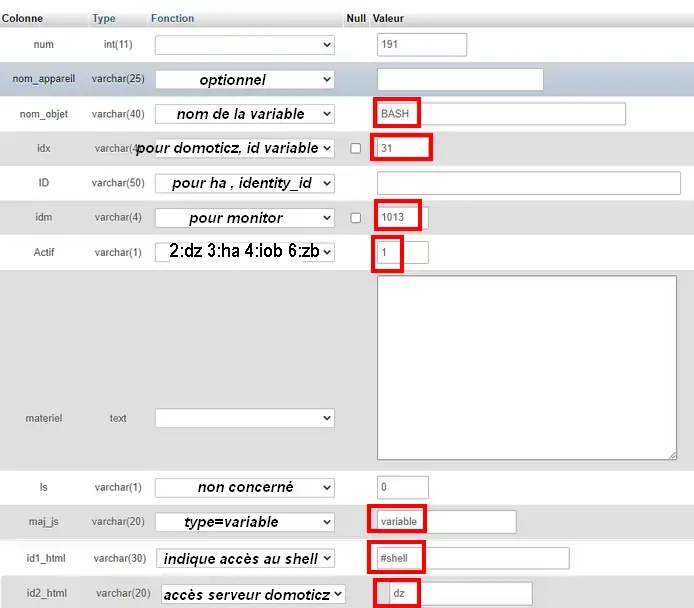

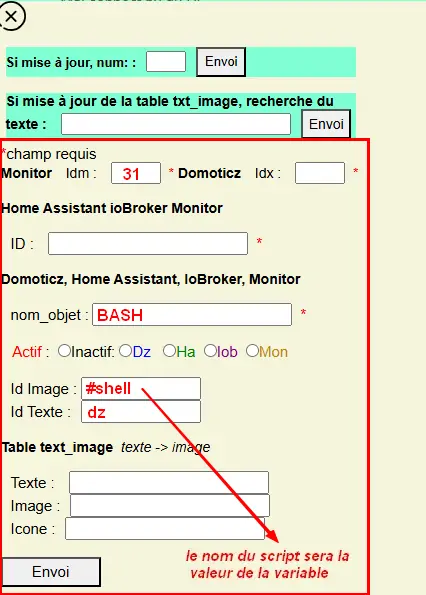
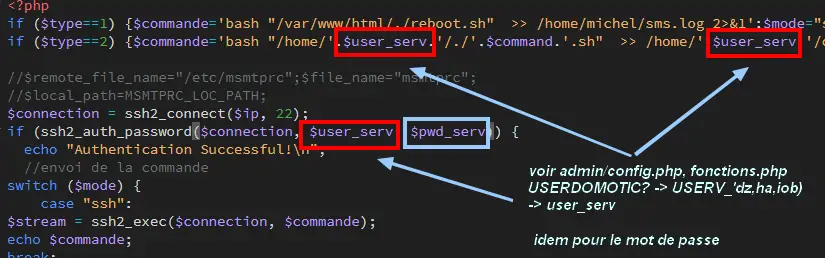
Monitor surveille les modifications de variables, si une variable avec une ID_img =#shell apparait, si la valeur est !=0 le nom du script indiqué dans Value est exécuté :
Appel ajax depuis footer.php vers ajax.php->ssh_scp.php->serveur dz ou ha->exécution du fichier Bash
#!/usr/bin/bash
echo "MOT DE PASSE" | sudo -S systemctl restart sms_dz
Le mot de passe peut être ajouté à connect.py
Mots réservés, utilisables
pour le nom de variable (nom_objet) :BASH
pour les ID javascript (affichage des textes et images :
ping_rasp : ping non réussi vers un raspberry ou un autre serveur effacement

bl : boite lettres , confirmation de la notification

pression_chaud , confirmation de la notification

pilule , confirmation de la notification

fosse , confirmation de la notification

poubelle , affichage poubelles grises et jaunes
pl, pluie , txt_pluie , affichage image et texte
aff_anni , prenom , affichage image et texte
alarme_nuit , affichage alarme nuit automatique
batterie , affichage alarme batterie dispositifs faible
lastseen , affichage message « vu pour la dernière fois »
notify , not, , affichage des erreurs ou alertes
temp_ext, temp_ressentie ,
annul_<texte> : annul_ est réservé, ne pas utiliser avec les id si dessus






0.3.1.3 Table messages
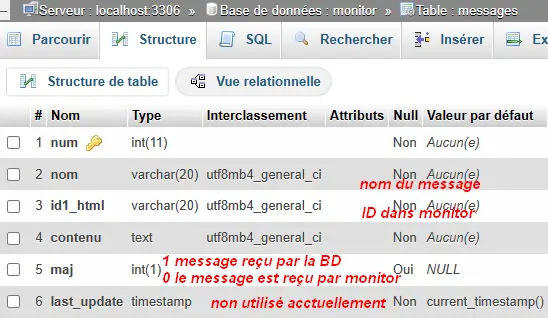
Cette table permet avec HA de recevoir des textes supérieur à 255 caractères( Rest_command de HA) ou à des app tierces d’envoyer à monitor des notifications( par l’API de monitor , voir ce § 0.12 API de monitor
Exemple d’utilisation avec Home Assistant
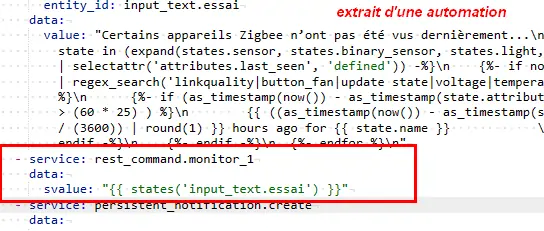
REST_API :
rest_command:
  monitor_1:
    url: "http://192.168.1.9/monitor/api/json.php?app=messages&name=message1&contenu={{svalue}}&maj=1=0"
0.3.1.4 Table sse
Table avec un enregistrement unique utilisé par l’API monitor
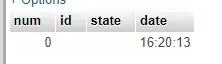
0.3.1.5 Pourquoi une correspondance ?
cela évite, lors d’une modification dans Domoticz ou HA, de modifier tous les ID (idm) dans monitor
Installation des tables : lors de l’installation automatique, elles sont installées, sinon télécharger le référentiel :
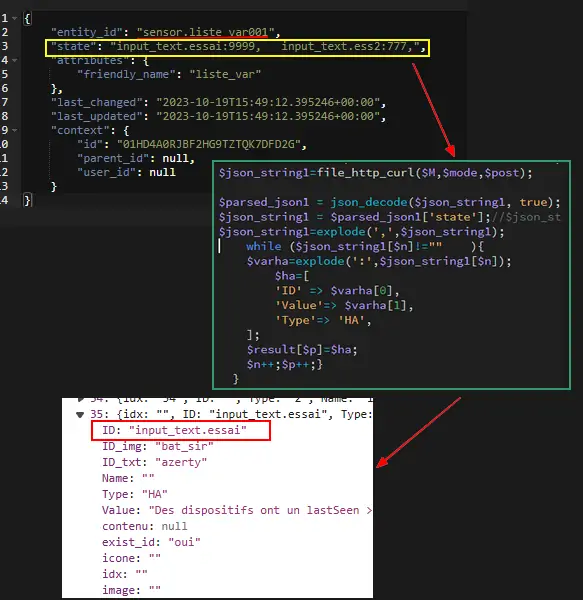
Les API de Domoticz et Home assistant pour les variables :
DZ , URL : PORT/json.htm?type=command¶m=getuservariables ,( renvoie la liste de toutes les variables et leurs valeurs)
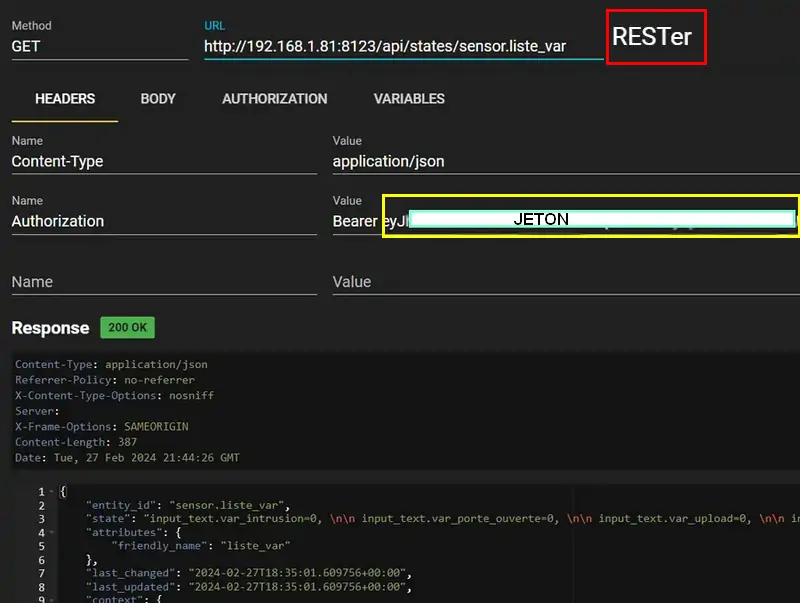
HA , URL : 8123/api/states/sensor.liste_var (renvoie la liste des dispositifs enregistrés comme input text)
Le template sensor : sensor.liste_var pour HA
template:
  -  sensor:
       -  name: "liste_var"
          unique_id : listvar001
          state: >
            {% for input_text in states.input_text %}
             {{input_text.entity_id ~ "=" ~ input_text.state ~ ", " }}
            {% endfor %}
0.3.2 Les Dispositifs
Comme pour les variables, la table fournie une correspondance entre les dispositifs dans Domoticz, HA ou Io.Broker et Monitor et une info sur le matériel (Zgbee, Zwave, et n° de nœud.) (Pour les dispositifs Domoticz n’enregistre pas le type de matériel)
Note
En règ En règle générale : un numéro(idm) par fonction sauf pour temerature, humidité, % batterie rassemblés dans le même dispositif
Table « dispositifs »
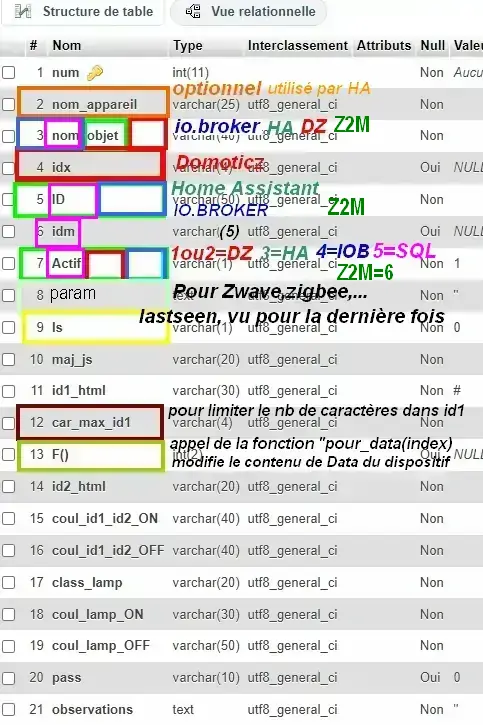
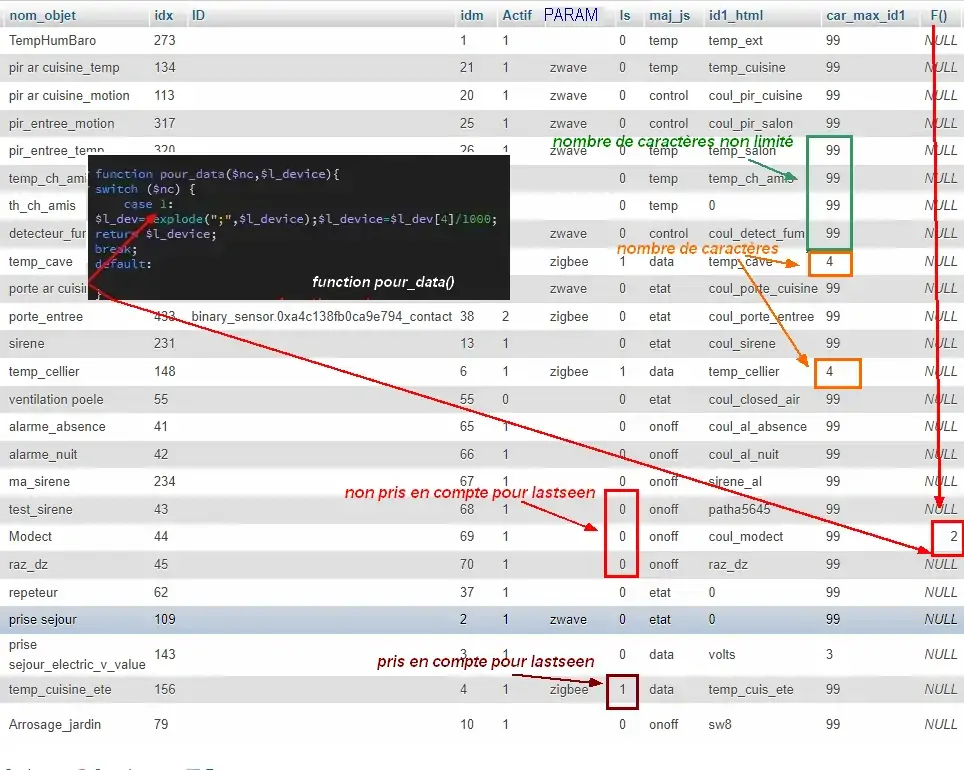
La table permet en plus de gérer et modifier si besoin l’affichage de tous les dispositifs sans intervenir sur la page HTML ; pour les switches, les scripts pour commander l’allumage ou l’extinction sont générés automatiquement à partir des données de cette table.
- numne sert qu’à éditer plus facilement la BD
voir le paragraphe précédent 0.3.1.2 Table dispositifs pour les variables
Nom appareil : nom usuel
nom_objet : nom pour Domoticz optionnel pour io.broker & Home Assistant (objet_id (friendly_name)
Note
il est plus facile de donner le même nom d’un dispositif à Zigbee2mqtt, Zwave-JS, Domoticz , Home Assistant ou iobroker
idx : celui de Domoticz
ID : entity_id de Home Assistant ou _id de Io.broker ou de z2m
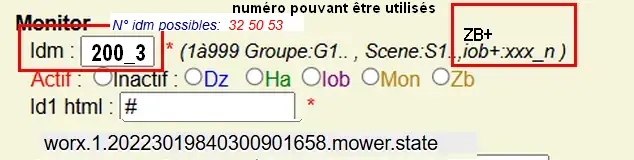
idm : 1 à 999 ; pour les dispositifs ayant plusieurs fonctions les idm sont de la forme xxx_1, xxx_2, xxx_3, …
idm de monitor peut-être le même que idx ; c’est utile pour l’affichage des infos concernant un dispositif ; de plus cela permet de retrouver facilement un dispositif dans l’image svg du plan en faisant une recherche ;dans l’image cet idm est indiqué par « rel=idm »: Voir le paragraphe concernant les images svg
Actif : 0 = inactif , Domoticz=1 ou 2, Home Assistant=3 io.broker=4, monitor=5, z2m=6; 1 dispositif peut avoir un idx de Domoticz et un ID de Home Assistant mais il ne peut y avoir qu’un seul des 2 ACTIF , dans ce cas Actif = 1 ou 2 ou 3 ou 4 ou 5 ou 6.
Important
Actif: le chiffre 2 est à privilégier pour Domoticz, le chiffre 1 sera supprimé dans le futur. Le chiffre 6 concerne zigbee2mqtt (utilisé seul sans Dz, Ha ou Iob) , projet en cours de développement.
idm: iob+ concerne un dispositif io.Broker avec beaucoup d’ID, c’est le cas d’un robot tondeuse ou l’ID de l’appareil regroupe un nombre important d’IDs secondaires;c’est également le cas pour z2m: zb+.


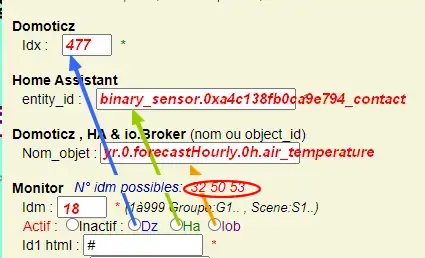
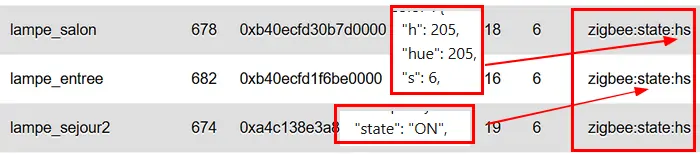
param : pour le type d’appareil (zwave ou Zigbee) et le json pour les souscription et publication mqtt(pour z2m pour l’instant).
type matériel:payload de souscription:pyload de publication ex: zigbee:state:hue,saturation
ls : lastseen, vu la dernière fois 1 si le dispositif est concerné plus d’infos : 1.8.2.1 Ecriture d’un script Dzvent(Dz) ou yaml(HA)
- maj_jstypes de mise à jour java script
control // détecteur présence(on/off)
etat //porte, volet ,(closed/open)
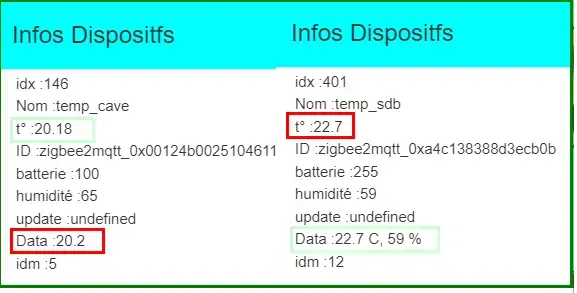
temp // température, température + humidité, …..il est souvent préférable d’utiliser « data »
data // température, ph, M3/h, orp,…. toutes données ; .il est préférable d’utiliser « data »


onoff commandes
onoff+stop commandes (volets par exemple)
on // poussoir momentané (sonnette)
on_level //onoff + réglage une lumière sur une certaine couleur

on= // commandes particulières, voir cet exemple : 21.14 Robot tondeuse Landroid Worx


popup //ouverture d’une fenêtre (commandes particulières)
extrait de mur_inter.php avec la fonction test_rgb()
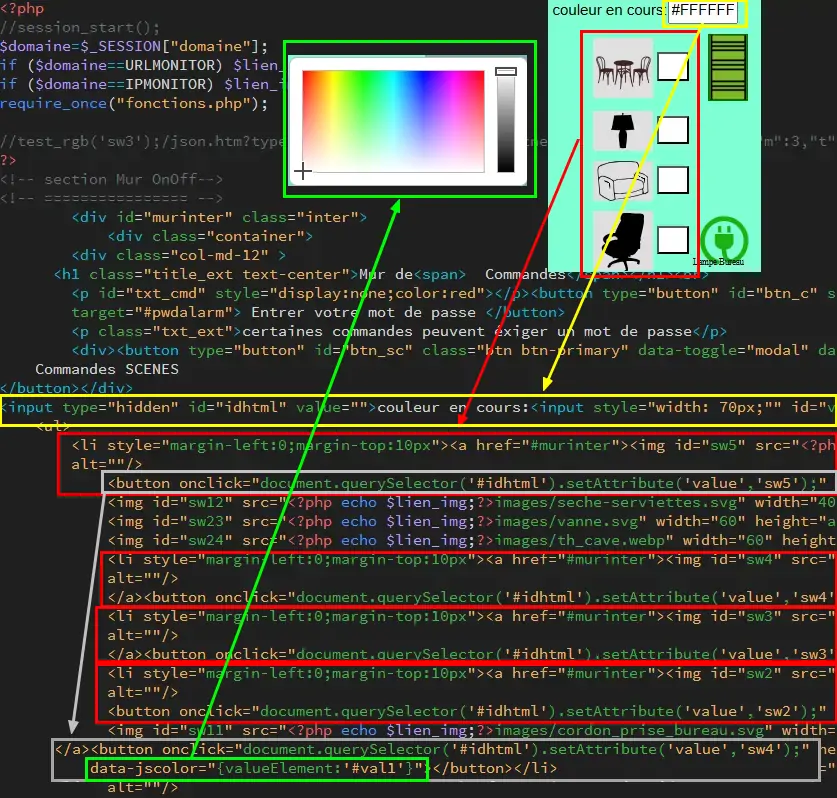
id1_html , Id2_html : id d’affichage html pour un idm, souvent 1 seul ID, le 2eme lorsque l’image comporte 2 zones avec le même style;si plus de 2 zones ou des styles différents, utiliser une classe(class_lamp), voir l’exemple ci-dessous

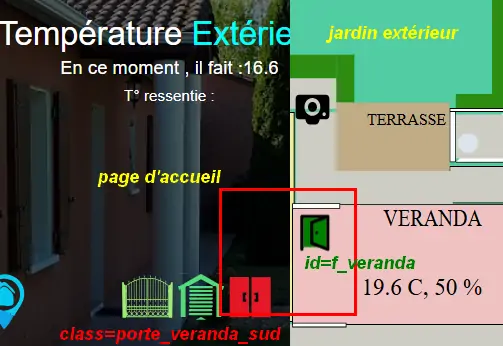
car_max_id1 : nb de caractères maximum affichés (concerne Data avec plusieurs données (T°,%hum)
F() N° case(1à99) de la fonction « pour_data() » , fichier fonctions.php
. -1 : indique qu’un lien existe avec une variable à mettre à jour en temps réel; concerne des textes de notification comme pour l’alarme « activer ou désactiver »
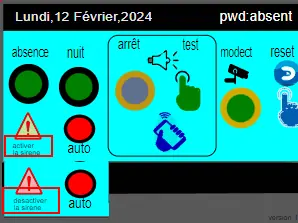
. >0 : N° de la fonction à exécuter
. 0 ou null : pas de fonction

class_lamp : utilisé pour les lampes en plus de l’interrupteur associé ; c’est une class car il peut y avoir plusieurs lampes
coul_id1_id2_ON, coul_id1_id2_OFF, coul_lamp_ON, coul_lamp_ON : couleur des ID ou de la class des dispositifs suivant leur position, (class_lamp pour les lampes des différents interrupteurs)
pass : par défaut « 0 » pas de mot de passe , pwalarm pour mot de passe de l’alarme et pwcommand pour les commandes (on/off ,…)
doc : pour associer un document au dispositif
Important
exemple des scripts générés automatiquement
/* switchOnOff*  */

  $("#coul_sirene1").click(function(){switchOnOff_setpoint("2","13","231","On","0");});
  $("#coul_al_absence").click(function(){switchOnOff_setpoint("2","65","41","On","pwdalarm");});
  $("#coul_al_nuit").click(function(){switchOnOff_setpoint("2","66","42","On","pwdalarm");});
  $("#patha5645").click(function(){switchOnOff_setpoint("1","68","43","On","pwdalarm");});
  $("#coul_modect").click(function(){switchOnOff_setpoint("1","69","44","On","pwdalarm");});
  $("#raz_dz").click(function(){switchOnOff_setpoint("1","70","45","On","pwdalarm");});
  $("#sw8").click(function(){switchOnOff_setpoint("1","10","79","On","0");});
  $("#ping_pi").click(function(){switchOnOff_setpoint("1","14","80","On","0");});
  $("#coul_al_nuit-2").click(function(){switchOnOff_setpoint("2","15","81","On","pwdalarm");});
  $("#sw2").click(function(){switchOnOff_setpoint("1","11","85","On","0");});
  $("#gsm").click(function(){switchOnOff_setpoint("2","8","86","group on","pwdalarm");});
  $("#sw4").click(function(){switchOnOff_setpoint("1","16","167","On","0");});
  $("#sw1").click(function(){switchOnOff_setpoint("1","17","169","On","0");});
  $("#volet_bureau,#volet_bureau1").on("click", function (){$("#popup_vr").fadeIn(300);document.getElementById("VR").setAttribute("title","31");document.getElementById("VR").setAttribute("rel","177");})
  $("#act-sir").click(function(){switchOnOff_setpoint("2","36","230","On","pwdalarm");});
  $("#sw9").click(function(){switchOnOff_setpoint("1","73","307","On","0");});
  $("#sw10").click(function(){switchOnOff_setpoint("1","74","164","On","0");});
  $("#sw11").click(function(){switchOnOff_setpoint("1","9","407","On","0");});
  $("#sc1").click(function(){switchOnOff_setpoint("1","G1","417","On","0");});
  $("#sw12").click(function(){switchOnOff_setpoint("1","24","418","On","0");});
  $("#sw22").click(function(){switchOnOff_setpoint("1","76","448","On","0");});
  $("#sw21,#lamp_porche").click(function(){switchOnOff_setpoint("1","22","431","On","0");});
  $("#sw20").click(function(){switchOnOff_setpoint("1","77","306","On","0");});
  $("#sw23").click(function(){switchOnOff_setpoint("1","78","450","On","pwdcommand");});
  $("#SOS").click(function(){switchOnOff_setpoint("2","91","464","On","0");});
  $("#sw24").click(function(){switchOnOff_setpoint("1","79","465","On","0");});
  $("#sw3").click(function(){set_state("4","18","alias.0.zigbee2mqtt.0.0xb40ecfd30b7d0000","On","0");});
  $("#sw5").click(function(){set_state("4","19","","On","0");});
le script dans footer.php pour ajouter le javascript automatiquement:
<?php
require("fonctions.php");
if ($_SESSION["exeption_db"]=="" &&  DECOUVERTE==false)   {sql_plan('0');}
?>
le script dans fonctions.php pour créer automatiquement le javasript dans HTML:
function sql_plan($t1,$s="",$s1=""){global $L_dz, $l_dz, $L_ha, $l_ha,$L_iob, $l_iob, $L_zb, $l_zb, $IP_dz,$IP_ha,$IP_iob,$IP_zb,$idm_erreur;
          $n=0;$al_bat=0;$p=0;$l_mo="";//$l_mo , en attente de update
          //$row['nom_objet']=$s;return $row;
          // SERVEUR SQL connexion
          $conn = new mysqli(SERVEUR,UTILISATEUR,MOTDEPASSE,DBASE);
          if ($t1=='4')  {
          $sql="SELECT * FROM ".DISPOSITIFS." WHERE ID = '".$s."' AND Actif = '".$s1."' AND maj_js <> 'variable';";
          $result = $conn->query($sql);$n=0;$nb_rows=$result->num_rows;
      $ligne = $result->fetch_assoc();
          $ligne['zbplus']=$nb_rows;
  return $ligne;}
          else if ($t1=='3')  {
                  $sql="SELECT * FROM ".DISPOSITIFS." WHERE ID = '".$s1."' AND nom_objet = '".$s."' AND maj_js <> 'variable';";
                  $result = $conn->query($sql);
                  $row = $result->fetch_assoc();
            return $row;}
          else if ($t1=='2') {
          $sql="SELECT * FROM `".DISPOSITIFS."` WHERE ID = '$s' AND maj_js <> 'variable';";
          $result = $conn->query($sql);//if ($result === FALSE) {echo "pas id";return "";}
          $row = $result->fetch_assoc();
          return $row;}
          else if ($t1=='1')  {$error1=="";
          $sql="SELECT * FROM `".DISPOSITIFS."` WHERE idx = '$s' AND maj_js <> 'variable';";
          $result = $conn->query($sql);$nb_rows=$result->num_rows;
          if ($nb_rows<1) {$row =  ['idx' => $s,
                                                           'idm' => strval($idm_erreur),
                                                           'Actif' => '9',
                                                           'values' => 'non enregitré'
                                                          ];$idm_erreur++;}
          else {$row = $result->fetch_assoc();if ($row['idm']=="") {$row['idm']=NULL;}
                  if ($row['idm']===NULL) {$error1='enregitré sans idm';}
                  if ($row['car_max_id1']<1 || $row['car_max_id1']=='') {$error1='car_max_id1 qbsent';}
                  if ($error1!="") {$row =  ['idx' => $s,
                                                           'idm' => strval($idm_erreur),
                                                           'Actif' => '9',
                                                           'values' => $error1
                                                          ];$idm_erreur++;}
          }
          return $row;}
          else if ($t1=='5')  {
          $sql="SELECT * FROM ".DISPOSITIFS." WHERE idm= '".$s."'";
          $result = $conn->query($sql);$row = $result->fetch_assoc();return $row;
          }
          else if ($t1=='0') {
          $sql1="SELECT * FROM dispositifs WHERE (`maj_js` LIKE '%on%' AND `Actif` = ";
          if ($l_dz != "") {$u=2;
          $sql=$sql1.$u.");";$result = $conn->query($sql);
          while($row = $result->fetch_array(MYSQLI_ASSOC)){sql_1($row,'switches','dz');
          }
          }
      if ($l_ha != ""){$u=3;
          $sql=$sql1.$u.");";$result = $conn->query($sql);
          while($row = $result->fetch_array(MYSQLI_ASSOC)){sql_1($row,'switches','ha');
          }
          }
          if ($l_iob != ""){$u=4;
          $sql=$sql1.$u.");";$result = $conn->query($sql);
          while($row = $result->fetch_array(MYSQLI_ASSOC)){sql_1($row,'switches','iob');
          }
          }
          if ($l_mo != ""){$u=5;// en attente de mes
          $sql=$sql1.$u.");";$result = $conn->query($sql);
          while($row = $result->fetch_array(MYSQLI_ASSOC)){sql_1($row,'switches','mo');
          }
          }
          if ($l_zb != ""){$u=6;
                  $sql=$sql1.$u.");";$result = $conn->query($sql);
                  while($row = $result->fetch_array(MYSQLI_ASSOC)){sql_1($row,'switches','zb');
          }
          }
          return;}
          else echo "pas de serveur";
          }
          function sql_1($row,$f1,$ser_dom){
          $commande="On";$query="#";
          if ($row['maj_js']=="on"  && $ser_dom=="dz"){$commande="group on";}
          if ($row['maj_js']=="on_level" && $ser_dom=="dz"){$commande="Set Level";}
          if ($row['maj_js']=="on="){$query=".";$f='var command=$(this).attr("rel");'.$f1;$commande="command";}
          else $f=$f1;
          if ($row['Actif']=="6"){$str=explode(':',$row['param']);$commande=$str[1];}
          $id_dom=$row['ID'];$id_dom=str_replace("\r\n","",$id_dom);
          if($ser_dom=="dz"){$id_dom=$row['idx'];}
          if($row['id1_html']!='' && $row['id1_html']!='#' ){$s='$("'.$query.$row["id1_html"];
          if($row['id2_html']!=''){$s=$s.','.$query.$row['id2_html'];}
          if ($row['maj_js']=="onoff+stop") {$sl='").on("click", function (){$("#popup_vr").fadeIn(300);
          document.getElementById("VR").setAttribute("title","'.$row['idm'].'");document.getElementById("VR").setAttribute("rel","'.$row['idx'].'");})';}
  if ($row['maj_js']=="on=") {$sl='").click(function(){'.$f.'("'.$row['Actif'].'","'.$row['idm'].'","'.$id_dom.'",command,"'.$row['pass'].'");});';}
          else {$sl='").click(function(){'.$f.'("'.$row['Actif'].'","'.$row['idm'].'","'.$id_dom.'","'.$commande.'","'.$row['pass'].'");});';}
          $s=$s.$sl;
          echo $s."\r\n" ;}
          return;
          }
Voir chapitre 1. Configuration minimum : la page d’accueil
Il est possible d’ajouter des types
Pour créer cette table l’importer depuis le référentiel « monitor »
0.3.3 caméras
On crée une table dans la base de données : cameras
Si l’on veut un accès extérieur il est utile d’indiquer également le domaine; Si l’on utilise Zoneminder, il est nécessaire d’assurer la correspondance des Numéros de dispositifs
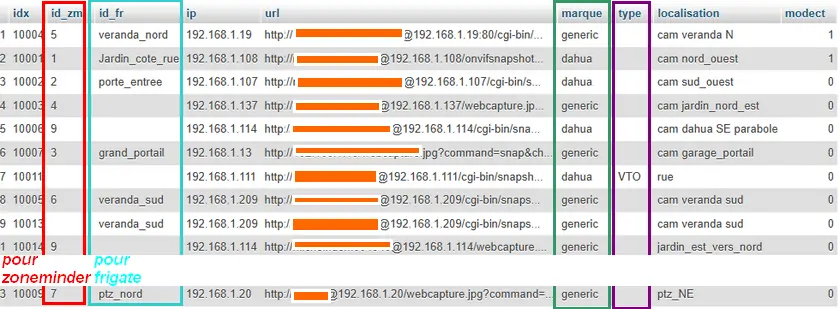
num : n° auto incrémenté pour faciliter les modifications
Idx : N° idx celui qui correspond au onclick du plan,
Id_zm : optionnel, utilisé avec Zoneminder, option à définir dans admin/config.php
id_fr : optionnel utilisé avec Frigate, option à définir dans admin/config.php
Ip : IP locale
url : url locale de la caméra
marque : dahua ou generic, option à définir dans admin/config.php
type : VTO ou vide concerne uniquement les portier VTO Dahua
localisation :
téléchargement de la table « cameras.sql » : https://raw.githubusercontent.com/mgrafr/monitor/main/bd_sql/cameras.sql
0.3.4 Autres tables SQL
0.3.4.1 Table 2fa_token pour l’Authentification 2 étapes
voir le Paragraphe 1.9.1.3.b la table SQL 2fa_token
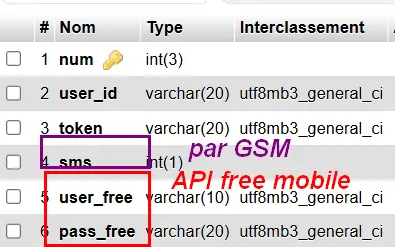
0.3.4.2 Tables perso
Enregistrements de températures, tension ,….
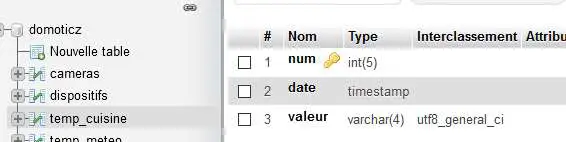
Exemple pour une table temp_meteo :
-- Structure de la table `temp_meteo`
--
CREATE TABLE `temp_meteo` (
  `num` int(11) NOT NULL,
  `date` timestamp NOT NULL DEFAULT current_timestamp() ON UPDATE current_timestamp(),
  `valeur` varchar(4) NOT NULL
) ENGINE=InnoDB DEFAULT CHARSET=utf8 COLLATE=utf8_general_ci;
-- Index pour la table `temp_meteo`
ALTER TABLE `temp_meteo`
  ADD PRIMARY KEY (`num`);
-- AUTO_INCREMENT pour la table `temp_meteo`
ALTER TABLE `temp_meteo`
  MODIFY `num` int(11) NOT NULL AUTO_INCREMENT, AUTO_INCREMENT=21294;
COMMIT;
num : n° auto incrémenté pour faciliter les modifications
date : la date et l’heure
valeur : la température
0.3.5 Configurer MariaDB pour les connexions distantes
Les fichiers de configuration à modifier :

cd /etc/mysql/mariadb.conf.d/
sudo nano /etc/mysql/mariadb.conf.d/50-server.cnf
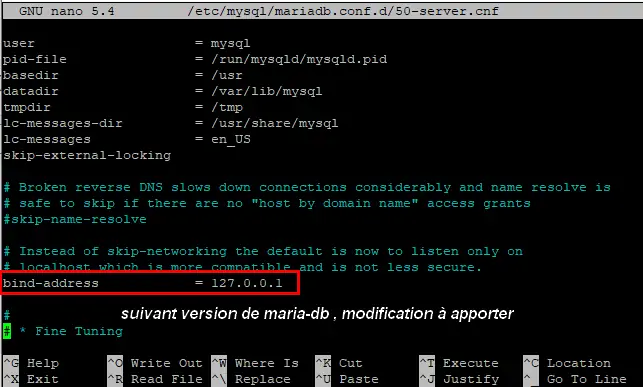
Important
Pour MariaDB version 10.11 et supérieure , vous pouvez spécifier une liste d’adresses IP séparées par des virgules:
bind-address = 10.0.0.1,10.0.1.1,10.0.2.1
Pour MariaDB version inférieure à 10.11 :
bind-address = 0.0.0.0 , vous pouvez vous lier à toutes les adresses IP disponibles
Redémarrer
sudo service mariadb restart
0.4 Serveur Nginx & Fichiers de configuration
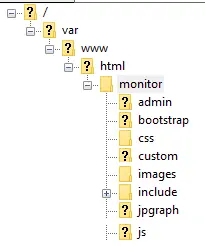
0.4.1 Un seul fichier de configuration
Configuration de monitor : /admin/config.php
Extrait du fichier, fichier complet : https://raw.githubusercontent.com/mgrafr/monitor/main/admin/config.php
<?php
// NE PAS MODIFIER LES VALEURS EN MAJUSCULES------
//general monitor
define('URLMONITOR', 'monitor.xxxxxxx.ovh');//domaine
define('IPMONITOR', '192.168.1.7');//ip
define('MONCONFIG', 'admin/config.php');//fichier config
define('DZCONFIG', 'admin/dz/temp.lua');//fichier temp
define('FAVICON', 'favicon.ico');//fichier favicon  , icone du domaine dans barre url
// répertoire des images
$rep='images/';//ne pas changer
// images logo et titres
define('IMAGEACCUEIL', $rep.'maison.jpg');//image page accueil pour écrans >534 px
define('IMAGEACCUEILSMALL', $rep.'maison_small.jpg');//image page accueil pour écrans <535 px
define('IMGLOGO', $rep.'logo.png');//image logo
define('NOMSITE', 'Domoticz');//nom principal du site
define('NOMSLOGAN', xxxxxx');//nom secondaire ou slogan
//
Les fichiers à la racine du site :
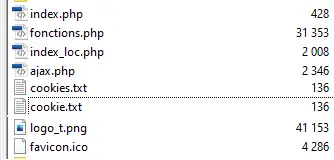
ajax.php : appels ajax depuis javascript, explications dans les divers paragraphes
extrait du script :
<?php
require ("fonctions.php");
$retour=array();
//POST-------------------
$appp = isset($_POST['appp']) ? $_POST['appp'] : '';
$variablep = isset($_POST['variable']) ? $_POST['variable'] : '';
$commandp = isset($_POST['command']) ? $_POST['command'] : '';
//GET----------------------
$app = isset($_GET['app']) ? $_GET['app'] : '';
$idx = isset($_GET['idx']) ? $_GET['idx'] : '';
$device = isset($_GET['device']) ? $_GET['device'] : '';
$name = isset($_GET['name']) ? $_GET['name'] : '';
$variable = isset($_GET['variable']) ? $_GET['variable'] : '';
$command = isset($_GET['command']) ? $_GET['command'] : '';
$type = isset($_GET['type']) ? $_GET['type'] : '';
$table = isset($_GET['table']) ? $_GET['table'] : '';
// APPEL A des FONCTIONS PHP 'fonctions.php
if ($app=="aff_th") {$retour= status_devices($device,'Temp','Humidity');echo json_encode($retour); }
else if ($app=="devices_plan") {if (DECOUVERTE==true) {include('include/json_demo/devices_plan_json.php');return;}
     else {$retour=devices_plan($variable);echo json_encode($retour); }}
else if ($app=="turn") {$retour=devices_id($device,$command);echo $retour; }
else if ($app=="OnOff") {$retour=switchOnOff_setpoint($device,$command,$type,$variable,$name);echo json_encode($retour); }
else if ($app=="meteo_concept") {if (DECOUVERTE==true) {include('include/json_demo/meteo_concept_json.php');return;}
     else {echo $retour=meteo_concept($variable); }}
Cookies.txt & cookie.txt : utilisés par Zoneminder suivant les versions de l’API
favicon.ico : l’icône associée à la barre de l’url
fonctions.php : toutes les fonctions PHP appelées au démarrage et lors des appels Ajax
Index.php : le ficher appelé lors du chargement du site ; pour les écrans > 768x1024 ce fichier gère un affichage de 768x1024 appelant la page dans une iframe ; Pour appeler cette page :
en local :<IP>/monitor
en distant : <DOMAINE>
<?php
session_start();
echo '<!DOCTYPE html><html><body style="background-color: cornsilk;">';
$rep="/"; $domaine=$_SERVER['HTTP_HOST'];$port=$_SERVER['SERVER_PORT'];
$seg = $_SERVER['REQUEST_URI'];
$reg=str_replace('/monitor/','',$seg);
$reg=str_replace('?','',$reg);
$_SESSION["conf"]=$reg;
if (substr($domaine, 0, 7)=="192.168") $rep="/monitor/";
header('Location: '.$rep.'index_loc.php');
exit();
?>
Index_loc.php : la page d’accueil réelle du site ; sauf pour ajouter des pages non incluses dans le programme, ne pas modifier ce fichier.
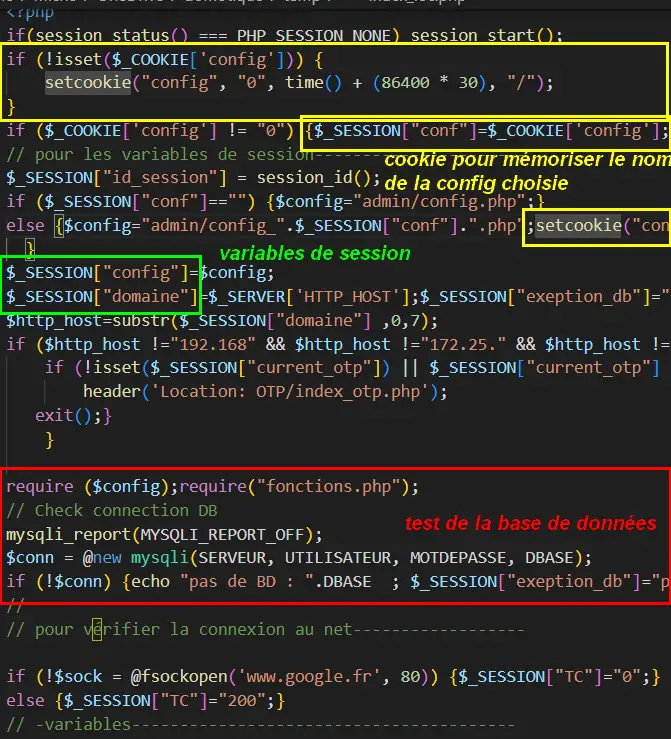
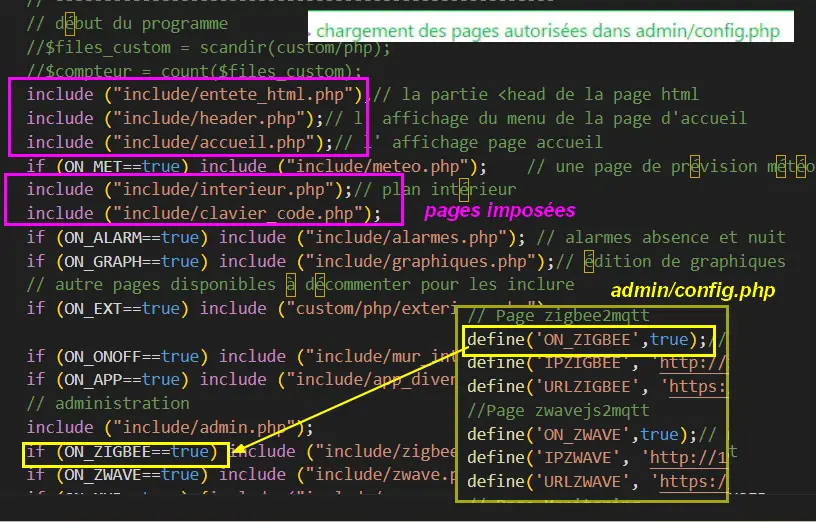
0.4.2 Un fichier de configuration par écran de contrôle
A partir du fichier de configuration principal, faire une ou plusieurs copie(s) dans le répertoire admin en le(s) nommant:
index_<config_<EXT>.php ex: config_1.php, config_essai.php
Dans le PC, la tablette,… appeler monitor en précisant <EXT> de la config
<IP de Monitor>/monitor?:red:<EXT> , exemple 192.168.1.113/monitor?1, 192.168.1.113/monitor?essai

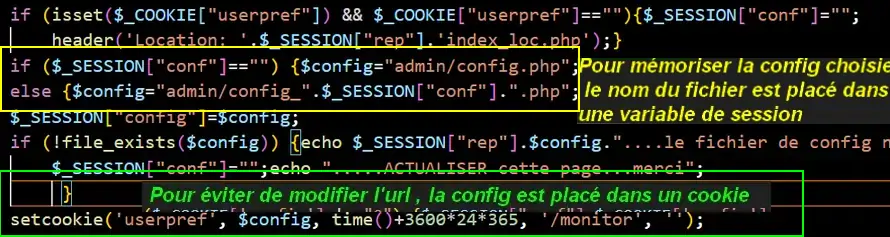
La configuration choisie est placé dans une variable de session et dans un cookie:
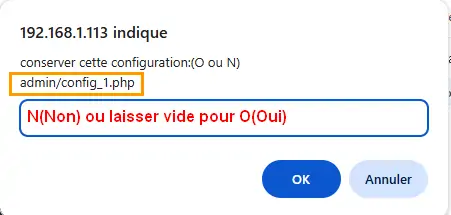
POur supprimer le cookie et revenir à la configuration par défault:
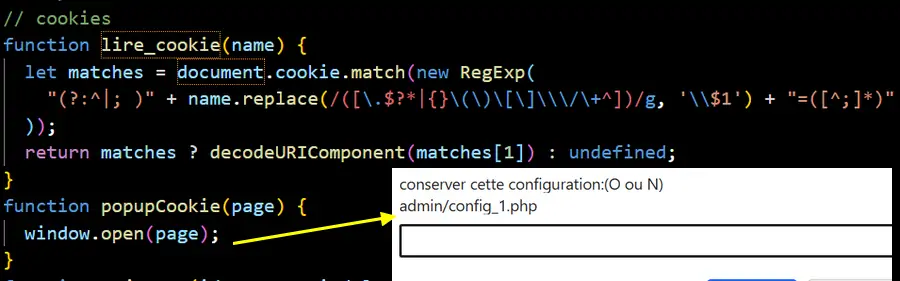
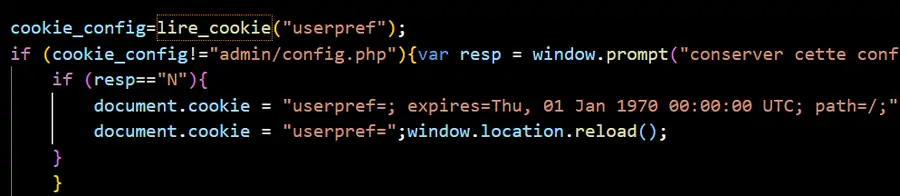
Le Javascript dans footer.php
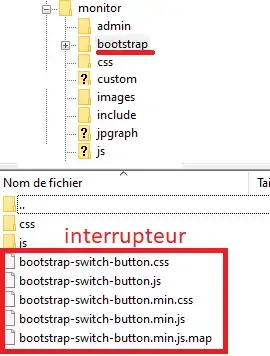
0.5 Le Framework BULMA
Remplace Bootstrap depuis la version 4.1.3
Pour des mises en page faciles, des fenêtres modales ,…..
0.6 Les styles CSS
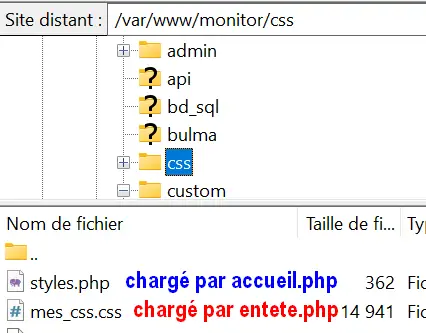
Note
le fichier styles.php concerne des styles modifiableS par php, par exemple l’image d’accueil
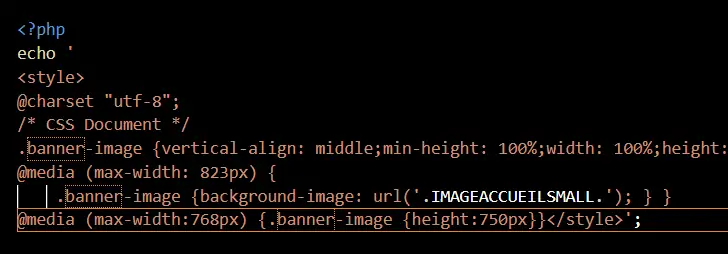
Un extrait de mes_css.css :
body {
    font-size: 15px;
    line-height: 1.50;
    color: #333333;
    position: relative;
    font-family: 'Open Sans', sans-serif;
}
html, body {height: 100%;}
.table td{border:0}
#menu {width:17em;}
#maison1{margin-top:12%;}
.header {height: 150px;color: #ffffff;background-color: rgba(8, 55, 70, 0.7);
     padding: 10px 0;-webkit-transition: all 0.2s ease-in-out;
     -moz-transition: all 0.2s ease-in-out;  -o-transition: all 0.2s ease-in-out;
     -ms-transition: all 0.2s ease-in-out;
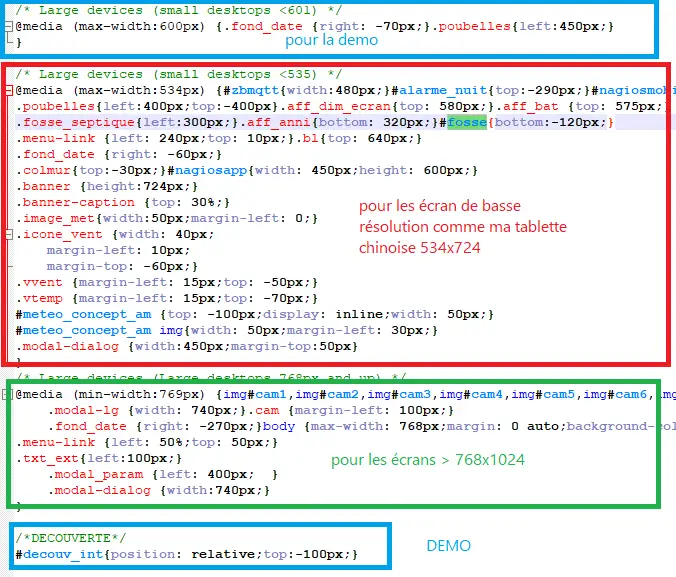
Les Media queries pour les différents écrans
0.7 Les images
Toutes sont au format svg ou webp sauf les caméras
Note
Avantages du format SVG Les images SVG peuvent être créées et modifiées un éditeur de texte Les images SVG peuvent contenir du javascript Les images SVG sont zoomables Les graphiques SVG ne perdent aucune qualité s’ils sont zoomés ou redimensionnés SVG est open source Les fichiers SVG sont du pur XML

Webp est un format d’image moderne qui offre une compression supérieure avec perte et sans perte pour les images du Web
Les caméras sont au format jpg :
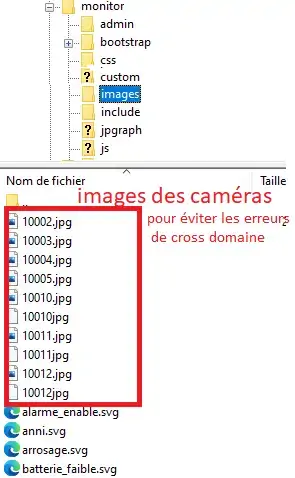
0.8 Les fichiers PHP
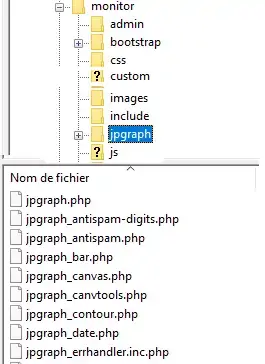
Ils sont regroupés dans le dossier « include », sauf - fonctions.php, ajax.php, à la racine de monitor - /admin/config. PHP - /jpgraph
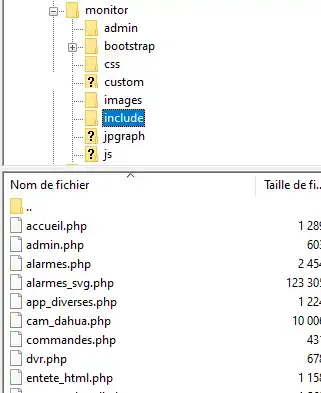
Affichage de graphique avec jpgraph
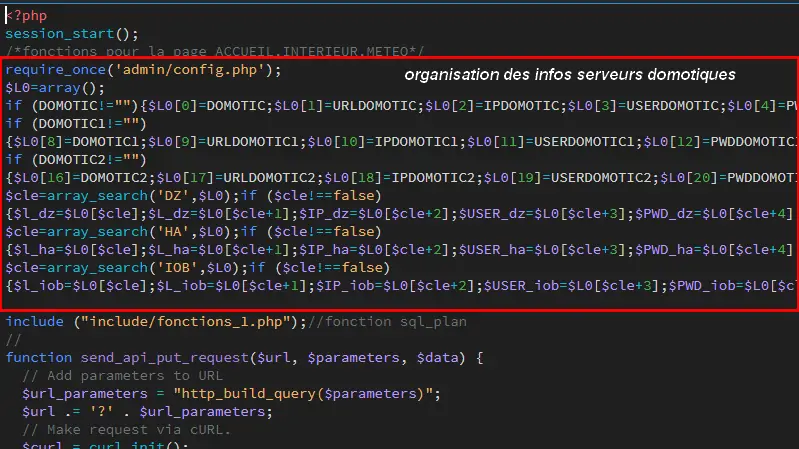
fonctions.php est le fichier le plus important du serveur; il regroupe toutes les fonctions et organise l’appel des serveurs domotique (Domoticz,Home Assistant et io.broker) indépendamment de l’ordre choisi dans admin/config.php
0.9 Les fichiers Javascript & Python
Utilisation de jQuery
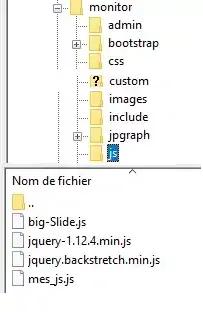
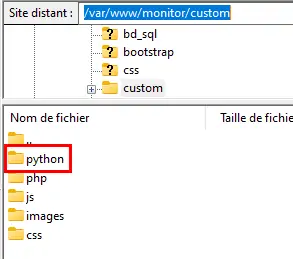
0.10 API Domoticz , Home Assistant & Io.Broker
pour les dispositifs :
DZ : URL:PORT/json.htm?type=getdevices&plan=NUMERO DU PLAN
HA : URL:8123/api/states
IOB :
URL:8093/v1/objects?filter=zigbee2mqtt.0*&type=device
URL:8093/v1/states?filter=zigbee2mqtt.0.0x00124b002228d561.*
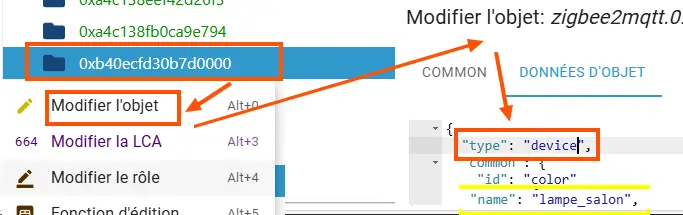
Attention
le dispositif doit être du type device dans IOB; dans le cas contraire (state) , le modifier:
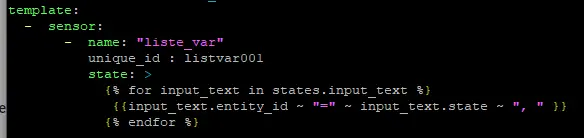
pour les variables (input_text pour HA):
DZ : URL:PORT/json.htm?type=command¶m=getuservariables
HA : URL:8123/api/states/sensor.liste_var
Note
un unique_id du sensor doit être indiqué , voir ce paragraphe 1.8.2.1 Ecriture d’un script Dzvent ou yaml
Dans les 2 cas, l’API concernée envoie un fichier json de tous les dispositifs ou les variables.
……..ha, un dispositif :
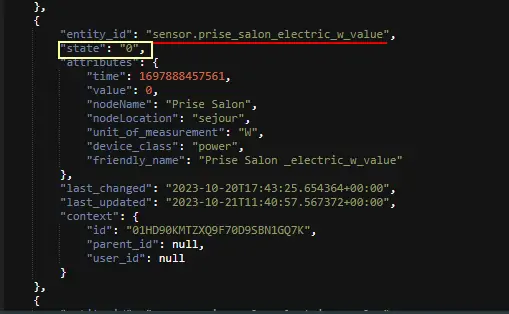
Important
pour Home Assistant ,un jeton est obligatoire; pour faire des essai avec un navigateur, utiliser un client pour API comme par exemple ci dessous l” addon RESTer:
0.11 Les fichiers ajoutés par l’utilisateur
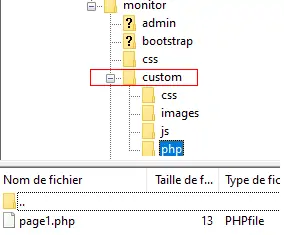
4 sous dossiers sont créés pour ajouter des pages personnelles avec les styles , les images et le Javascript
0.11.1 javascript d’une page perso
Exemple de fichier custom/JS.js
// JavaScript Document

function custom_js(){
if (typeof custom != 'undefined' & custom==1) {
     worx=pp[200].value;maj_worx(pp[200].Name,pp[200].Data);}
}
la fonction custom_js est réservée; elle est appelée si besoin dans la fonction devices_plan() (mise à jour des dispositifs)
voir également les § 21.14.4 Le Javascript concerné et 1.3.5.2 Quelques infos supplémentaires
0.12 API de monitor
Pour l’utiliser, dans admin/config.php: mettre sur true

Appel GET : http://192.168.1.9/monitor/api/json.php?<DATA>
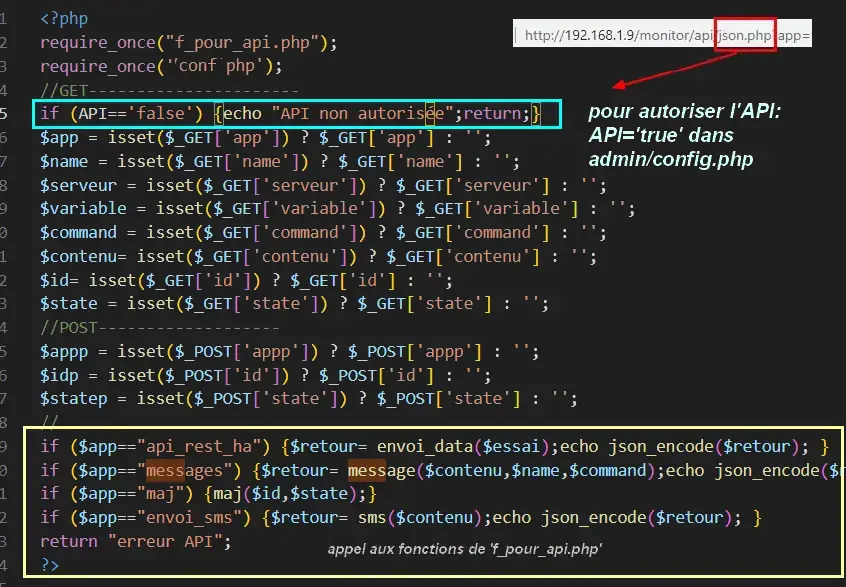
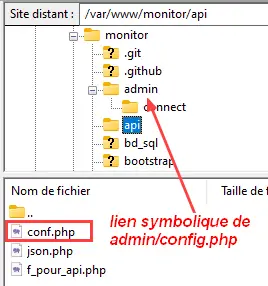
le fichier conf.php est un lien symbolique de config.php
0.12.1 Les fonctions possibles
app== »messages » : function message($contenu,$nom,$maj)
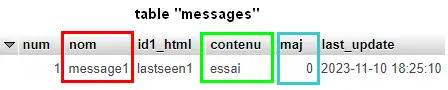
maj=1
app== »maj » : maj($id,$state)
mise à jour temps réel SSE-PHP
voir les § 18.10.2 L’API de monitor & 18.10.3 L’API de monitor depuis HA ou DZ
app== »api_rest_ha » : envoi_data($name)
uniquement pour Home Assistant
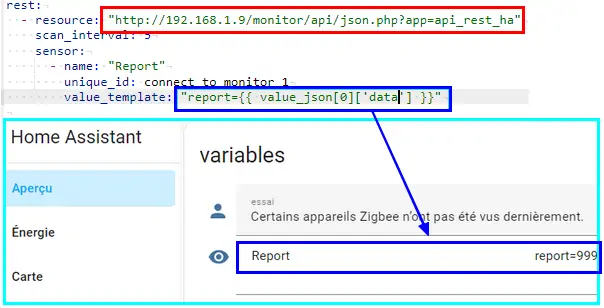
l” API renvoi un objet de Monitor , voir la fonction /api/f_pour_api/envoi_data()
app== »envoi_sms » : sms($contenu)
ex: http://<IP_MONITOR>/monitor/api/json.php?app=envoi_sms&contenu=pour_essai
voir le $ 18.12.1 Envoi de notifications par SMS
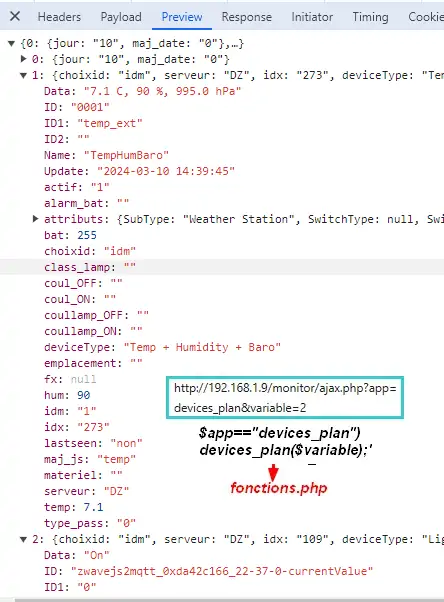
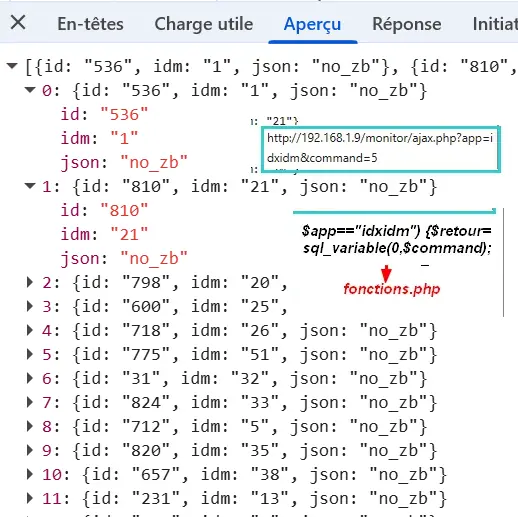
0.13 Les fichiers JSON reçu par monitor
Utilisé par les fonctions javascript dans /include/footer.php:
function maj_services(index)
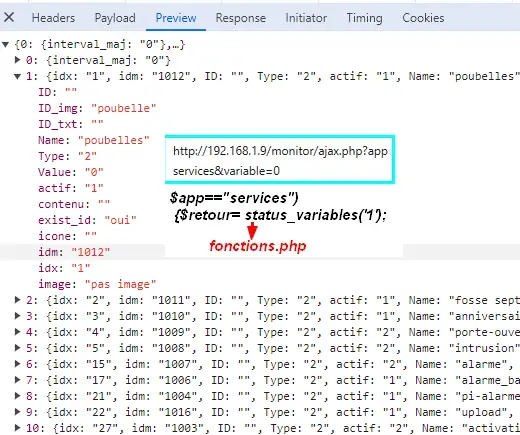
function maj_devices(plan)
function maj_mqtt(id_x,state,ind,level,champ=””) ; retour json pour une correspondance idm : idx ou id
function pluie(idx)
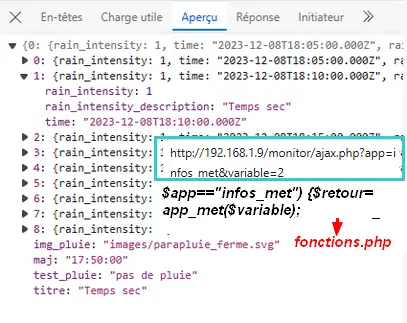
function mc(variable,id)