21. Mon installation
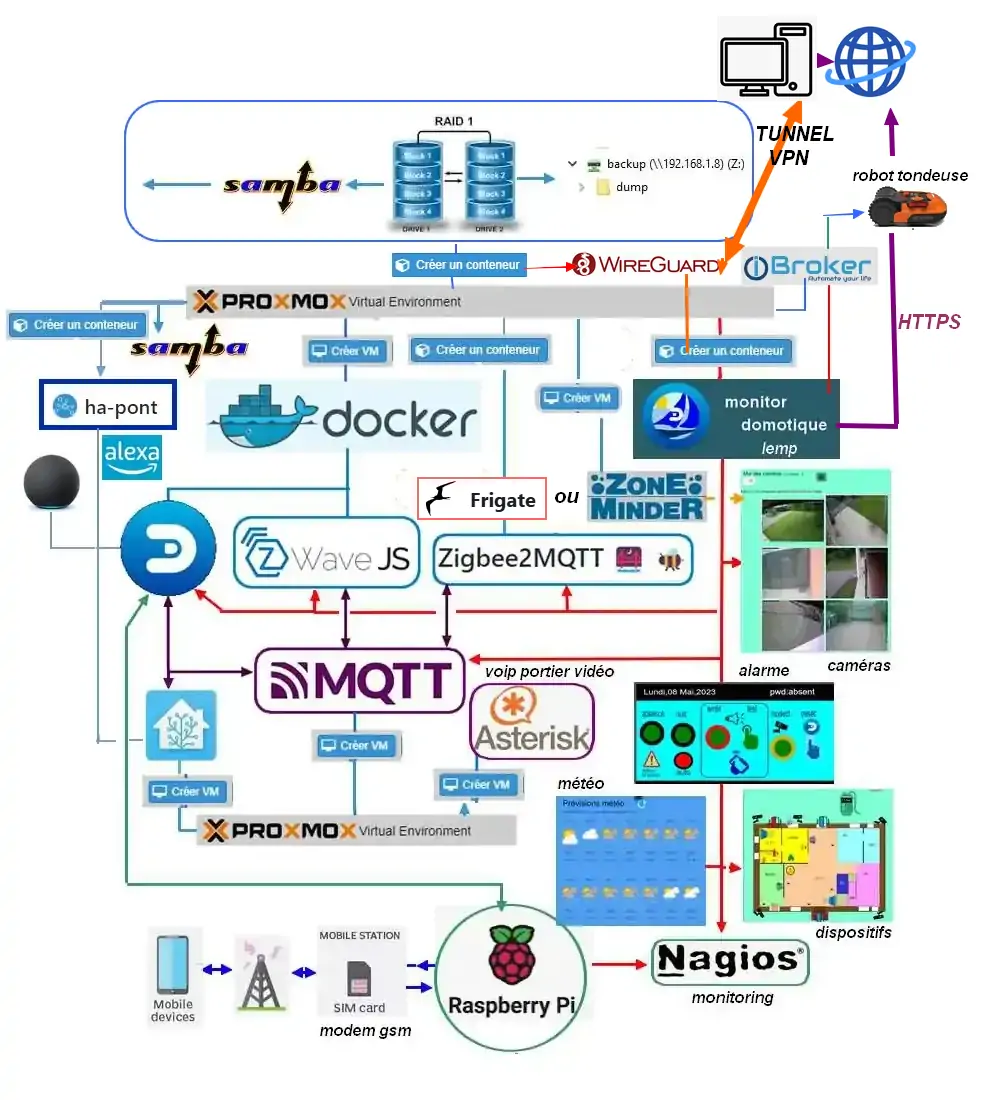
21.0 Routeur & Box internet
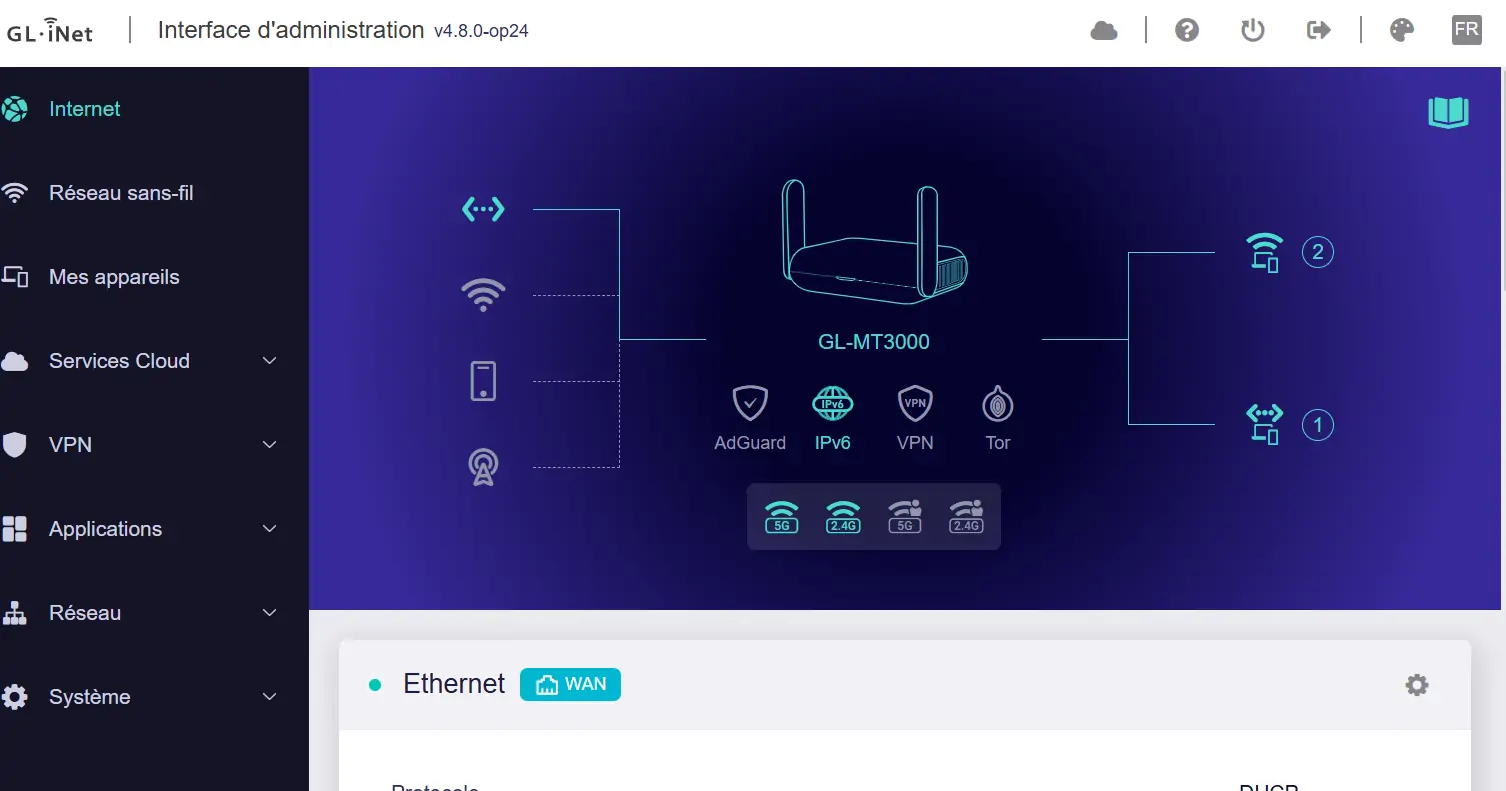
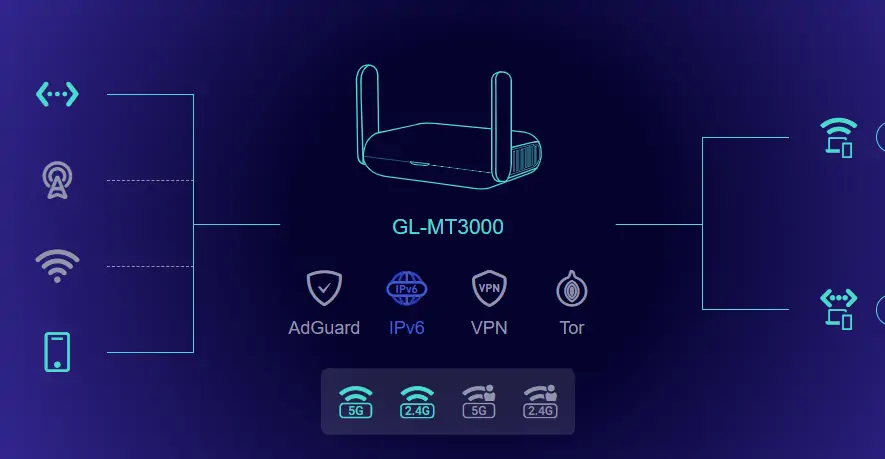
21.0.1 Routeur Beryl AX (GL-MT3000)
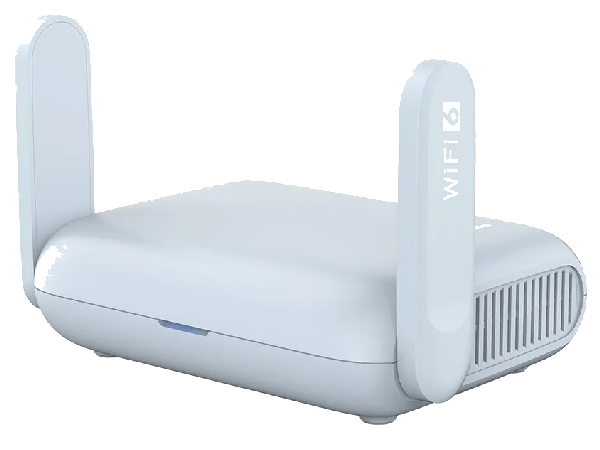
- Interfaces
1 x WAN Ethernet port
1 x LAN Ethernet port
1 x USB 3.0 port
1 x Type-C Power Input
1 x Reset button
1 x Toggle button
CPU : MT7981B Dual-core Processor @1.3GHz
Memory/Storage : DDR4 512MB / NAND Flash 256MB
Protocol: IEEE 802.11a/b/g/n/ac/ax
Wi-Fi Speed: 574Mbps (2.4GHz), 2402Mbps (5GHz)
Antennes: 2 x retractable external Wi-Fi antennes
Ethernet Speed WAN Port: 10/100/1000/2500Mbps
LAN Port :10/100/1000 Mbps
Power Input: type-C, 5V/3A
Power Consumption : <8W
Operating Temperature : 0 ~ 40°C (32 ~ 104°F)
Storage Temperature : -20 ~ 70°C (-4 ~ 158°F)
Dimension / Weight :120 x 83 x 34mm / 196g
Firmware Version: Native OpenWrt 24.10
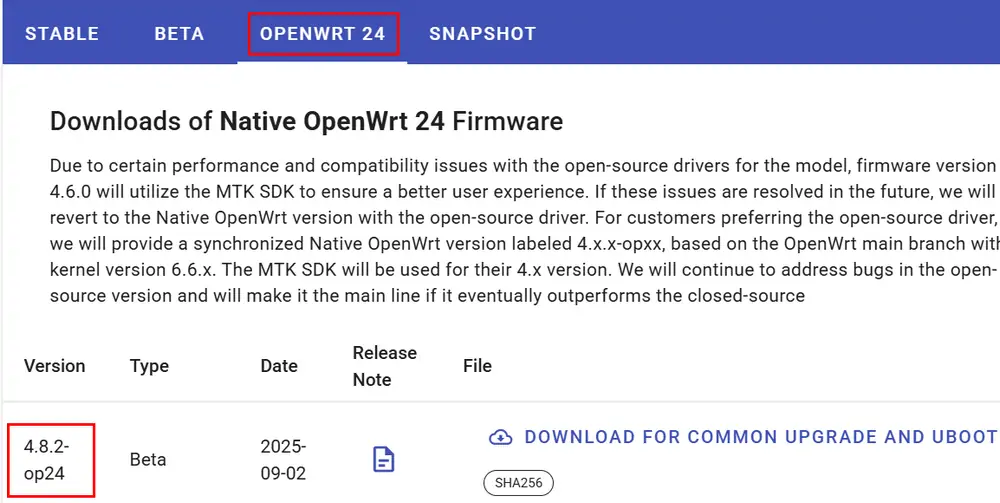
https://dl.gl-inet.com/router/mt3000/open
21.0.2 BOX Free Pop

21.0.3 Installation du routeur
accès ssh du routeur
Doc GL : https://docs.gl-inet.com/router/en/3/tutorials/ssh/
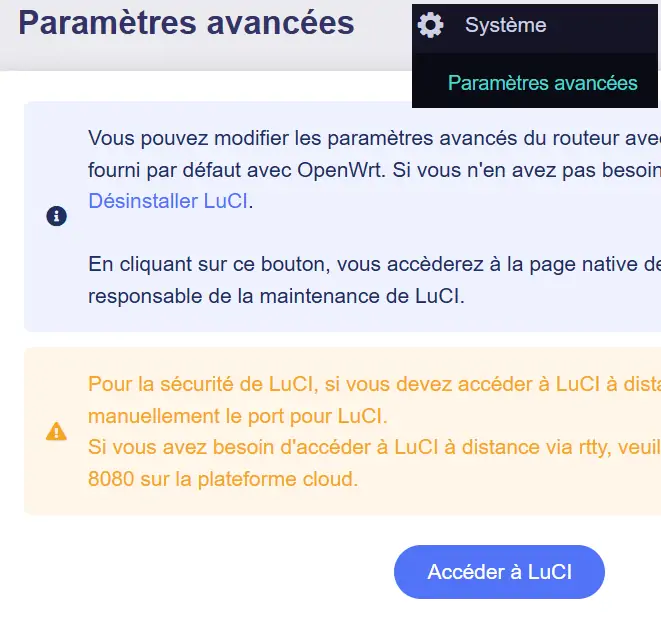
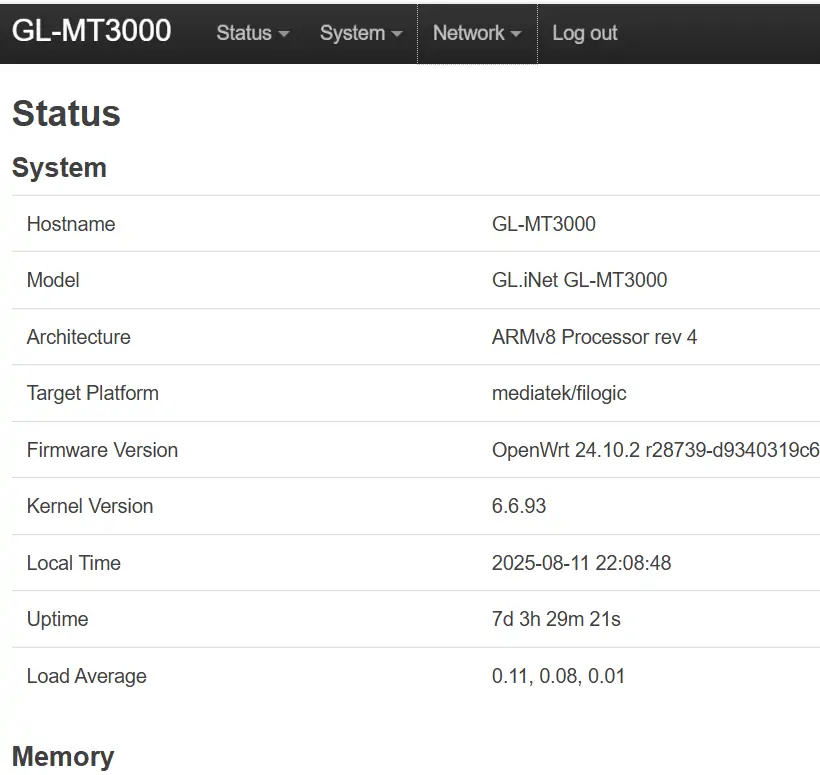
21.0.3.1 Connexion à la Box internet
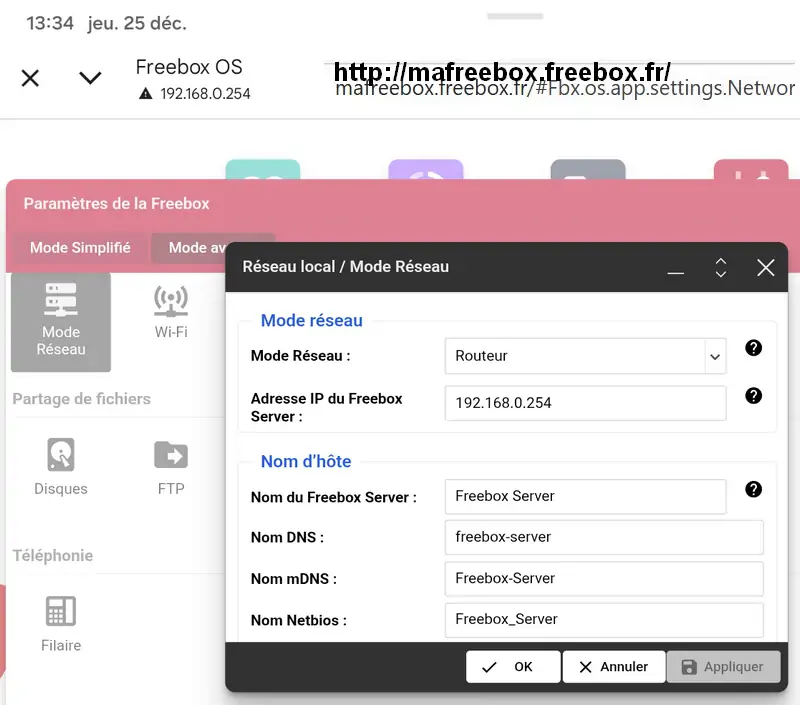
mode : « Routeur » (RQ:c’est la configuration de base)
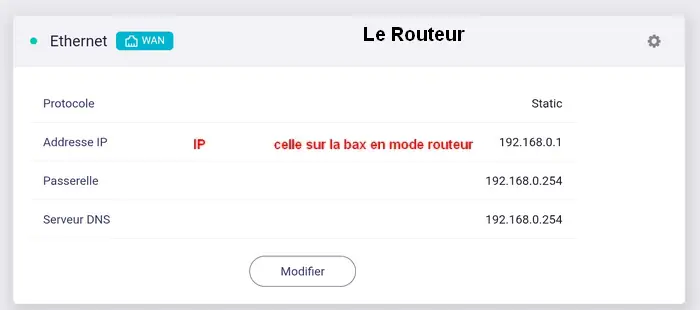
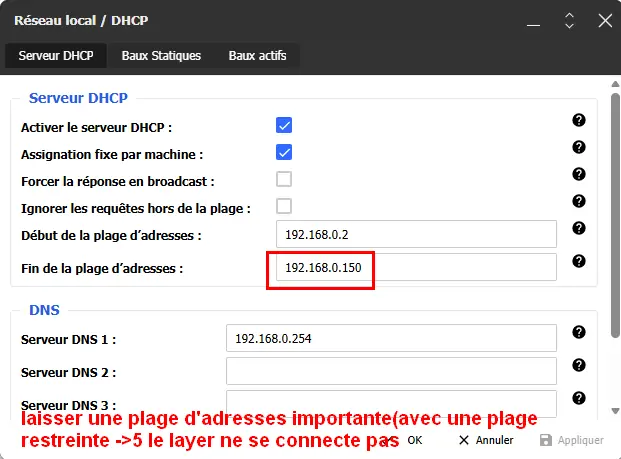
le DHCP de la box
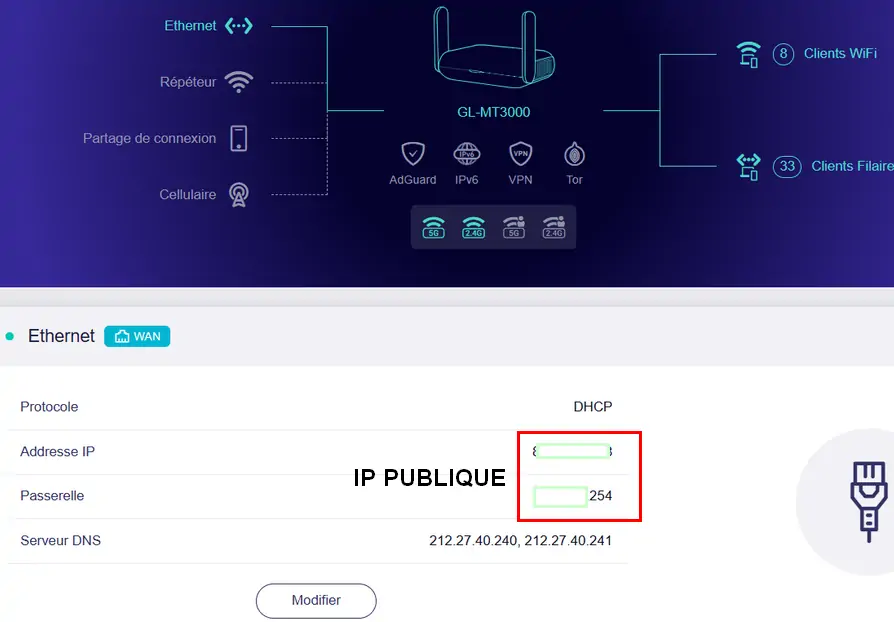
21.0.3.2 Connexion en IPv4
Au premier démarrage, rendez-vous à l’adresse 192.168.8.1.
Modification du réseau
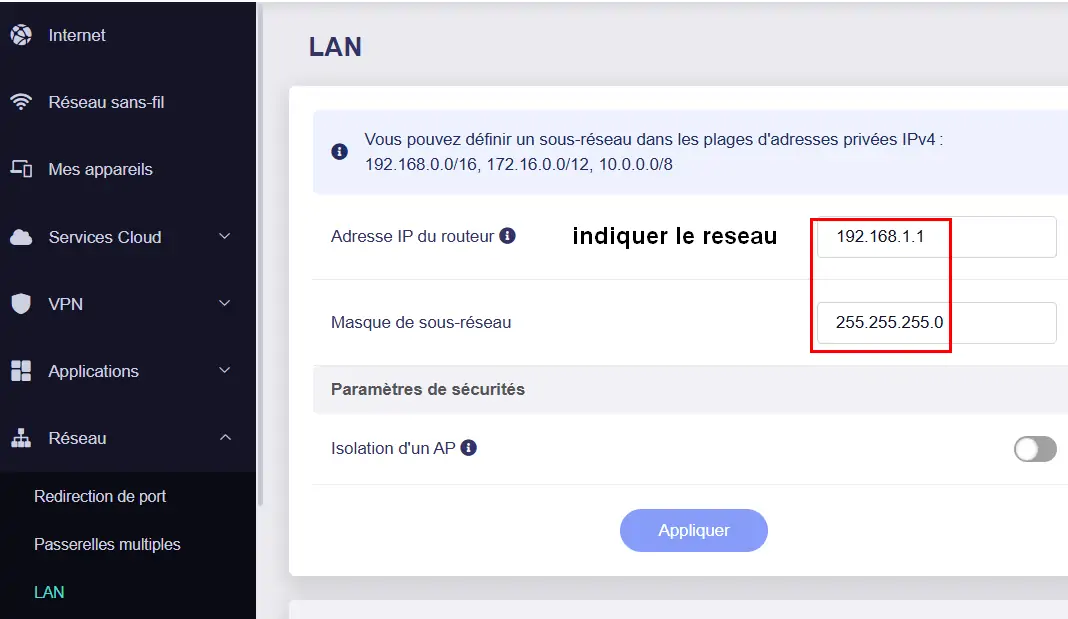
le Routeur va redémarrer
21.0.3.3 Connexion en IPv6
Lien pour comprendre l’IPv6: https://caleca.developpez.com/tutoriels/ip-v6/
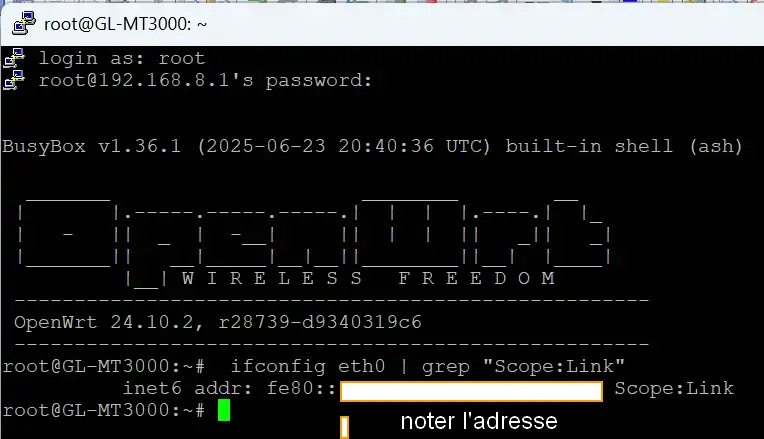
Récupération de l’IPv6 du lien local d’OpenWRT
l’adresse d’une passerelle commence par fe80::/64
Avec Luci, on récupère le nom de l’interface
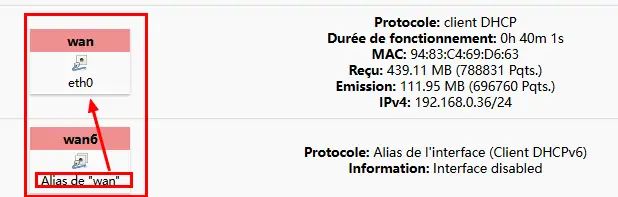
Avec Putty:
ifconfig INTERFACE| grep "Scope:Link"
Configuration de la Box:
délégation de préfixe IPv6 :
coller dans le « Next hop » du premier nœud de délégation de préfixe l’adresse récupérée précédemment dans le routeur
vérifier que le Firewall est désactivé
Notez ces 2 informations qui seront utilisées par la suite :
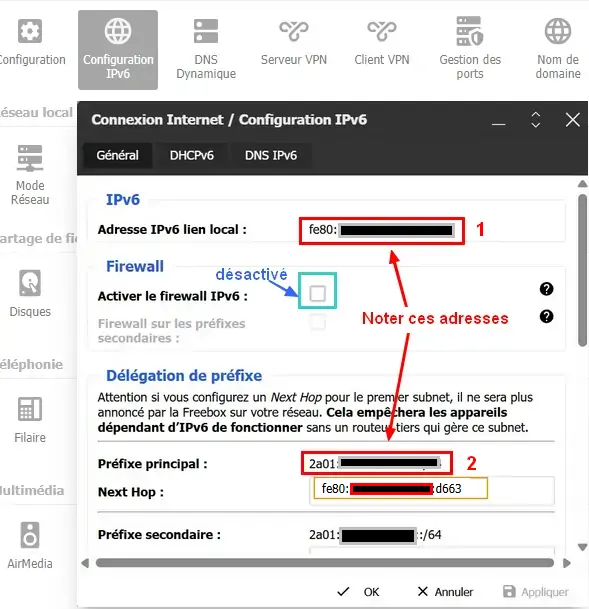
Le préfixe de la délégation que vous venez de mettre en place.
L’adresse IPv6 du lien local.
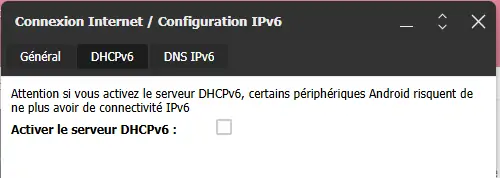
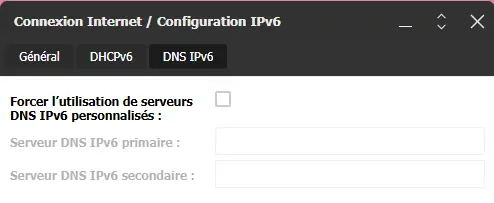
Désactiver le DHCPv6
Désaciver le DNS IPv6 ou ajouter l’adresse de votre serveur DNS préféré
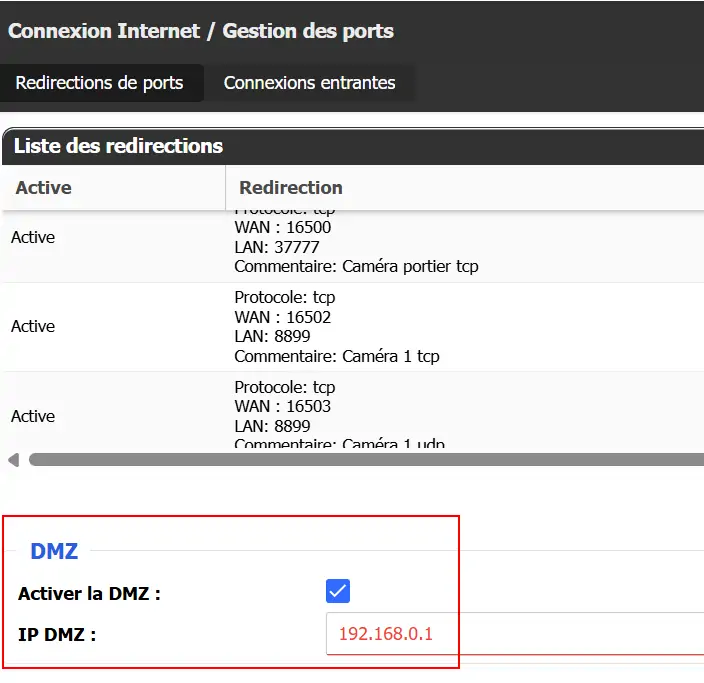
Si on veut utiliser le Port Forwarding du routeur, il faut mettre la FreeBox en DMZ vers l’adresse du routeur (exemple : 192.168.0.1).
Configuration du routeur:
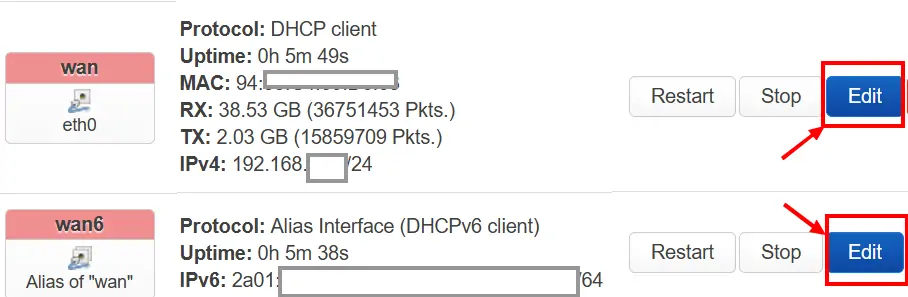
Interfaces WAN & WAN6
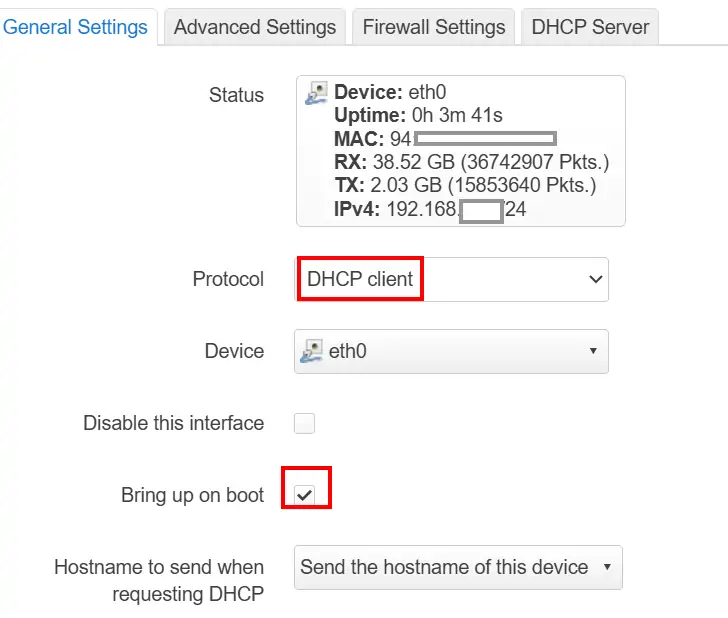
WAN
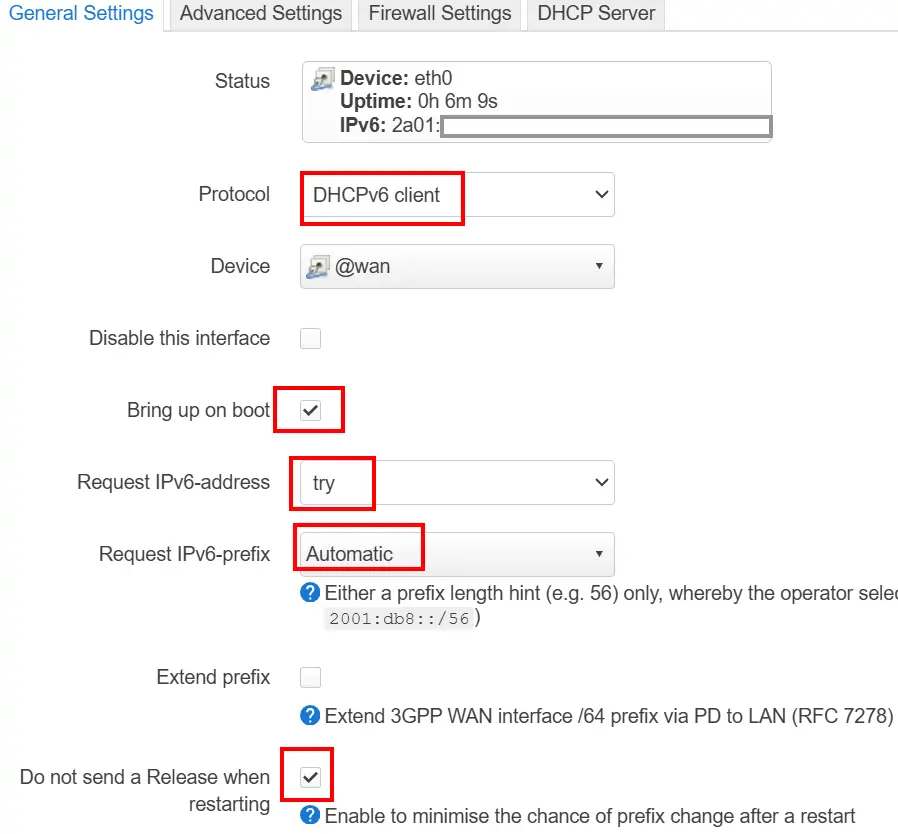
- WAN6 :
Protocole : Client DHCPv6
Demander une adresse IPv6 : try
Demander le préfixe IPv6 de la longueur (Request IPv6-prefix) : Automatique
L’option « Préfixe IPv6 délégué personnalisé » n’est plus présent dans LuCi, il va falloir passer par la ligne de commande :
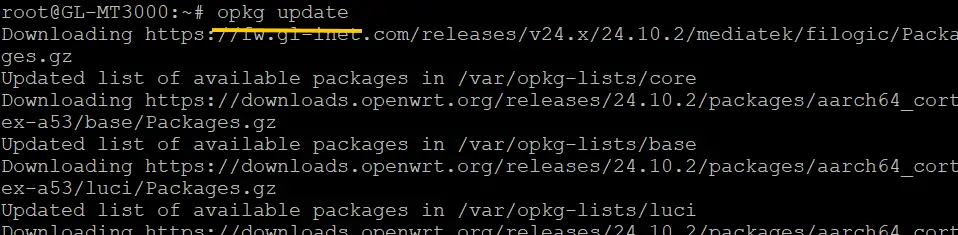
Mettre à jour les packages , installer les packages ci-dessous s’ils ne sont pas installés et activer uci
opkg update
opkg install luci-theme-material luci-i18n-base-fr luci-i18n-firewall-fr luci-i18n-opkg-fr luci-i18n-attendedsysupgrade-fr \
ipset curl diffutils speedtest-netperf \
kmod-ipt-nat6
uci set network.wan.disabled=0
Note
Pour désactiver uci: uci set network.wan.disabled=1
Mettre à jour le préfixe
uci delete network.wan6.ip6prefi
uci add_list network.wan6.ip6prefix='2a01:e34:xxxx:xxxx::/64'
uci commit
- Paramètres Internet du routeur
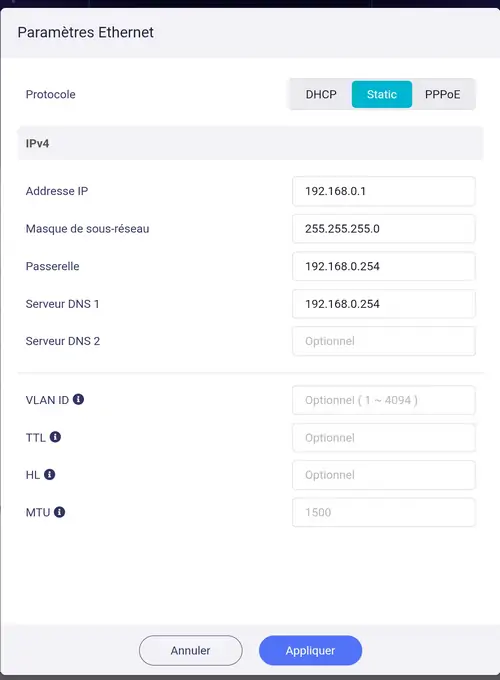
Type de connexion : Static IP (si serveur DHCP désactivé sur Freebox)
Adresse IP : 192.168.0.1
Masque : 255.255.255.0
Passerelle : 192.168.0.254
DNS 1 : (voir la liste des DNS de FREE)
DNS 2 : (voir la liste des DNS de FREE)
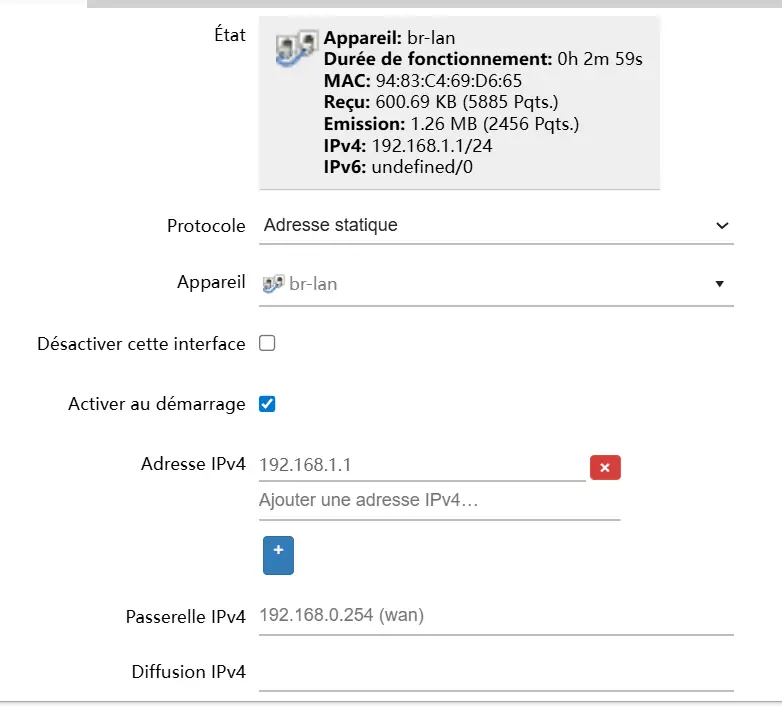
- Paramètres Réseau du routeur
Adresse IP : 192.168.1.1
Masque : 255.255.255.0
- Paramètres Réseau des PC
Adresse IP : 192.168.1.xxx (si serveur DHCP désactivé sur routeur)
Masque : 255.255.255.0
Passerelle : 192.168.1.1
DNS : 192.168.1.1
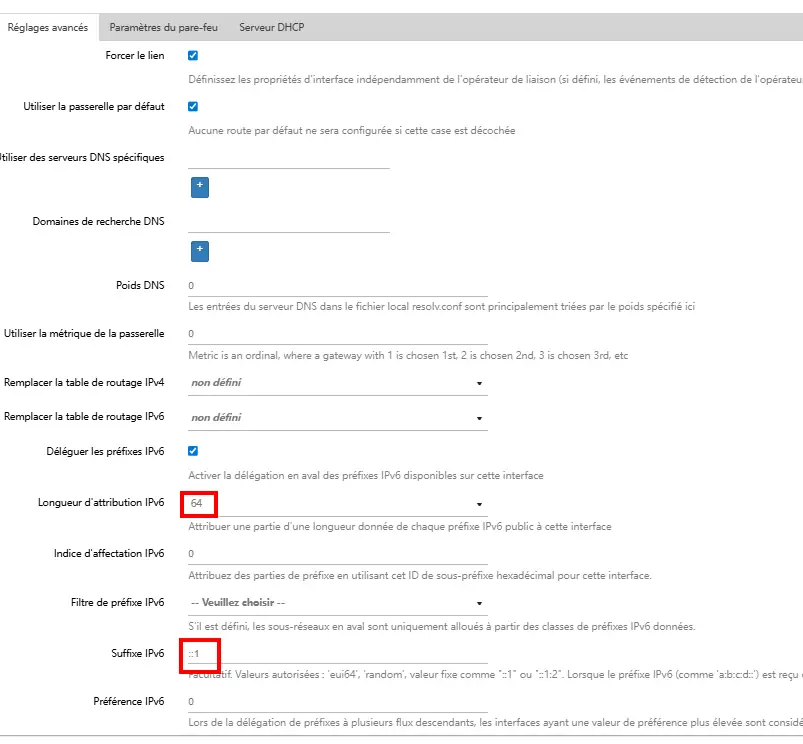
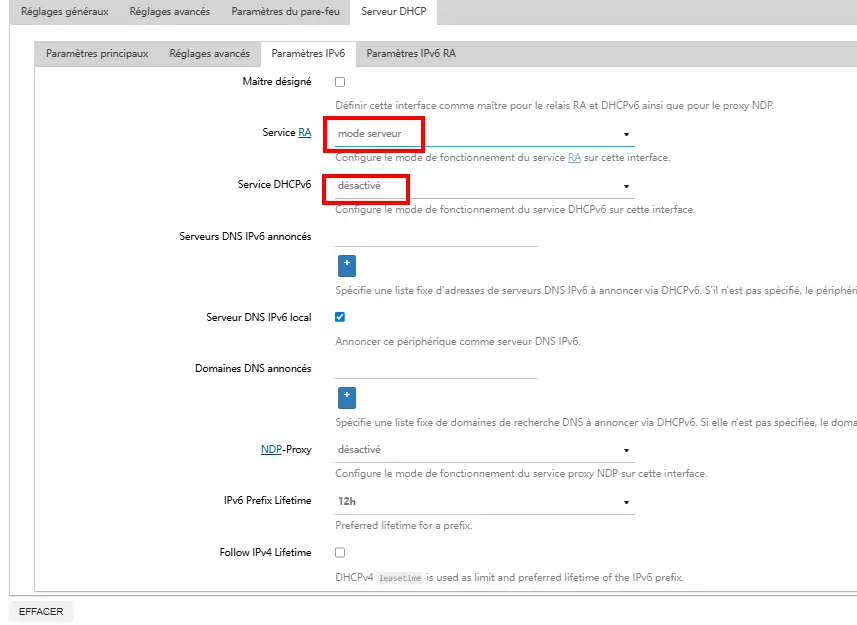
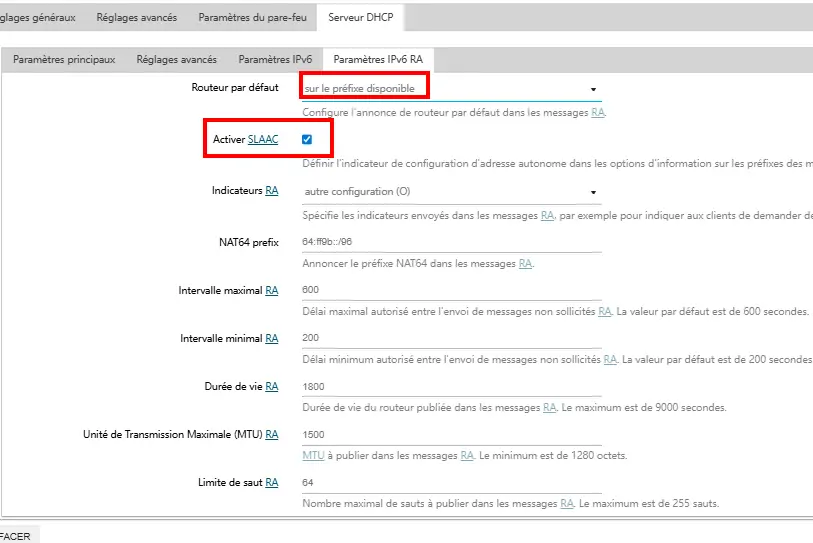
Interfaces LAN
LAN/DHCP:
Appliquer les changement


21.0.3.4 Connexion au smartphone en USB
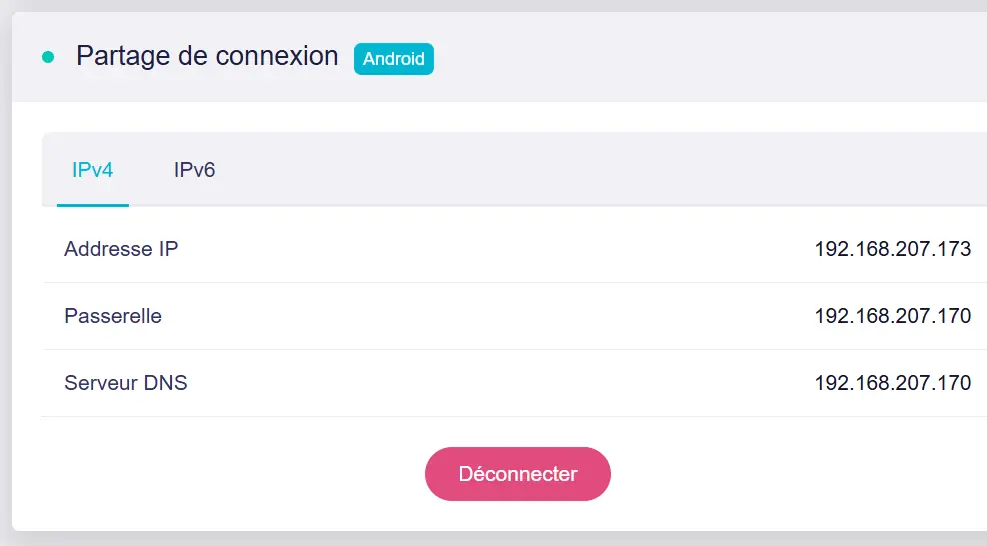
Brancher un smartphone en USB sur le routeur qui se réveille et se met en charge Après avoir validé l’autorisation si nécessaire, retourner sur l’interface d’administration du MT-3000 et activer, si ce n’est déjà fait, le mode partage de connexion par câble USB qui est opérationnel immédiatement.
21.0.4 VPN Vireguard
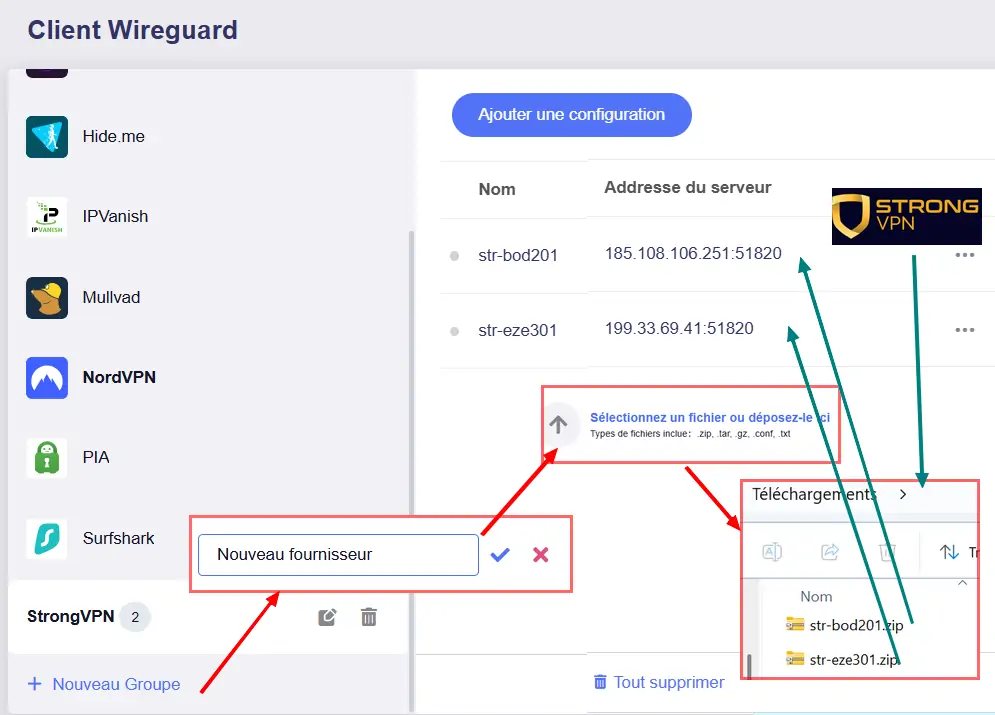
21.0.4.1 Client Vireguard
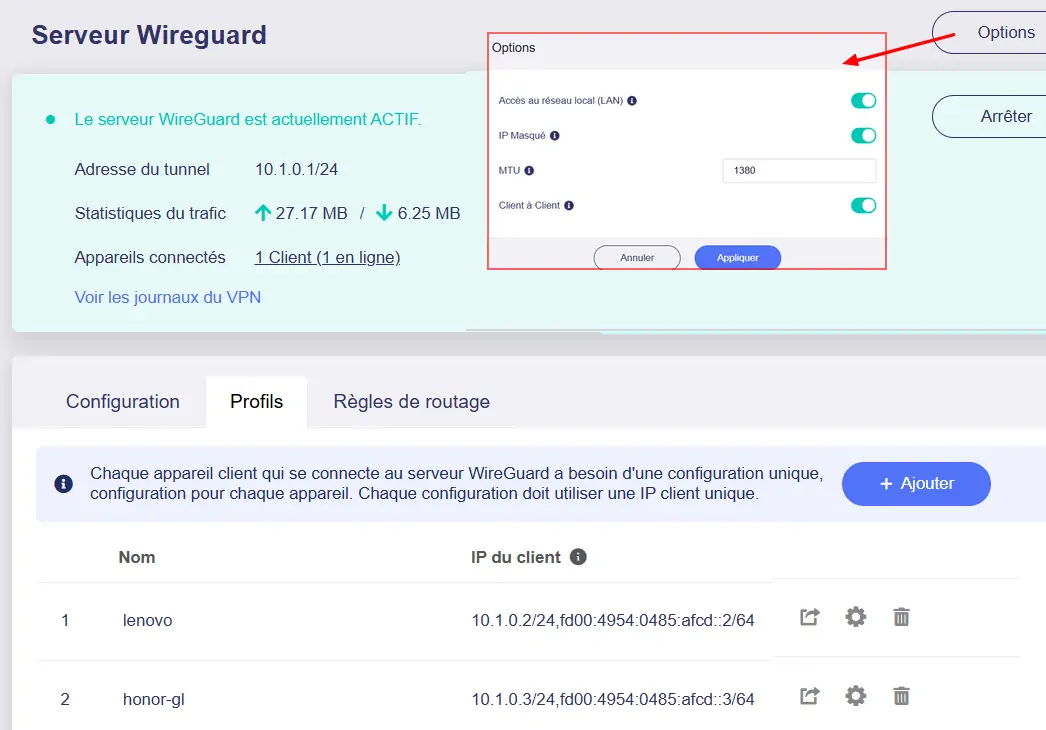
21.0.4.1 Serveur Vireguard
Le serveur et les options:
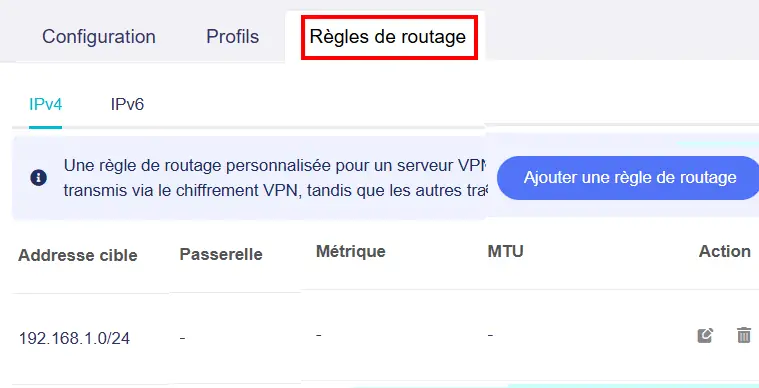
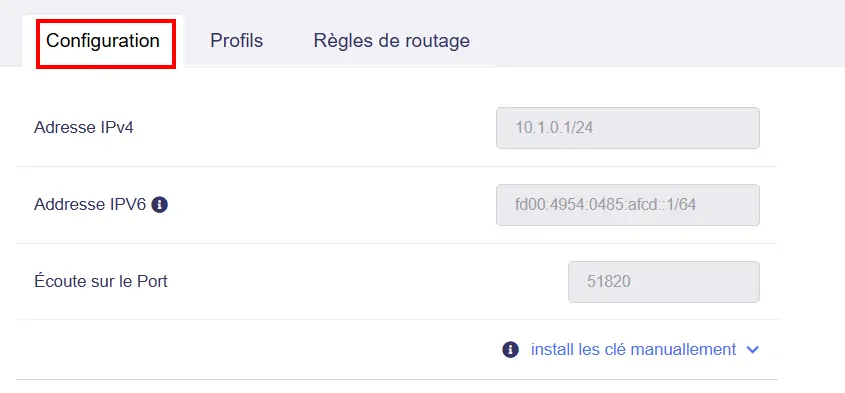
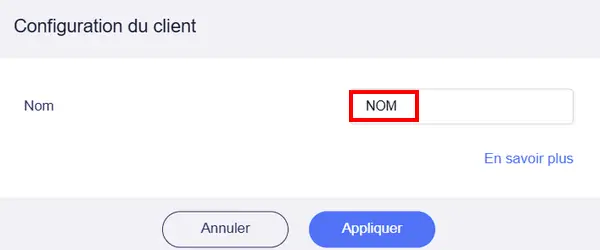
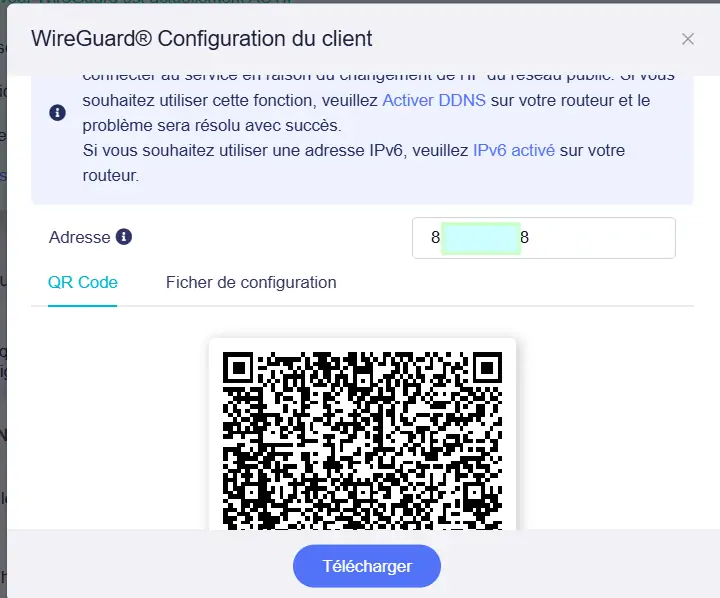
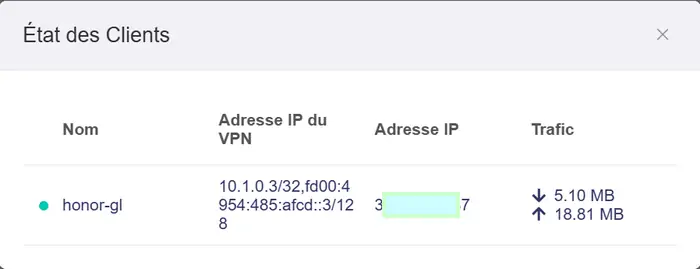
Configuration d’un client:
21.0.5 Ventilateur
Version openwrt : 24.10

Installer le package
opkg update
opkg install kmod-hwmon-pwmfan

Désactiver le ventilateur
/bin/echo '0' > /sys/class/hwmon/hwmon2/pwm1_enable
Activer le ventilateur
/bin/echo '1' > /sys/class/hwmon/hwmon2/pwm1_enable
** Controle de la vitesse**
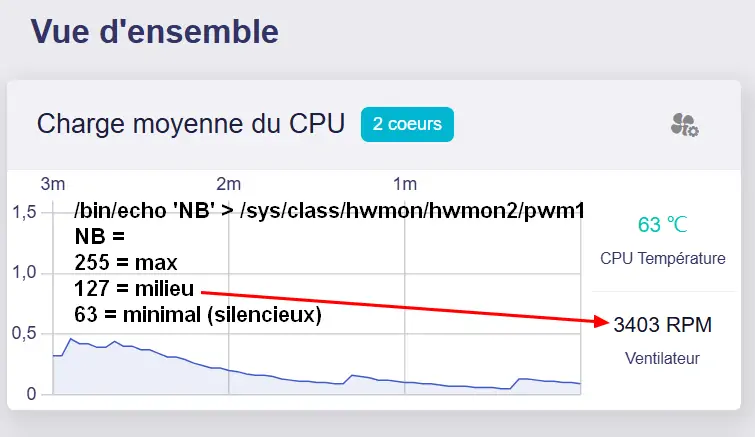
/bin/echo 'xxx' > /sys/class/hwmon/hwmon2/pwm1
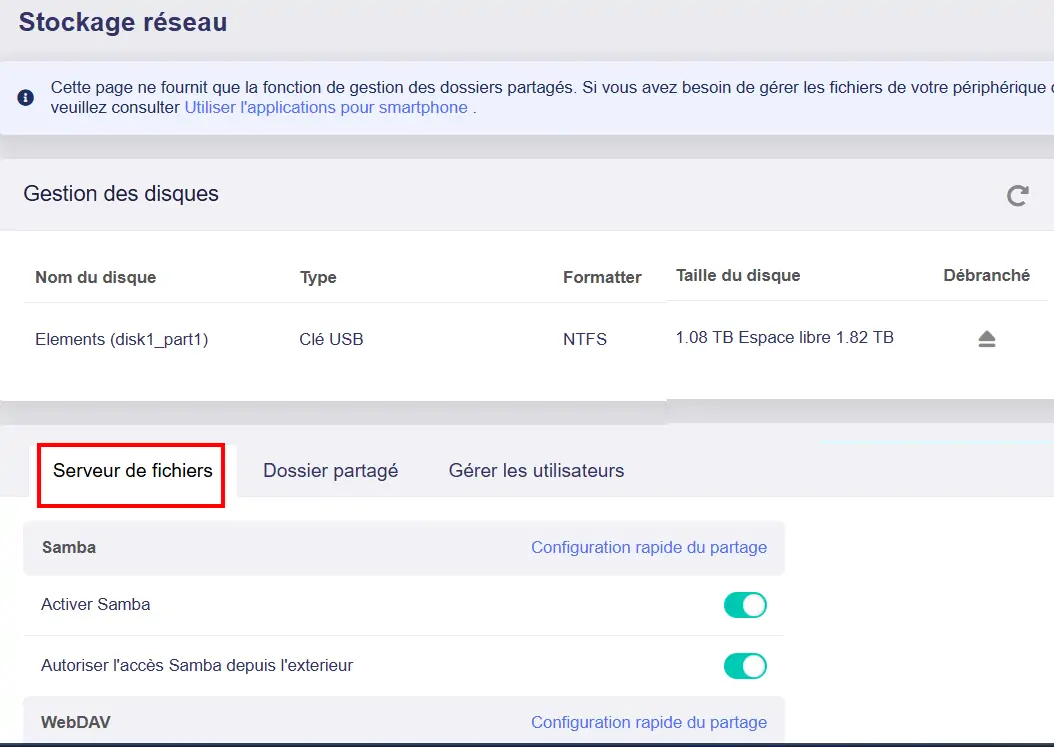
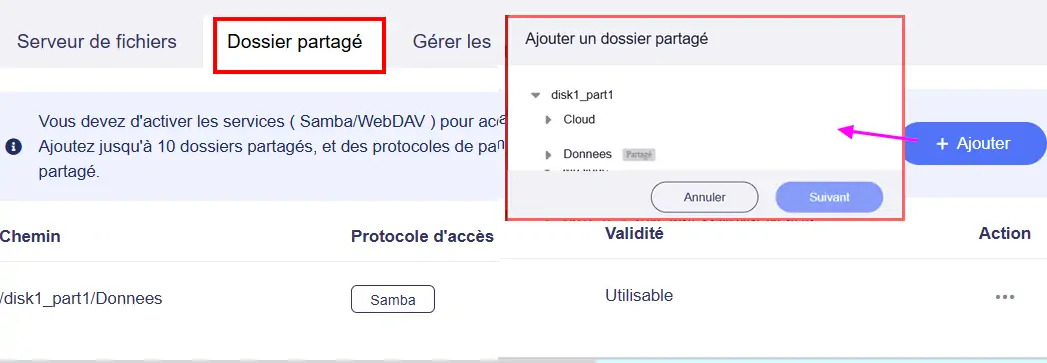
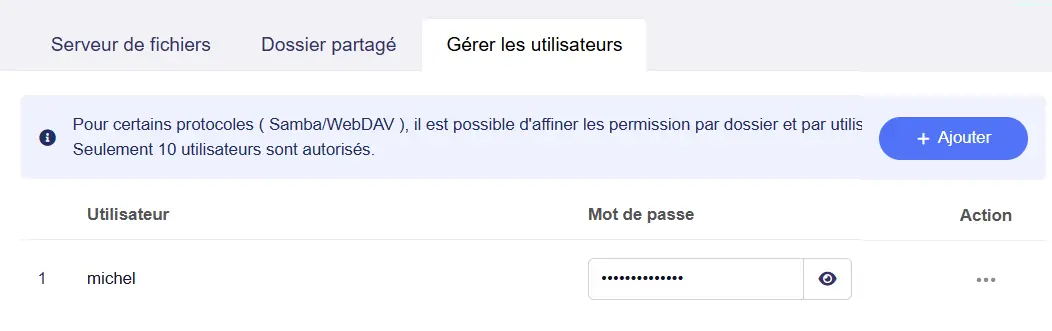
21.0 6 Serveur de fichiers (ex: samba)
21.0 7 Batterie externe pour le Beryl AX
Le GL-MT3000 fonctionne correctement avec une batterie externe Anker.
21.1 Proxmox
C’est la base du système, il doit être installé en premier, ensuite :
Un conteneur ou une VM pour Lemp & Monitor
Ensuite LEMP
En dernier monitor
Avertissement
Installation de Proxmox : assurez-vous que la virtualisation UEFI est activée dans le BIOS
Pour l’installation: http://domo-site.fr/accueil/dossiers/1
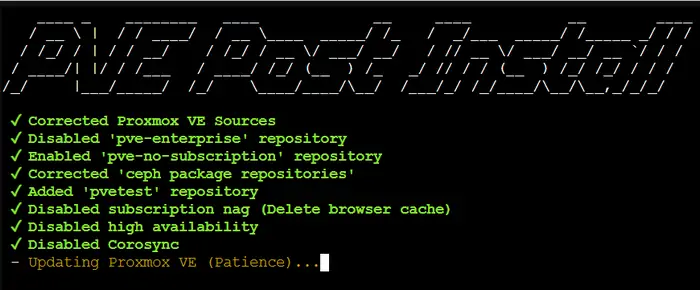
Pour terminer le processus de post-installation de Proxmox VE 8 (évite de modifier manuellement les fichiers sources.list d’apt,) vous pouvez exécuter la commande suivante dans pve Shell. bash -c « $(wget -qLO - https://github.com/tteck/Proxmox/raw/main/misc/post-pve-install.sh) »; Il est recommandé de répondre « oui » (y) à toutes les options présentées au cours du processus.
Voir aussi
sur Github
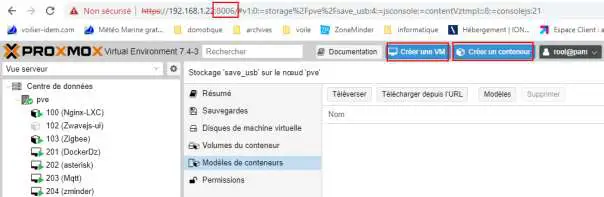
21.1.1 installation de VM ou CT par l’interface graphique : IP :8006
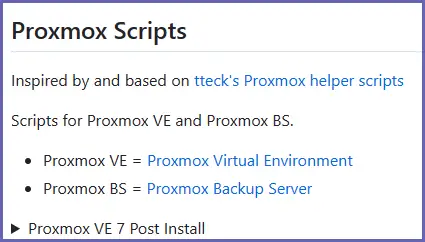
21.1.2 installation automatique de VM ou CT : https://github.com/tteck/Proxmox
choisir le fichier d’installation : ex Conteneur LXC Debian 11
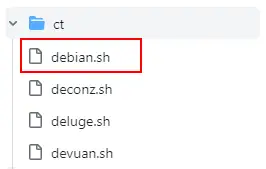
Copier le lien : 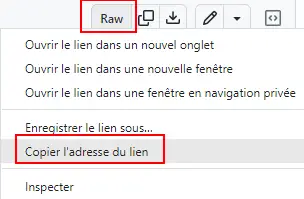
Ici : https://github.com/tteck/Proxmox/raw/main/ct/debian.sh
Télécharger le script
wget <LIEN>
Modifier les droits du fichier
chmod 777 debian.sh
Lancer le script et répondre aux questions
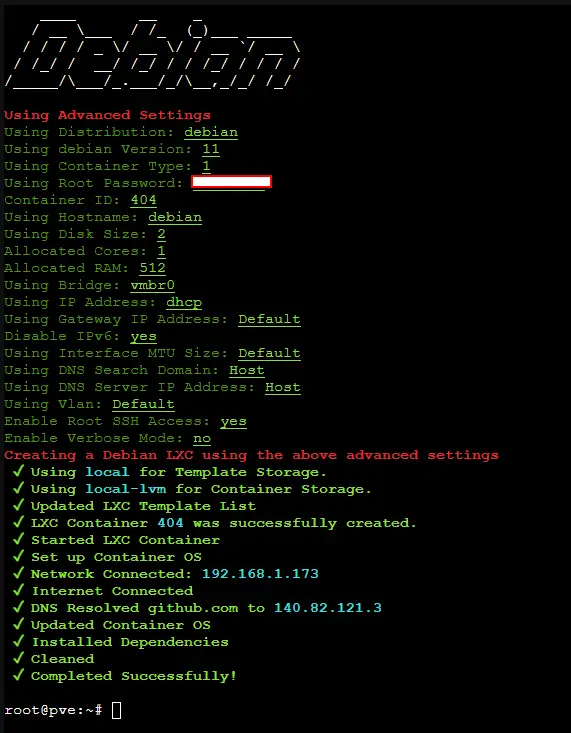
21.1.3 installation automatique d’un conteneur LXC,LEMP & Monitor
Voir le § 0.1.1 installation automatique d’un conteneur LXC +LEMP+ monitor
21.1.4 Aperçu des VM et CT installés
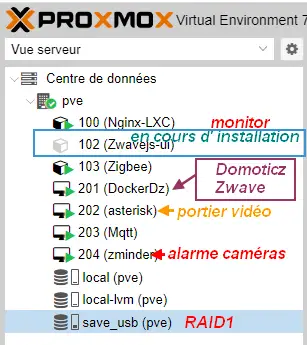
Note
Plex est installé sur un autre mini PC
sous Proxmox également, en conteneur, voir le site http://domo-site.fr/accueil/dossiers/53
21.1.5 Update Version Debian
Exemple , updater Bullseye vers Bookworm
Voir aussi
https://www.debian.org/releases/stable/amd64/release-notes/ch-upgrading.fr.html#system-status
Mettre à jour la dernière version:
apt update && apt full-upgrade
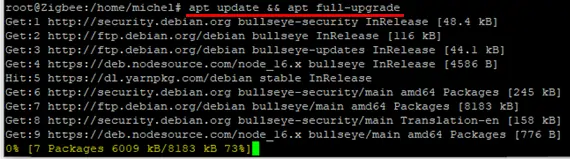
Supprimer les paquets (si ils existent):
ne provenant pas de Debian
Les composants non-free et non-free-firmware
Le fichier sources.list doit ressembler à ceci:
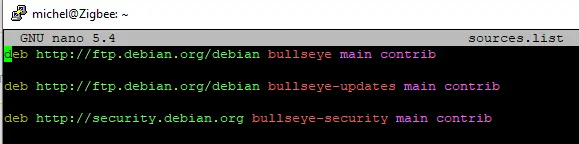
pour trouver les paquets indésirables
find /etc -name '*.dpkg-*' -o -name '*.ucf-*' -o -name '*.merge-error'

Important
APT a besoin de gpgv , il est normalement installé, sinon apt install gpgv
Avant de commencer la mise à niveau, vous devez reconfigurer les listes de sources d’APT (/etc/apt/sources.list et les fichiers situés dans /etc/apt/sources.list.d/) pour ajouter les sources pour Bookworm et supprimer celles pour Bullseye.
/etc/apt/sources.list

/etc/apt/sources.d/nodesource.list

Mise à jour vers une nouvelle version:
apt update
apt upgrade --without-new-pkgs
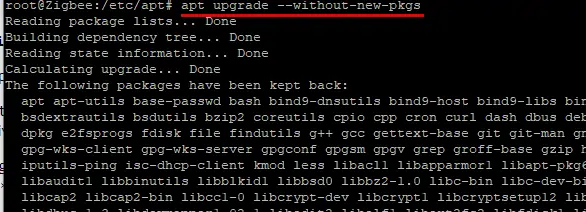
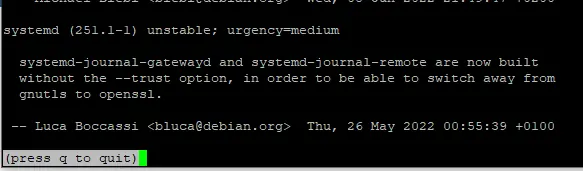
Entrée ou la flèche pour défiler; pour quitter et poursuivre : q
apt full-upgrade
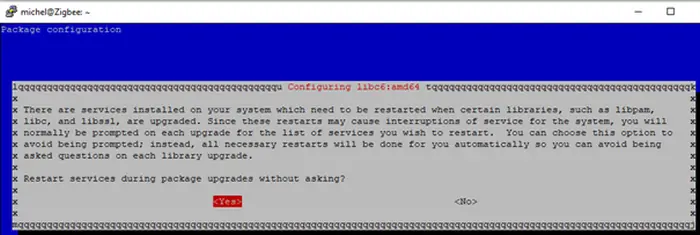
apt purge '~o'
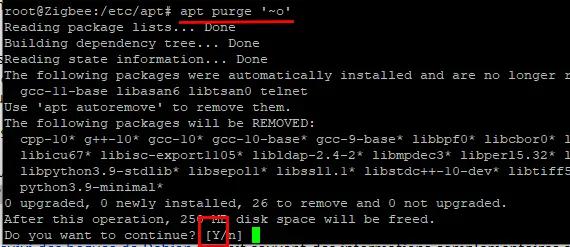
cat /etc/debian_version

21.1.6 Datacenter Manager
un seul affichage pour gérer lusieurs serveurs Proxox
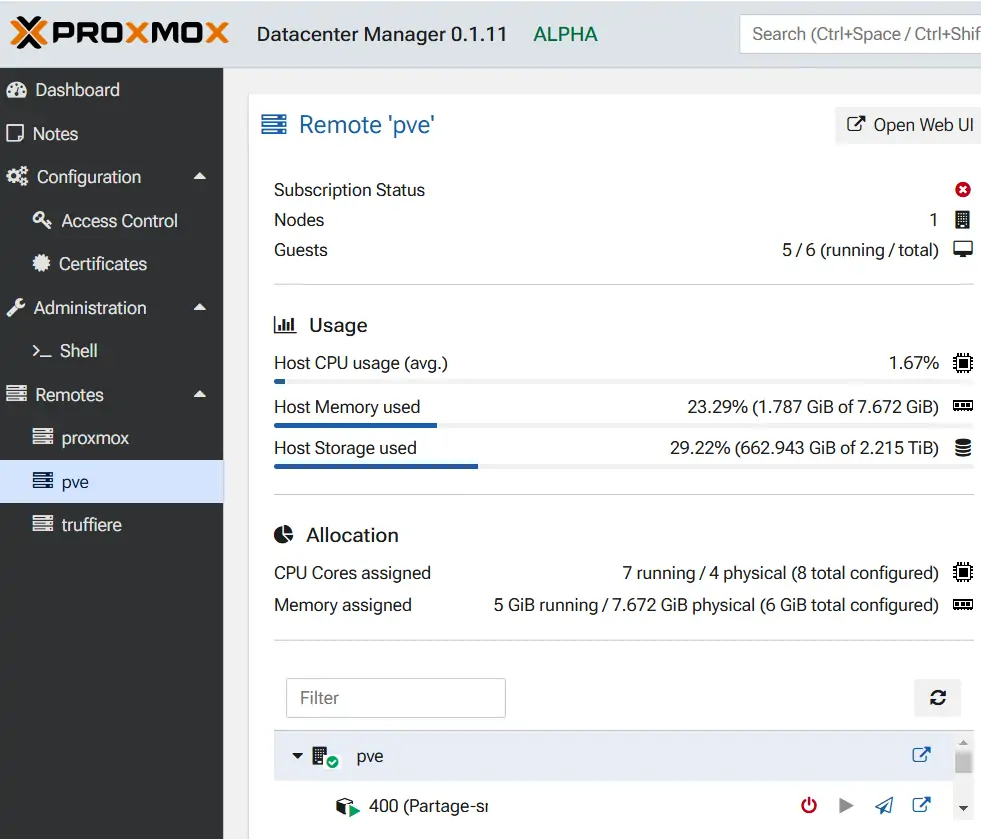
Installation : https://community-scripts.github.io/ProxmoxVE/scripts?id=proxmox-datacenter-manager
Un tuto : https://belginux.com/installer-proxmox-datacenter-manager/#%F0%9F%94%91-premi%C3%A8re-connexion
21.1.7 HA: haute disponibilité
avec un stockage distribuée et redondant Ceph
Il faut pour cela au minimum 2 noeuds + 1 raspberry ou 3 noeuds; j’utilise 2 minis PC, avec des processeurs I5 et I7 et un NUC chinois.
Modification matériel pour Ceph
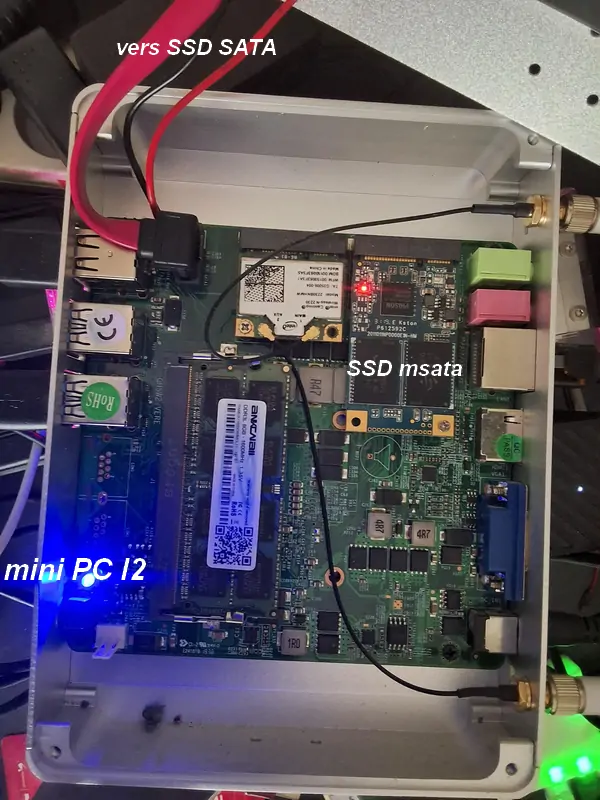
sur les mini PC , les disques durs sont des SSD SATA, j’ai ajouté dans l’emplacement msata un ssd de 256 Go (un nouveau SSD et le SSD msata récupéré dans le nuc chinois);
Dans le NUC chinois , un seul SSD un msata ,un nouveau de 512 GO remplace celui de 256 Go placé dans un des mini PC
Note
Ceph se sert d’une partition toute simple et non d’un disque entier, il est donc possible sur le NUC chinois de créer avant l’installation de Proxmox 1 partitions de 256 Go, ce qu’il reste d’espace étant utilisé par Ceph
Mieux vaut que la taille restante du disque soit proche de celle des autres disques du cluster; sur cette installation les ssd ont une capacité de 240 Go et la partition restante est aussi de 240 Go
Important
Un seul des noeuds peut lors de l’installation contenir des CT ou des VM
21.1.7.1 Créer la grappe de serveur(Cluster)
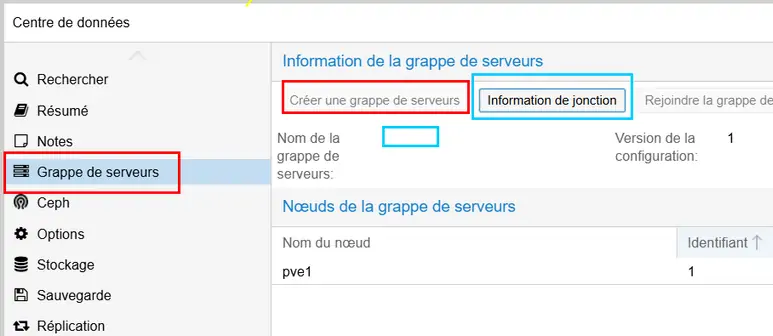
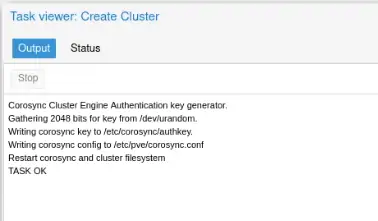
Copier les informations de jonction:
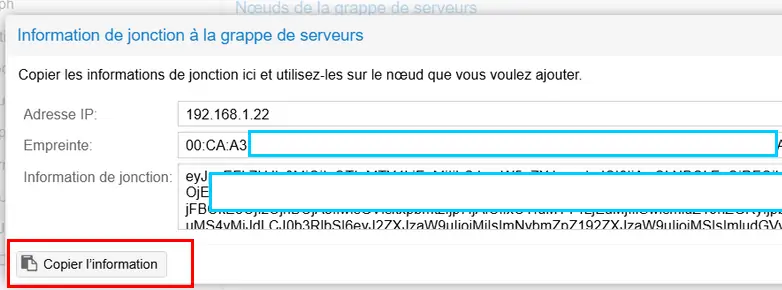
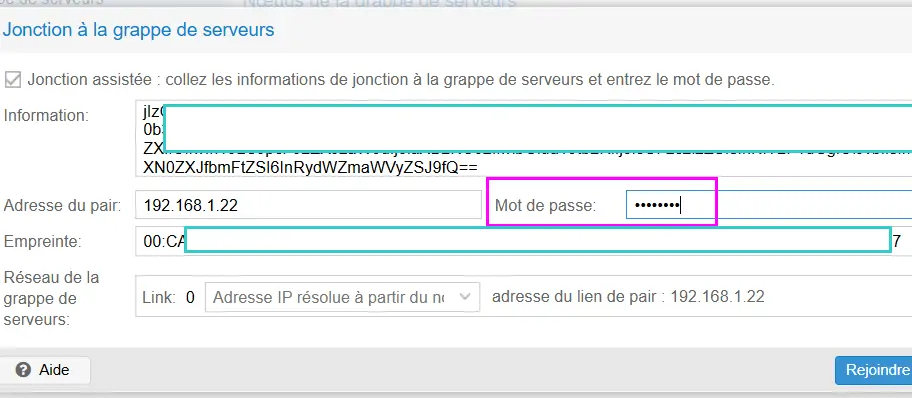
21.1.7.2 Sur le 2eme Noeud et le 3eme Noeud
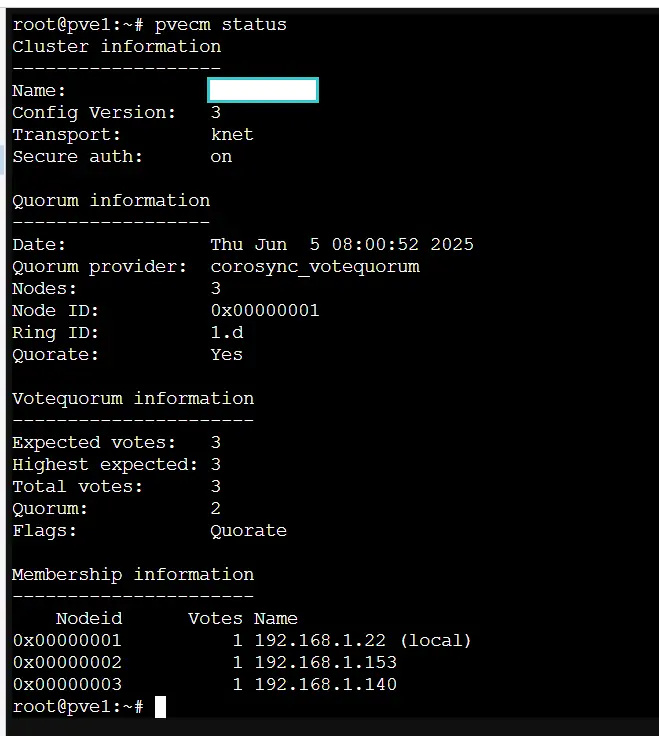
Statut de la grappe:
21.1.7.3 3eme Noeud sur un Raspberry
un RPI3 suffit
https://jon.sprig.gs/blog/post/2885
Activer l’accès SSH root sur le PI
echo "PermitRootLogin yes" | tee /etc/ssh/sshd_config.d/root_login.conf >/dev/null && systemctl restart ssh.service
Installer le paquet « corosync-qnetd » sur le PI
sudo apt update && sudo apt install -y corosync-qnetd
Installer le package « corosync-qdevice » sur les 2 Noeuds Proxmox
apt update && apt install -y corosync-qdevice
Exécuter sur le 1er noeud Proxmox :
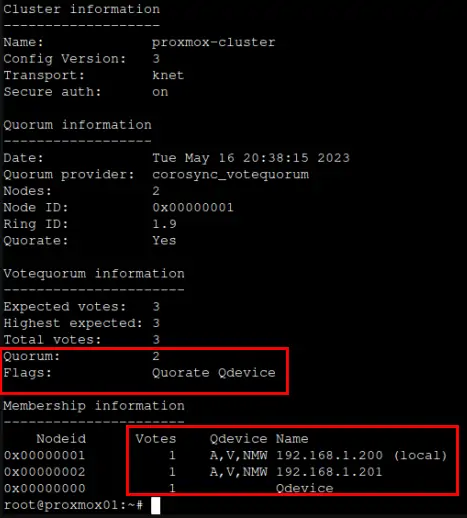
Pour confirmer que le quorum de 3 noeuds est atteint , exécuter:*
pvecm status
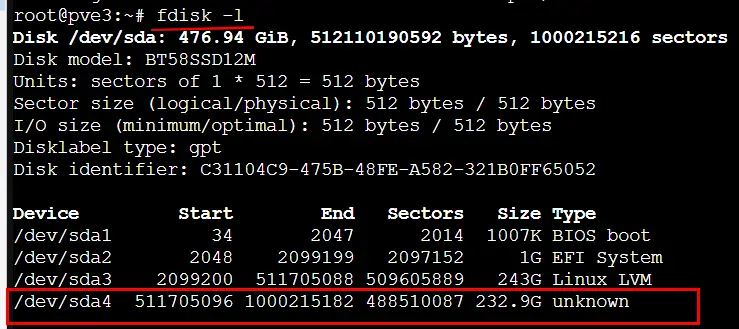
21.1.7.4 Patitionnement du cluster équipé d’un seul SSD
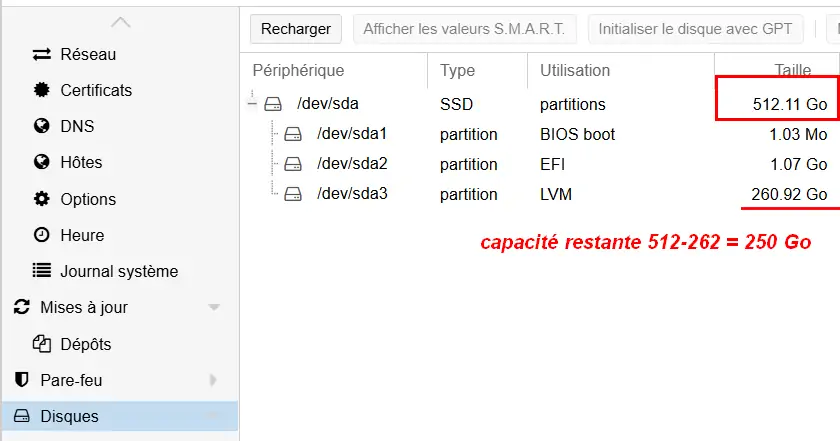
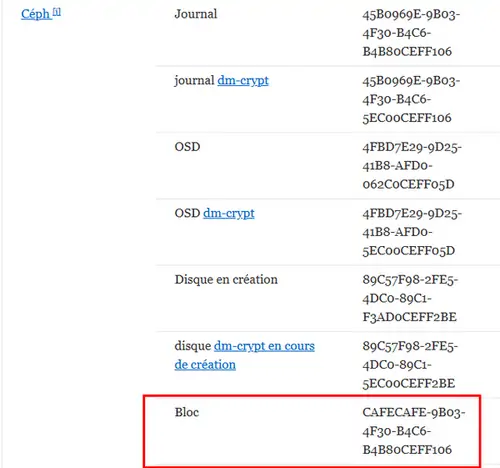
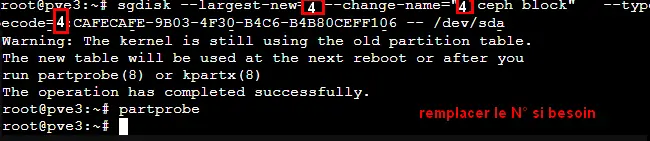
On crée une ème partition, de type CAFECAFE-9B03-4F30-B4C6-B4B80CEFF106, utilisant tout le reste du disque nommée celph block; On utilise sgdisk car c’est l’outil de configuration qu’utilise aussi ceph quand il prépare un disque complet.
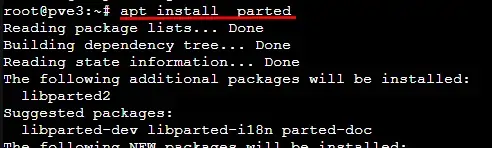
On utilise aussi partpobe , il faut donc installer le paquet :
apt install parted
Création de la partition ceph block
sgdisk --largest-new=4 --change-name="4:ceph block"   --typecode=4:CAFECAFE-9B03-4F30-B4C6-B4B80CEFF106 -- /dev/sda
partprobe
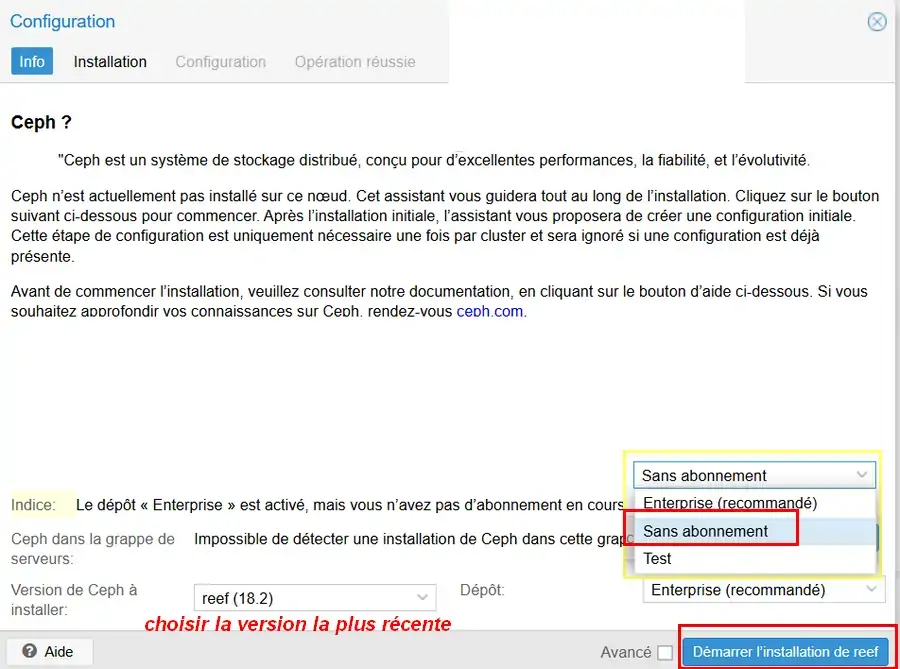
21.1.7.5 Ceph
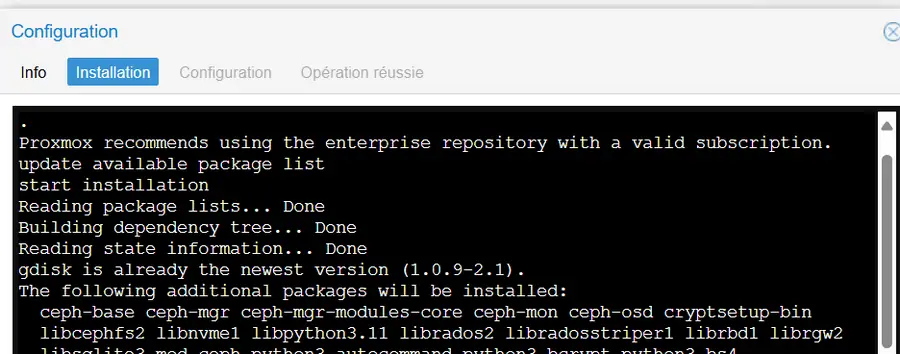
Installer Ceph
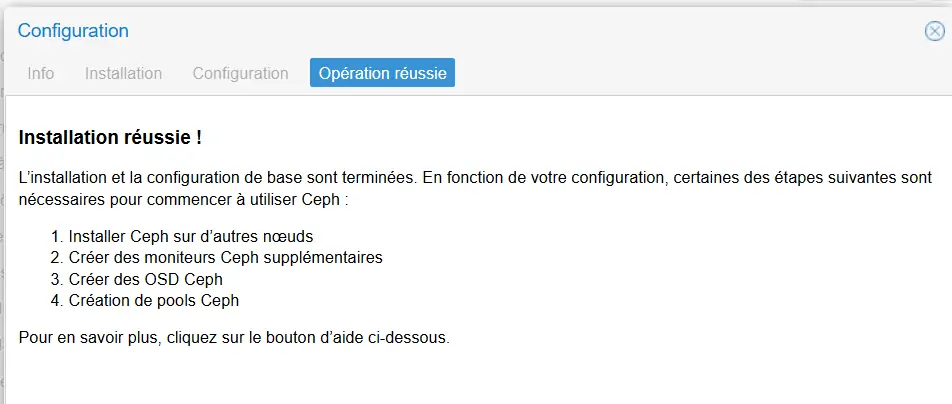
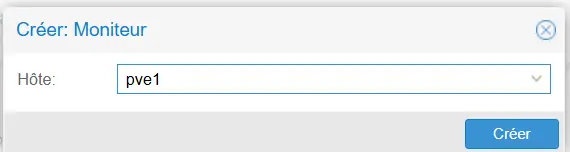
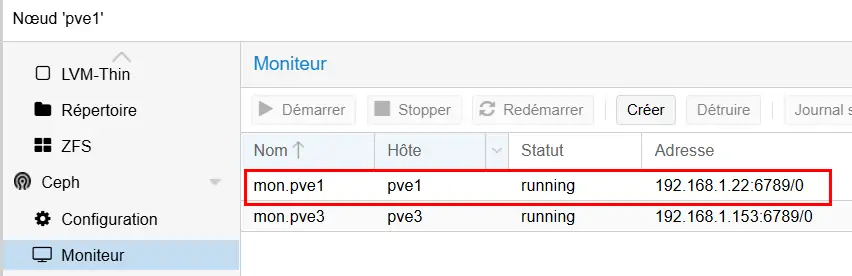
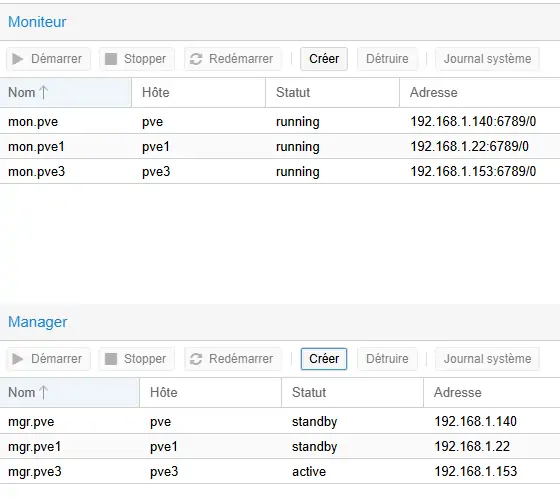
21.1.7.6 Créer Ceph Monitor & Manager
21.1.7.7 Créer Ceph OSD sur les 3 clusters
Créer les disques OSD sur les 3 Clusters
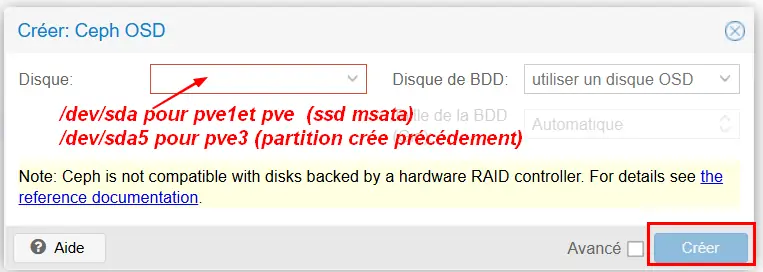
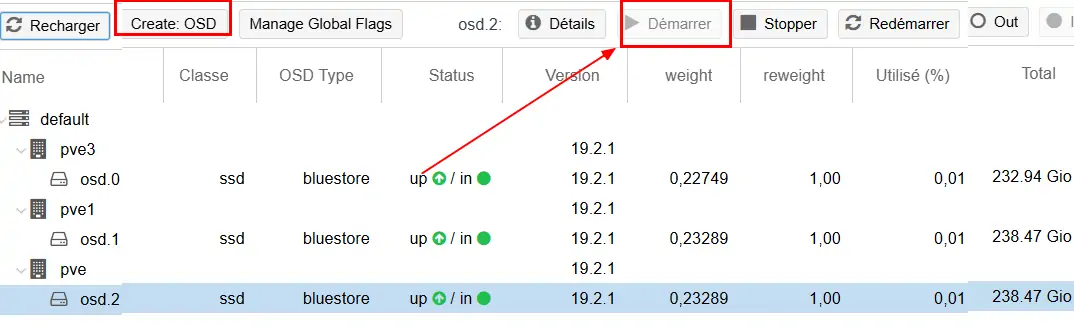
Si une erreur apparait alors que tout semble normal, voir le § 21.1.8.2 HEALTH_WARN ,daemons have recently crashed
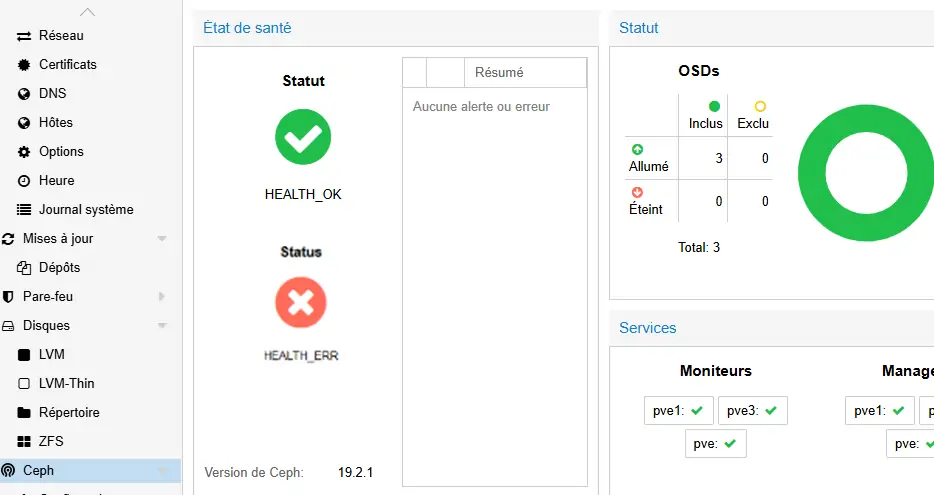
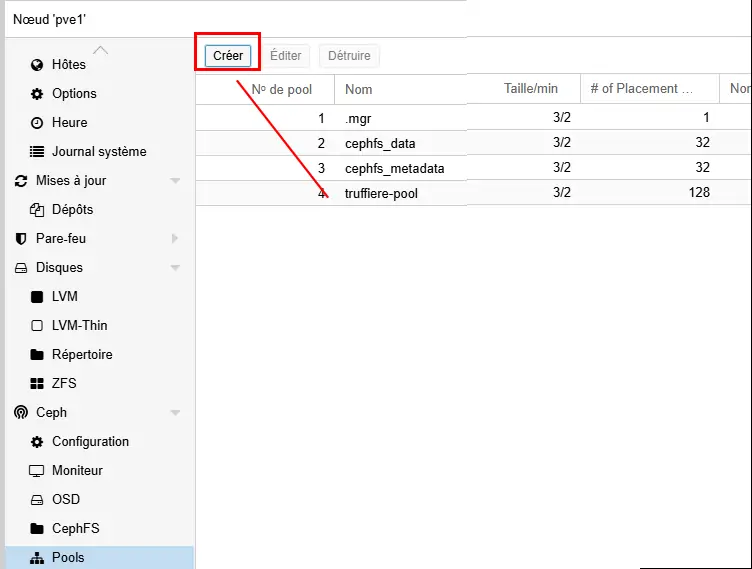
21.1.7.8 Créer Ceph Pools
21.1.7.9 Créer CephFS
Une fois que vous disposez d’un cluster Ceph fonctionnel incluant Ceph mgr, Ceph mon, Ceph OSD, et le Pool de stockage, installation de CephFS:
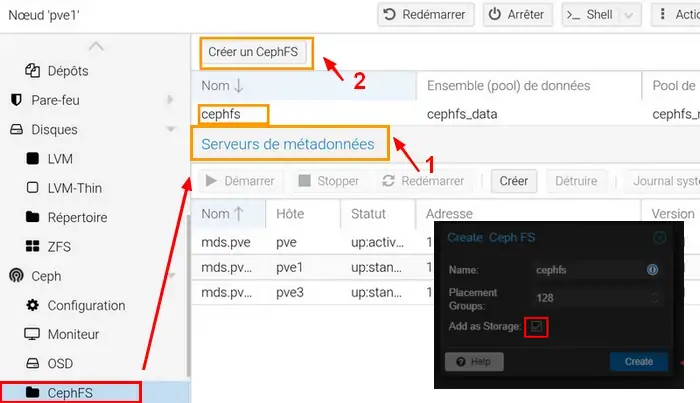
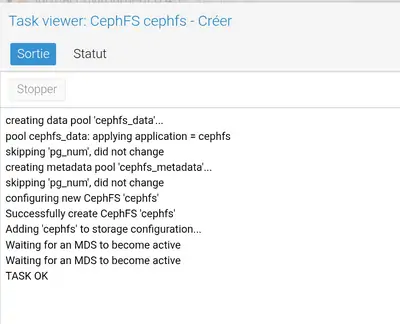
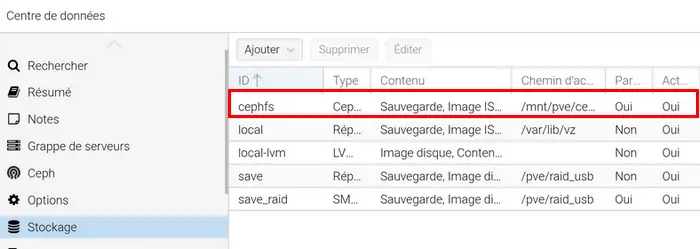
La case cochée pour la crétion du stockage:
21.1.7.10 Cluster HA
Répartition de charges des CT et VM dans un cluster HA
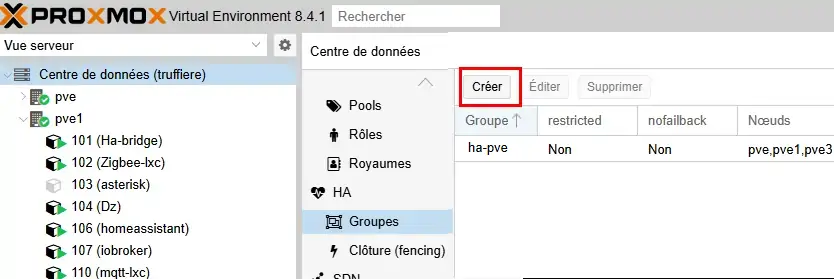
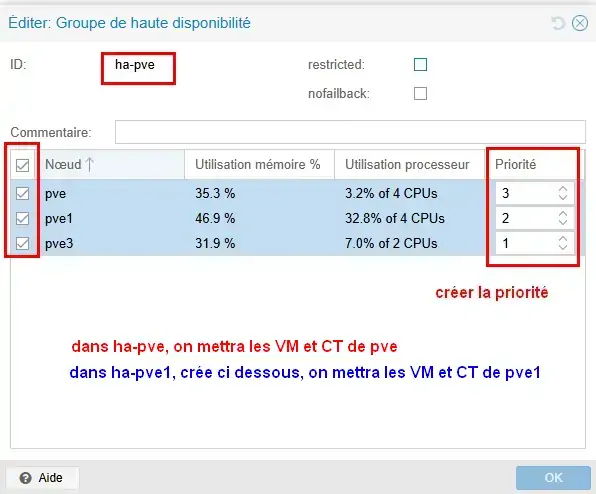
créer un groupe , sélectionner les noeuds et leur priorité
Note
Plus c’est élevé plus c’est prioritaire, aussi si vous définissez un nœud sur la priorité 1 et un autre sur 2, celui avec 2 sera préféré, s’il est en ligne.
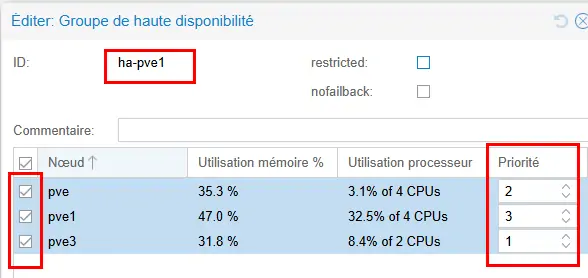
créer un second groupe
Associer les VM ou CT aux noveaux groupes
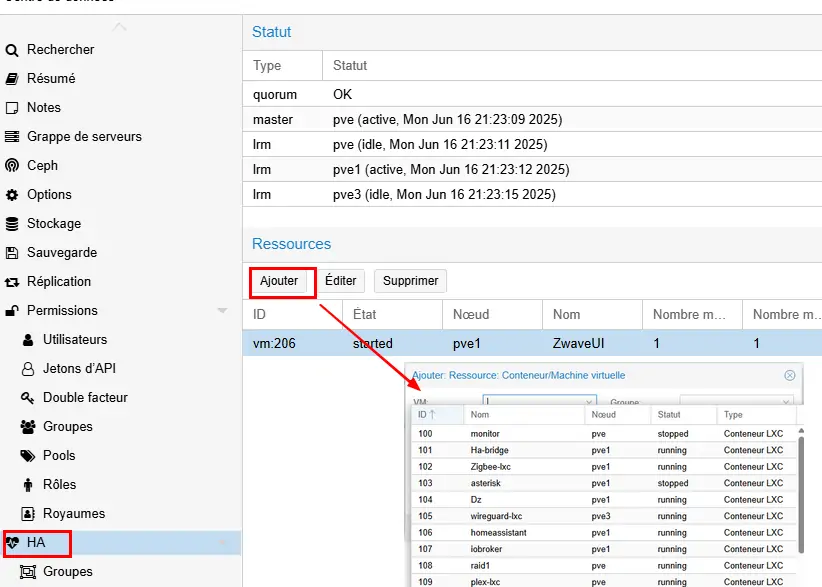
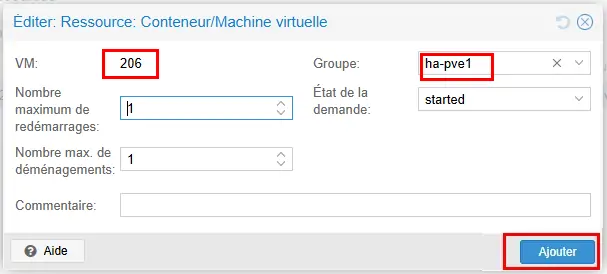
Groupe : le groupe dans lequel la ressource (VM ou CT) doit s’exécuter
Started : la ressource restera dans l’état démarré
Stopped : L’HA garantit que la ressource reste dans l’état arrêté.
Ignored : HA ignore cette ressource et n’effectue aucune action dessus.
Disabled : L’HA garantit que la ressource reste dans l’état arrêté et ne tente pas de migrer vers d’autres nœuds
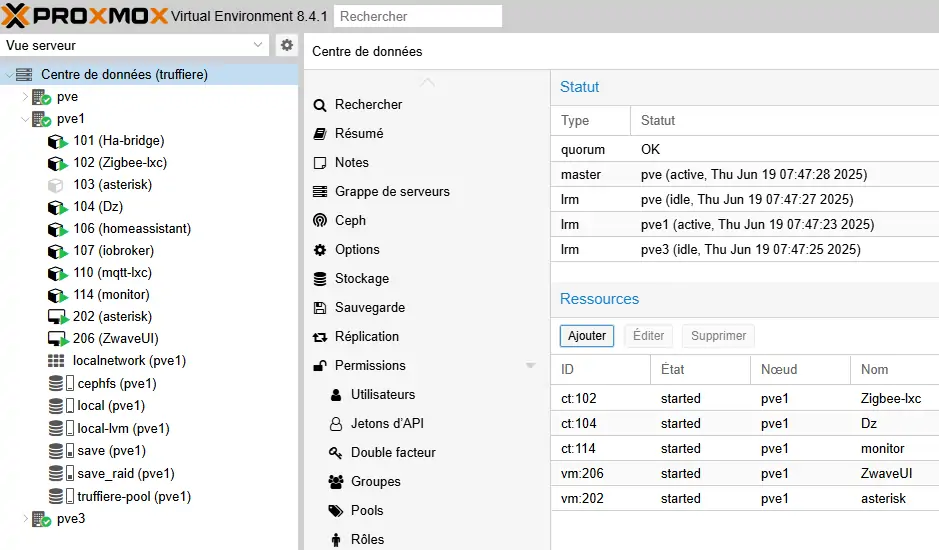
copie d’écran de HA
21.1.8 Commandes shell
21.1.8.1 supprimer Disk–old
Si l’on veut supprimer une partition ou la nettoyer et qu’elle n’est pas vide:
Pour éviter cette erreur:
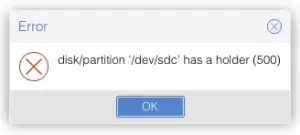
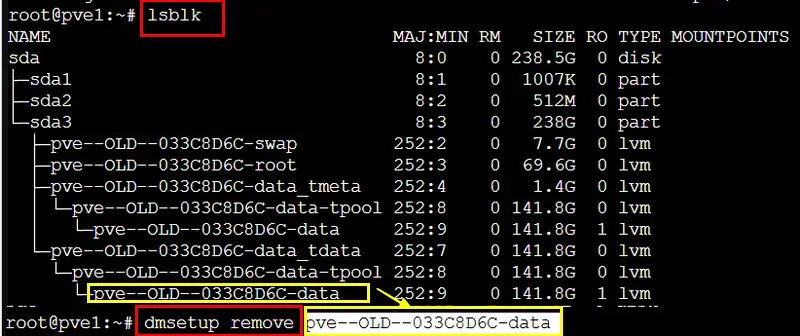
utiliser :
dmsetup remove <NAME OLD-DISK>
21.1.8.2 HEALTH_WARN ,daemons have recently crashed
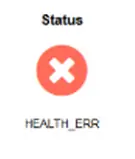
Pour afficher une liste de messages :
ceph crash ls
Si vous souhaitez lire le message :
ceph crash info <id>
puis pour supprimer le ou les messages:
ceph crash archive <id>
ceph crash archive-all
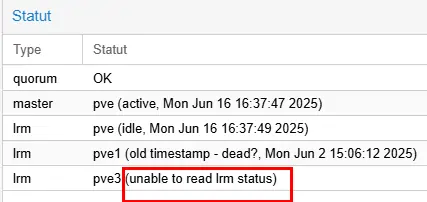
21.1.8.3 unable to read lrm status
systemctl reset-failed pve-ha-lrm.service
systemctl start pve-ha-lrm.service

21.1.8.4 Remplacer un ssd utilisé pour Ceph
systemctl stop ceph-osd@<id#>
ceph osd destroy osd.#
ceph osd crush remove osd.#
wait active+clean state
ceph osd rm osd.#
# replace physical HDD/SDD
ceph-disk zap /dev/...
pveceph createosd /dev/...
systemctl start ceph-osd@#
21.1.8.5 /etc/kernel/proxmox-boot-uuids does not exist.
merci à Dunadan-F sur Reddit
Si vous utilisez un système de fichiers ext4 avec EFI, donc vous utilisez GRUB, essayez ce qui suit:
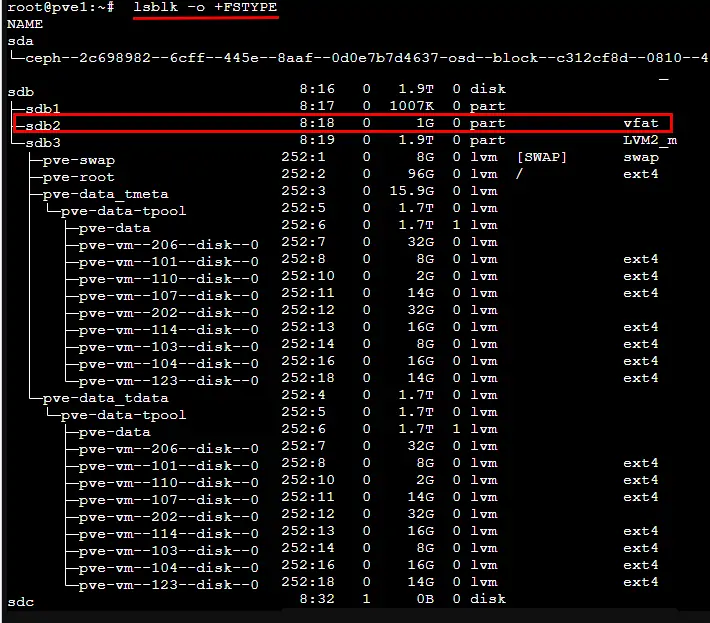
Pour vérifier quelle partition est /boot avec le format vfat : :~# lsblk -o +FSTYPE
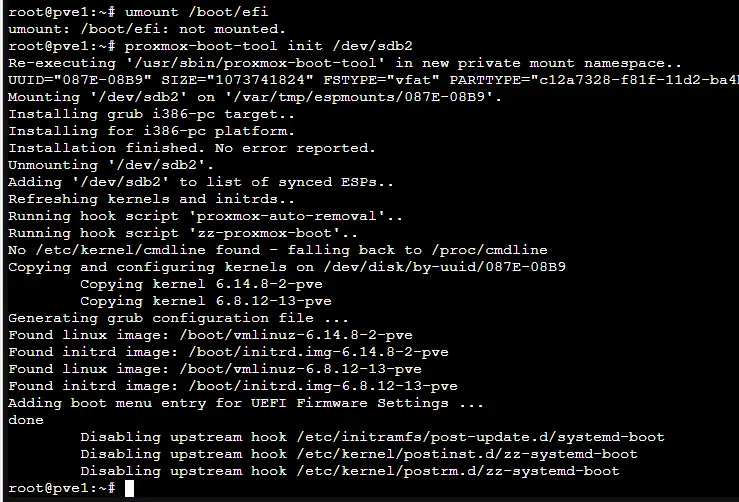
Pour initialiser la synchronisation ESP, démontez d’abord la partition de démarrage : :~# umount /boot/efi
Ensuite, liez la partition vfat avec proxmox-boot-tool : :~# proxmox-boot-tool init /dev/XXXXXXXX où XXXXXXXX est le nom de la partition vfat de lsblk +FSYSTEM
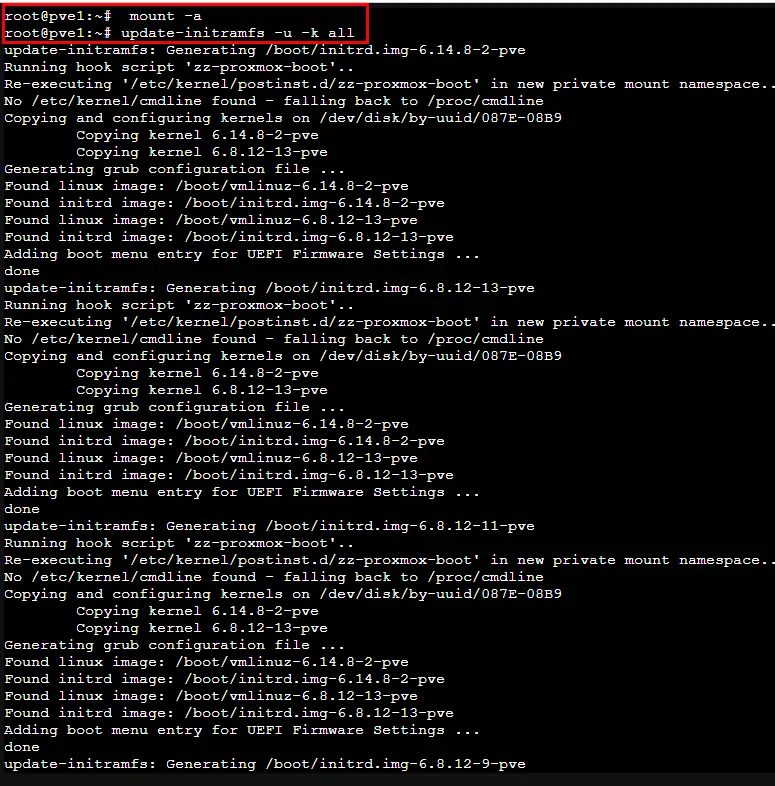
Ensuite : :~# mount -a Ensuite, pour mettre à jour les modules : :~# update-initramfs -u -k all
Redémarrer
21.1.8.6 failed to start pve proxy
apt install proxmox-ve
apt install --fix-broken
21.1.8.7 Supprimer node d’un cluster
pvecm delnode pve
21.1.9 Update Proxmox
https://rdr-it.com/comment-migrer-proxmox-ve-8-vers-9/
Exécuter :
pve8to9 --full
Si aucune erreur bloquante n’est détectée.
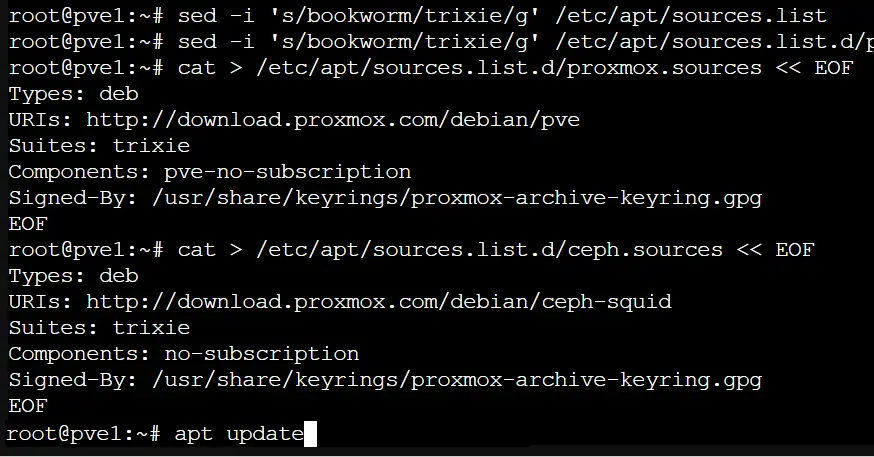
sed -i 's/bookworm/trixie/g' /etc/apt/sources.list
sed -i 's/bookworm/trixie/g' /etc/apt/sources.list.d/pve-enterprise.list
cat > /etc/apt/sources.list.d/proxmox.sources << EOF
Types: deb
URIs: http://download.proxmox.com/debian/pve
Suites: trixie
Components: pve-no-subscription
Signed-By: /usr/share/keyrings/proxmox-archive-keyring.gpg
EOF
cat > /etc/apt/sources.list.d/ceph.sources << EOF
Types: deb
URIs: http://download.proxmox.com/debian/ceph-squid
Suites: trixie
Components: no-subscription
Signed-By: /usr/share/keyrings/proxmox-archive-keyring.gpg
EOF
apt update
apt dist-upgrade
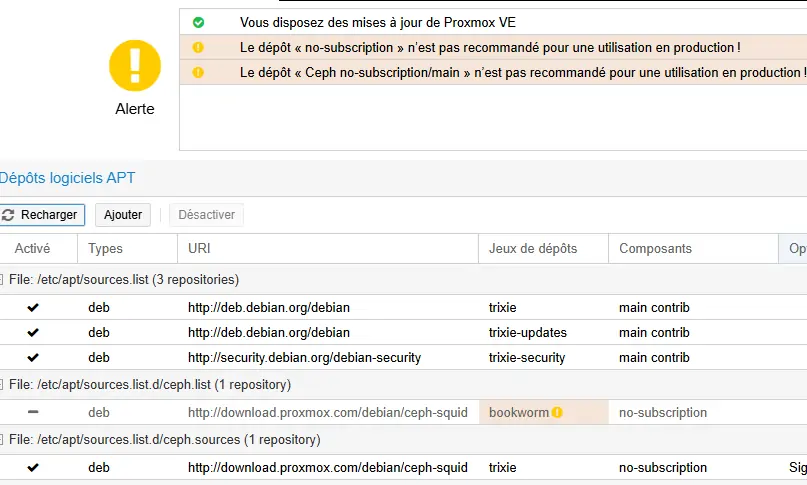
Vérifier que les dépots Proxmox sont tous no-subsription, sinon les désactiver
21.1.10 Liaison directe PROXMOX-PI5
21.1.10.1 Liaison série
liaison remplacée en 2925 par une liaison dirct PC-PC en SSH
voir le § 18.3 Liaison série Domoticz-PI
21.1.10.2 HTTP
Liaison plus simple à mettre en oeuvre qu’une liaison série:
coté PI, uniquemen un adaptateur USB-Ethernet, pas de connexion GPIO
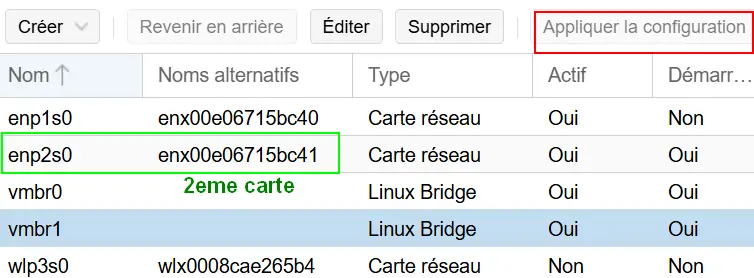
coté mini PC,, pas d’adaptateur RS232 , uniquement comme pour le PI un adaptateur USB-Ethernet ou une 2eme carte réseau. c’est le cas sur mon installation , la 2eme carte réseau est d’origine.
21.1.10.2.ajouter l’interface sur le PI

Vérifier que l’adaptateur est reconnu:
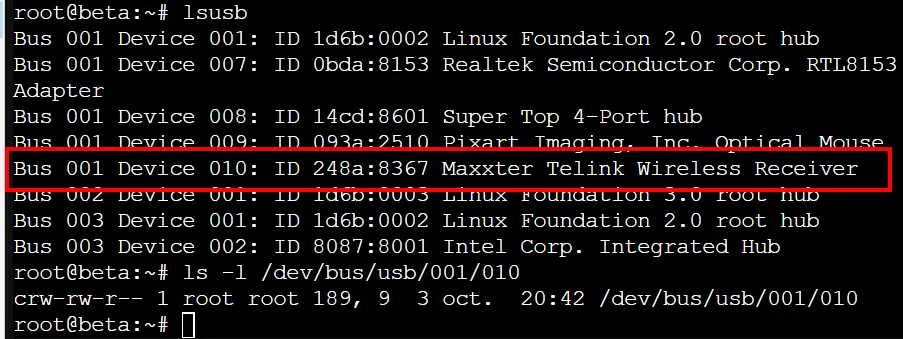
avec nmcli
Récupérer l’adresse MAC de l’interface pour changer son nom (pour plus de facilités)
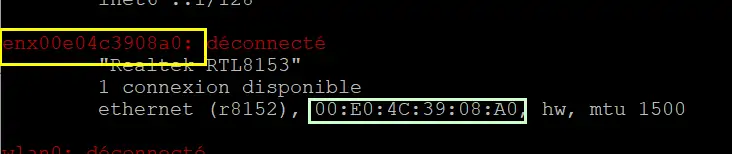
sudo nano /etc/systemd/network/10-persistent-net_lan.link
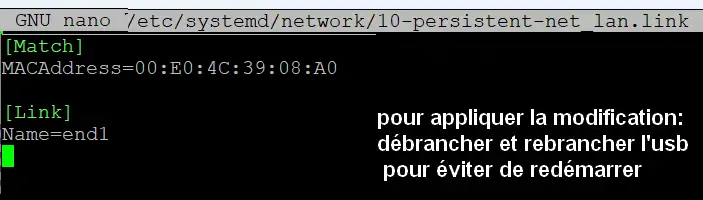
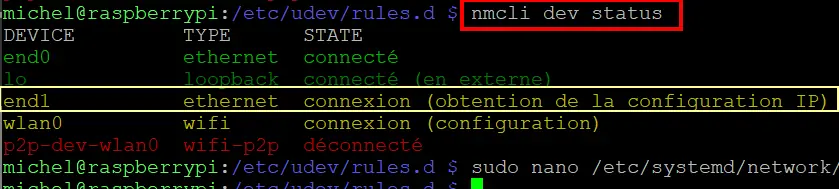
Pour vérifier l’application du changement:
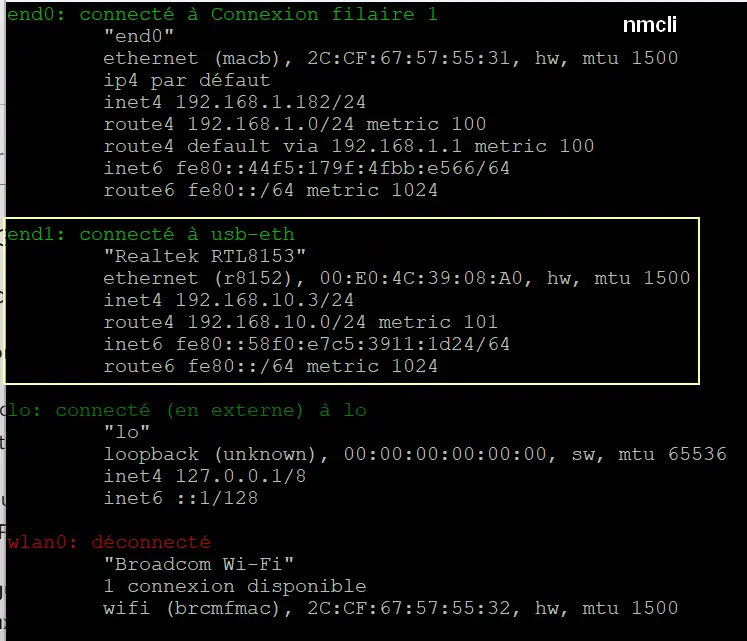
Ajouter l’interface en indiquant son IP(CIDR)
sudo nmcli con add type ethernet con-name <NAME> ifname <NOM INTERFACE> ip4 <IP>

Vérifier le bon enregistrement de l’interface avec nmcli
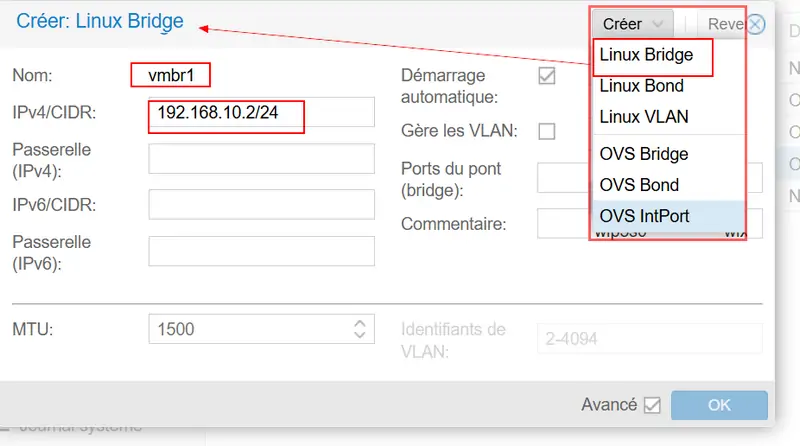
21.1.10.2.b Ajouter l’interface dans PVE de Proxmox
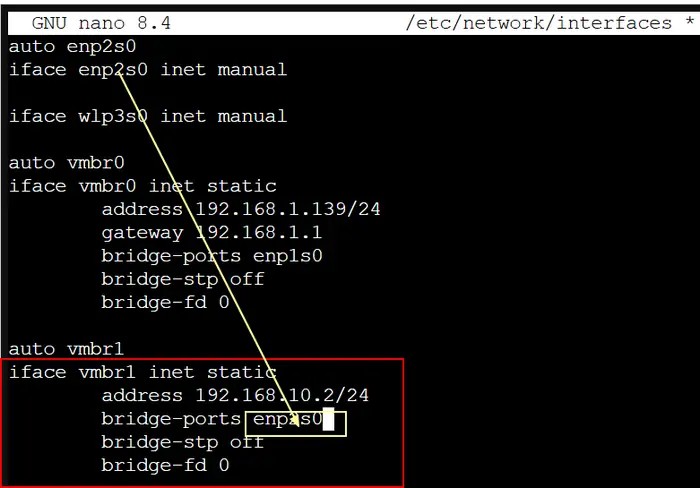
Création de l’interface bridge pour l’utiliser dans un conteneur LXC
Dans l’interface graphique
Avec le shell:
Ajouter l’iface dans bridge-ports
21.1.10.2.c Ajouter l’interface dans un conteneur
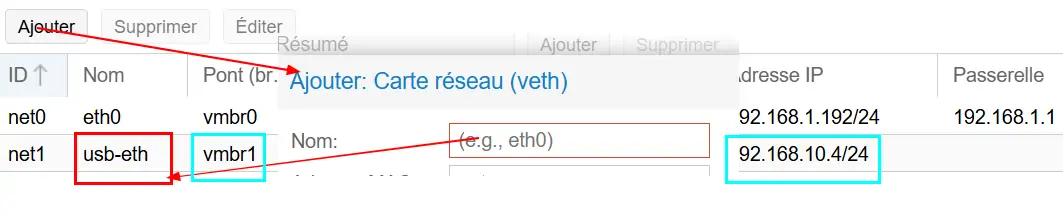
21.1.10.2.c Ping

Faire de même depuis le PI
21.1.10.2.d Essai SSH
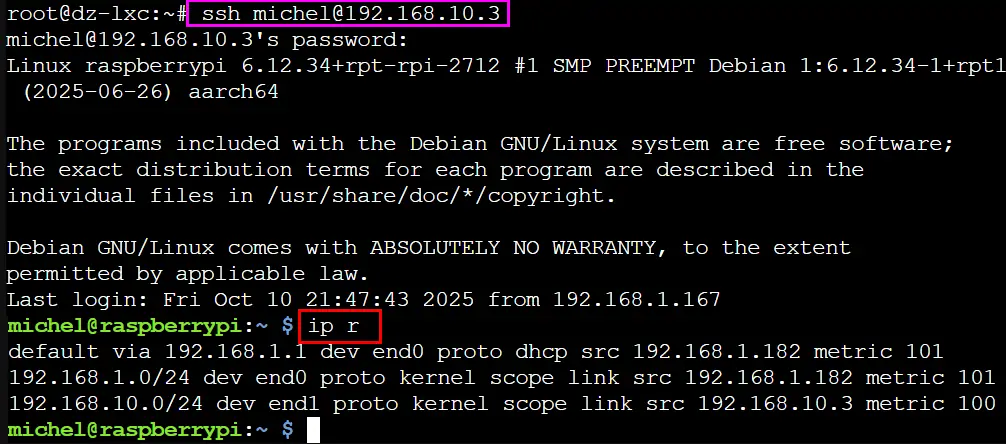

POUR UTILISER LE MOT DE PASSE, installation de SSHPASS
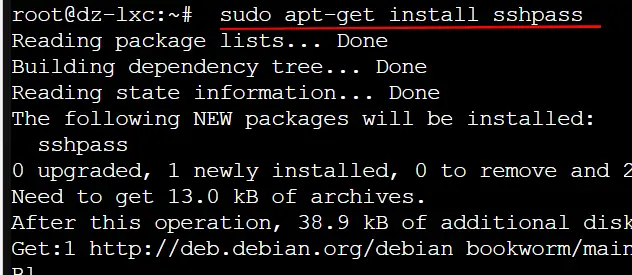
Envoi d’un SMS depuis la console d’un conteneur; le script : send_sms.py utilisé avec la liaison série ,voir le § 21.17.2 PUSR USR-G771
sshpass -p<MOT PASSE> ssh <USER>@<IP> 'python3 /home/michel/send_sms.py essai'

21.1.11 Sauvegarde des noeuds
Les solutions:
21.1.11.1 Proxmox-backup-tool
https://github.com/JakronIT/Proxmox-backup-tool
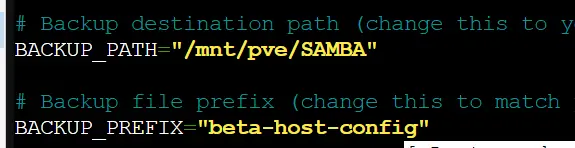
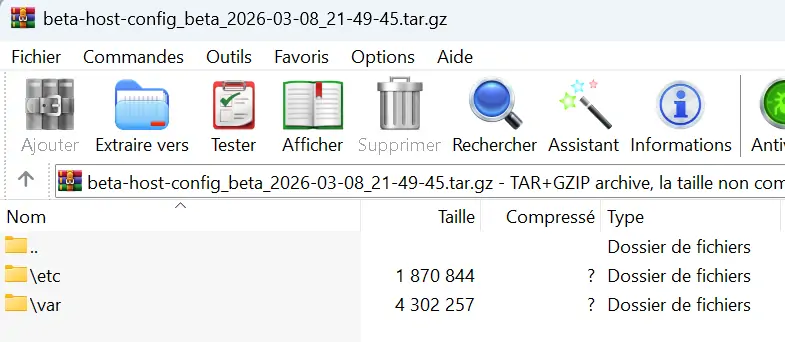
21.1.11.2 ProxSave
https://proxsave.dev/guide/automation-and-scheduling/

21.2 Domoticz
Installation de la version 2026-1 beta dans un conteneur LCX
OpenSSL 3.0 implique Debian 12 ou supérieur
Installation dans un conteneur LXC Debian 13
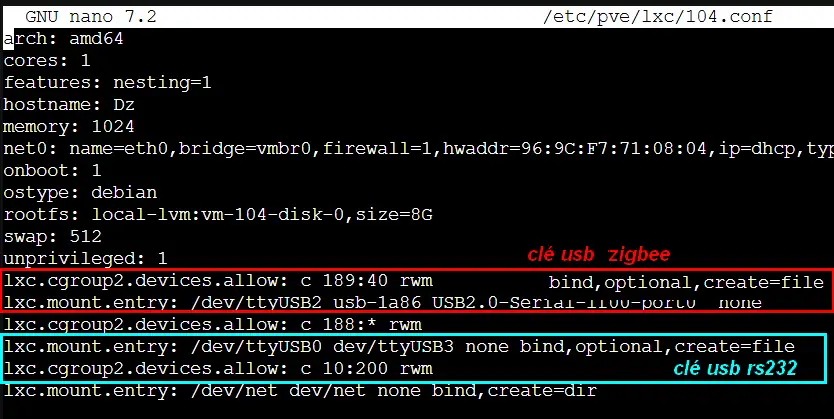
Le conteneur est crée , sudo, le pare-feu sont installés; on ajoute l’utlisateur ;pour les clés USB connectés au conteneur, il suffit de faire une copy du conteneur domoticz existant.
Voir aussi
voir, pour plus de détails pour une première installation, le paragraphe suivant:
Installation dans un conteneur LXC Debian 11
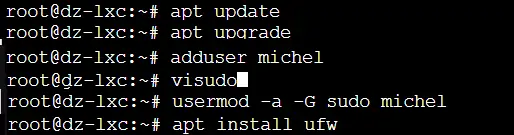
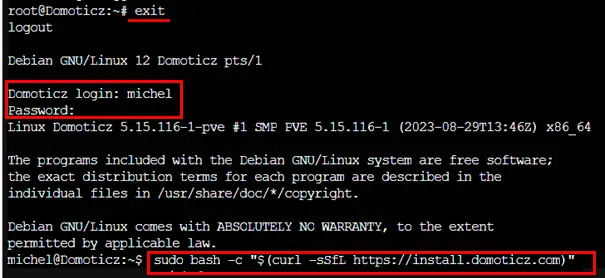
Quitter root et logger l’utilisateur
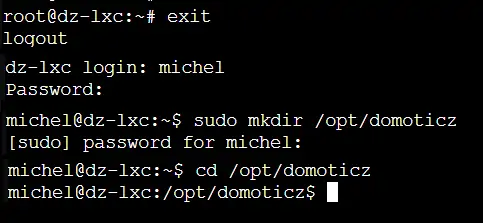
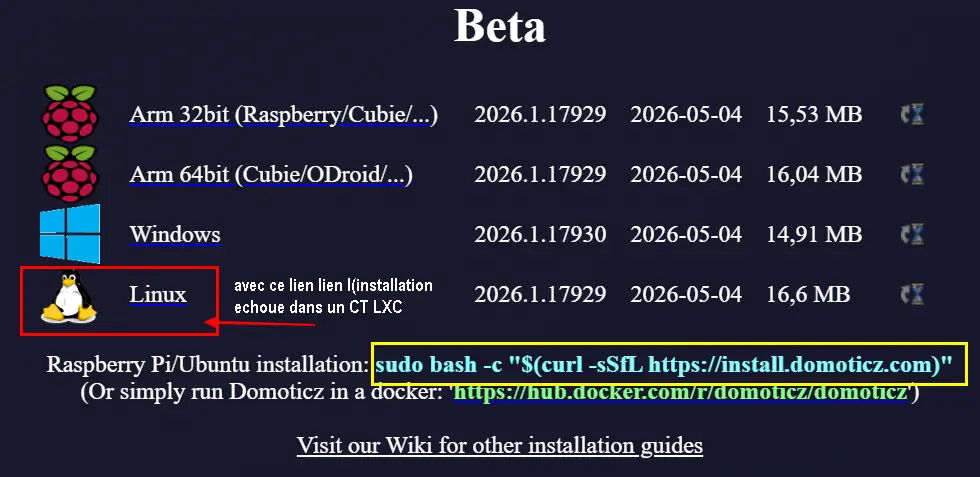
Créer un répertoire « domoticz » dans /opt, récupérer le lien de téléchargement et lancer l’installation
sudo mkdir /opt/domodicz
cd /opt/domoticz
    sudo bash -c "$(curl -sSfL https://install.domoticz.com)"
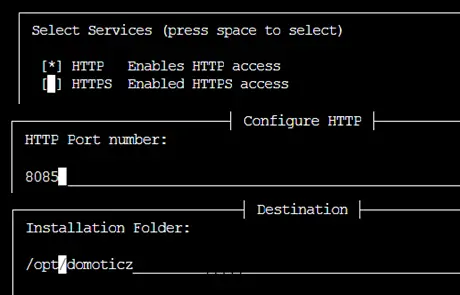
Répondre à quelques questions concernant http, le port, …
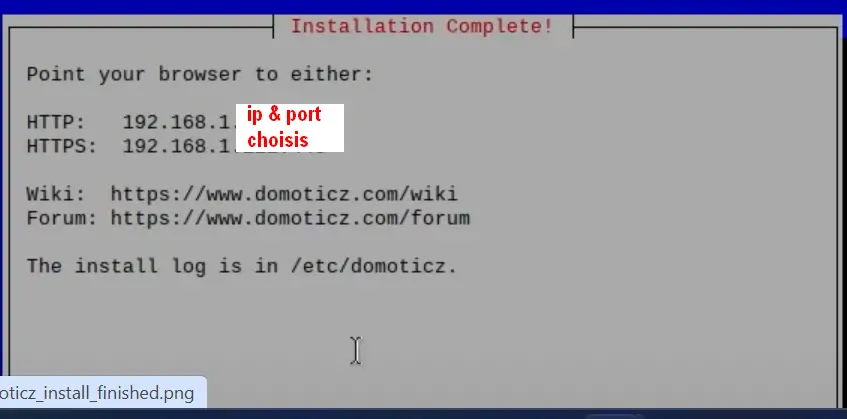
Systemd pour le démarrage automatique : il est normalement installé;
Pour changer le port:
nano /etc/init.d/domoticz.sh
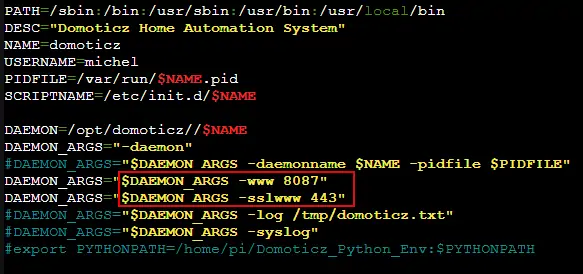
Note
le domoticz.service du wiki de domoticz ne fonctionne pas
Pour installer le démarage manuellement:
sudo nano /etc/systemd/system/domoticz.service
[Unit]
 Description=domoticz
 After=network.target
[Service]
 Environment=NODE_ENV=production
 ExecStart=/opt/domoticz/domoticz -www <PORT> -sslwww 443
 EnvironmentFile=/home/michel/domoticz.env
 #
 StandardError=inherit
 Restart=10s
RestartSec=always
 user=michel
[Install]
 WantedBy=multi-user.target
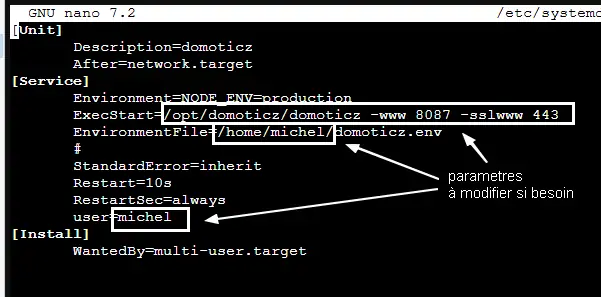
mettre en service systemd
sudo systemctl daemon-reload
sudo systemctl enable domoticz.service

définir une variable d’environnement pour utiliser un environnement python local.Indiquer votre USER dans home.
sudo nano /home/<USER>/domoticz.env
# insérer:
PYTHONPATH="/home<USER>/Domoticz_Python_Environment/:$PYTHONPATH"

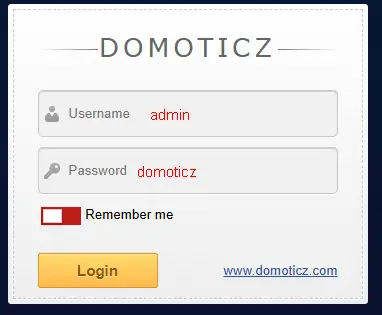
Lancer Domoticz:
sudo systemdctl start domoticz
http://<IP:PORT>
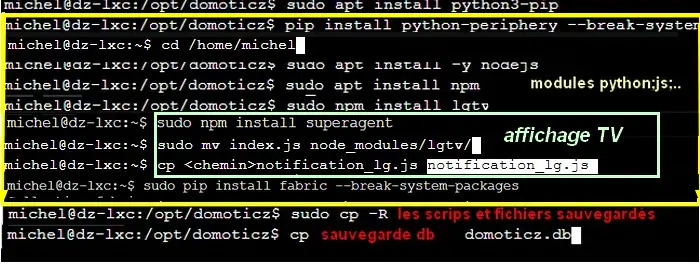
Installer les scripts python, node,… , exemple :
Si Domoticz n’est pas sur le bon fuseau horaire
sudo timedatectl set-timezone <FUSEAU HORAIRE>

Ne pas oublier de modifier l’IP et le Port de Domoticz( si différents), dans les fichiers connect.xxx de monitor ainsi que dans le fichier string_tableaux.lua
Avertissement
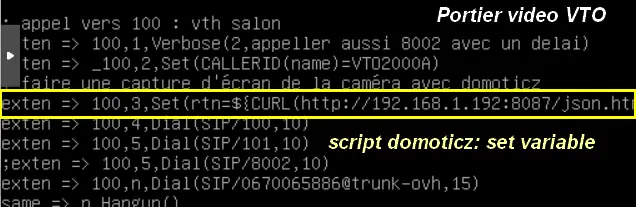
Ne pas oublier de modifier l’IP et le port dans des app tierces en lien avec Domoticz comme par exempble pour le portier vidéo VTO Dahua qui utilise asterisk
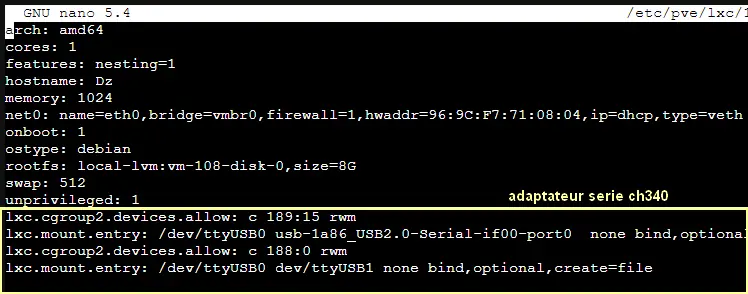
Mappage des ports USB

Installation dans un conteneur LXC Debian 11
Le conteneur LXC :
Le conteneur est crée, on le démarre et on exécute:
apt update
apt upgrade
apt install sudo
adduser <USER>
usermod -a -G sudo <USER>
visudo

On installe Curl pour télécharger Domoticz:
apt install curlOn quite root, on s’enregistre comme utilisateur et on installe Domoticz:
sudo bash -c "$(curl -sSfL https://install.domoticz.com)"
Ajouter les utlisateurs au groupe dialout
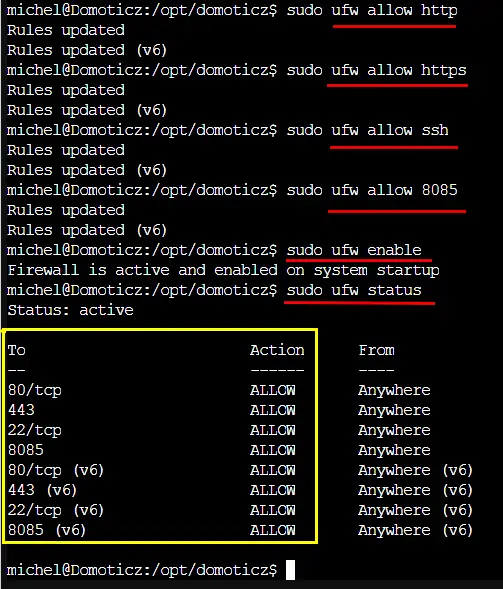
Installation du pare-feu:
sudo apt install ufw
sudo ufw allow http
sudo ufw allow https
sudo ufw allow ssh
sudo ufw enable
sudo ufw status
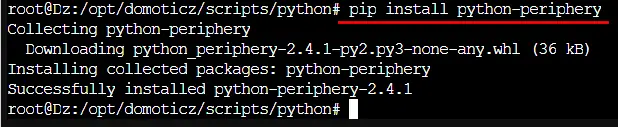
Si vous avez des modules python à installer, installer PIP
Installer les modules, ici periphery
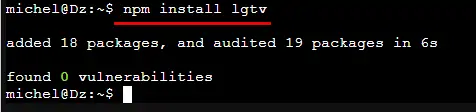
Si vous avez des modules Node , installer node.js
sudo apt update
sudo apt install -y nodejs
sudo apt install -y npm
Installer les modules, ici lgtv
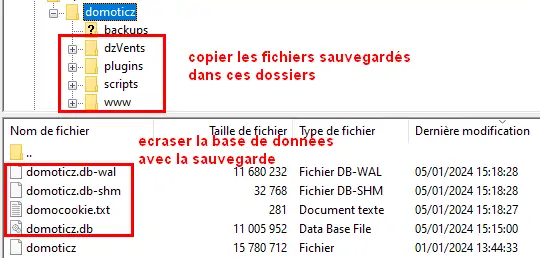
Copie des fichiers sauvegardés:
Lancer Domoticz

Configuration du conteneuravec une clé USB
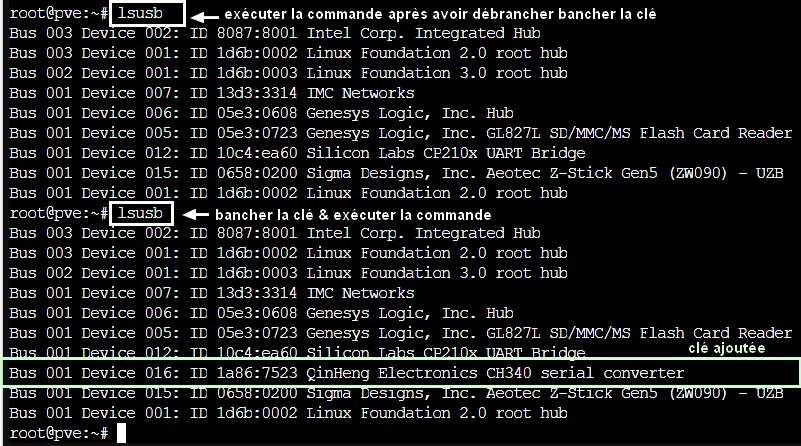
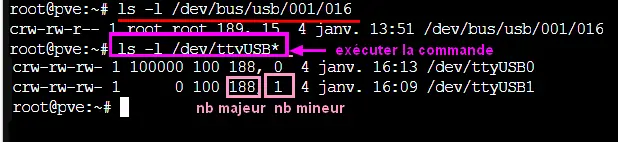
on détermine l” USBx, Bus, Device et ID de la clé pour récupérer les nombres majeur et mineur :

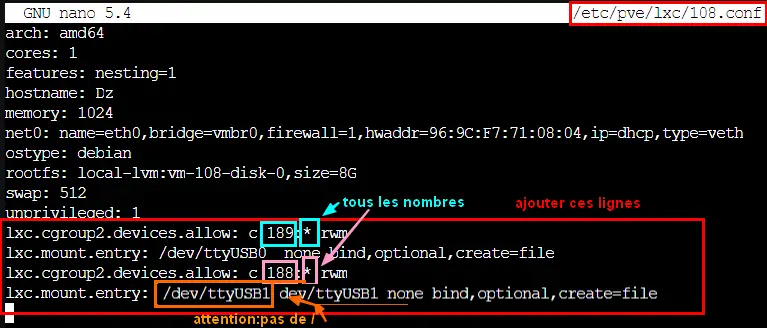
lxc.cgroup2.devices.allow: c <MAJEUR>:<MINEUR> rwm
lxc.mount.entry: /dev/ttyUSBx <LIBELLE> none bind,optional,create=file
lxc.cgroup2.devices.allow: c <majeur>:<mineur> rwm
lxc.mount.entry: /dev/ttyUSBx <libellé> none bind,optional,create=file
Avec l’ID, création d’une règle:


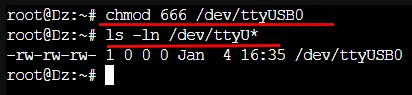
Pour rendre éxécutable le port, corriger les autorisations et éviter de redémarrer:

udevadm control --reload-rules && udevadm trigger
On récupère le libellé de la clé

On peut avec ces données configurer le conteneur:
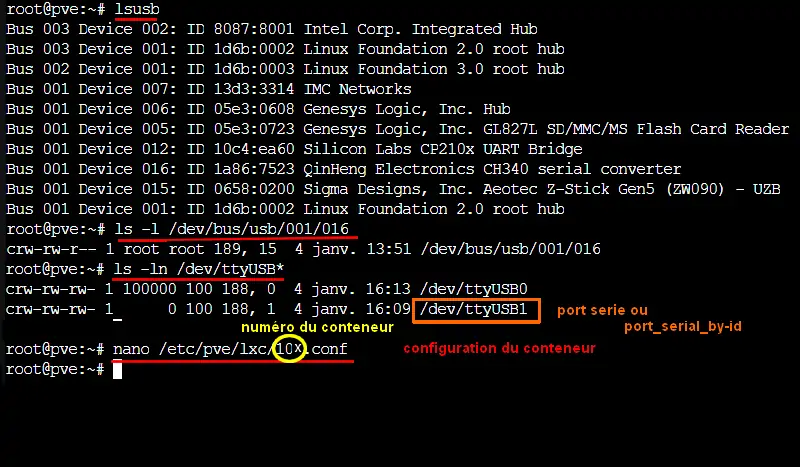
Redémarrer le conteneur, modifier les droits du port:
- Installations précédentes
sous Docker : http://domo-site.fr/accueil/dossiers/84
sur une machine virtuelle : http://domo-site.fr/accueil/dossiers/2
Mes scripts lua
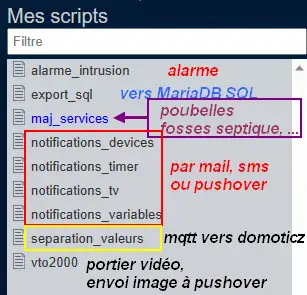
Mes scripts bash, python et Node js
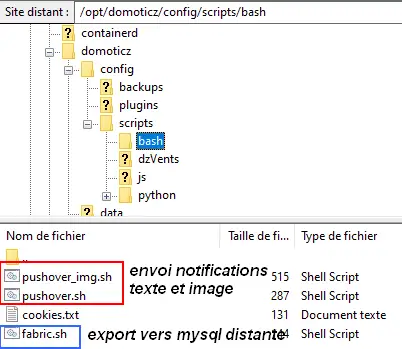
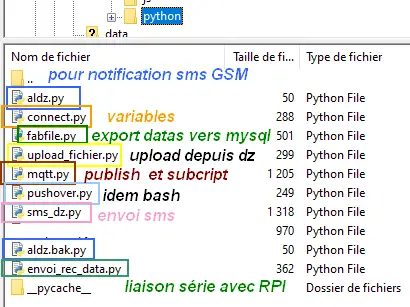
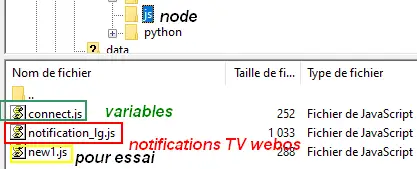
Note
Les scripts sont disponibles sur Github : https://github.com/mgrafr/monitor/tree/main/share/scripts_dz
Avertissement
Les scripts Python ne fonctionnent pas toujours, il faut les lancer avec un script bash; les scripts bash doivent se trouver dans ~~domoticz/scripts
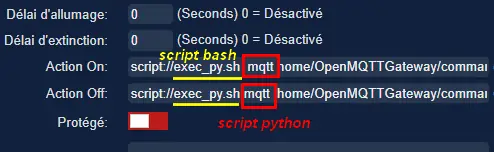
le script bash (remplacer la version de python si nécessaire):

21.3 Zwave
21.3.1 Controleurs & Adaptateur LAN
EverspringSA413-1, Aeotech gen5+, Zooz zst39
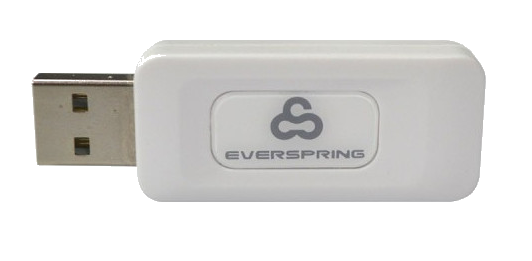


Important
Le 1er contrôleur un Everspring et le 2emme un Aeotech5+ sont équipés d’ue puce Sigma UZB ZWave-Plus utilisant le driver RS232 ZW050x_USB_VCP_PC_Driver incompatble avec l’antenne SLZB-MR1U ci-dessous; par contre le 3eme controleur, un Zooz ZST39, est compatble
adaptateur Ethernet
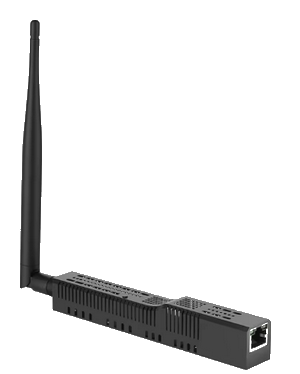
SLZB-MR1U : 
L’avantage de cet adaptateur, en plus du réseau Zigbee, il permet au Zwave de s »affranchir des clés USB favorisant la disponibilité dans un cluster Proxmox; l’installation d’un conteneur non privilégié est aussi plus simple .
Note
Les coordinateurs SLZB de la série U prennent en charge la connexion de tous les périphériques série sur les chipsets suivants : • CP210x • PL2303 • CH340 • CH341 • CH9102
21.3.2 Installation de zwave-js-ui
depuis ocobre 2025, j’utilise l’antenne SLZB-MR1U avec une clé Zooz zst39 et un CT lxc Proxmox
Note
Firmware qui fonctionne correctement:
https://github.com/mgrafr/monitor/blob/main/share/divers/SLZB-MR1U/v3.0.8.zip
Différents chois d’installation:
. dans un conteneur LXC et clé Zwave: http://domo-site.fr/accueil/dossiers/99
. sous Docker, dans une VM, avec Domoticz : http://domo-site.fr/accueil/dossiers/86
. dans un conteneur LXC et un contrôleur zwave ethernet
wget https://raw.githubusercontent.com/community-scripts/ProxmoxVE/main/ct/zwave-js-ui.sh
chmod +x zwave-js-ui.sh
./zwave-js-ui.sh
Affichage dans monitor
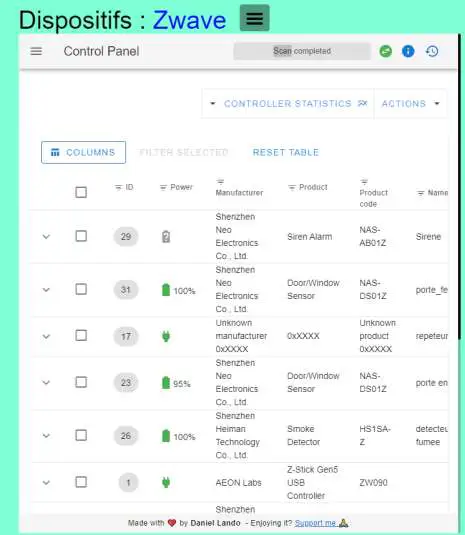
Configuration de l’hôte virtuel Nginx pour affichage dans monitor
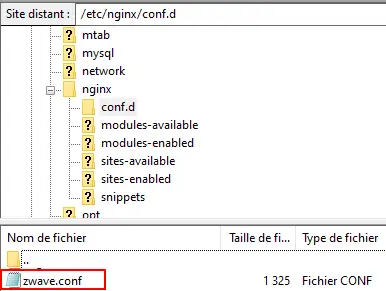
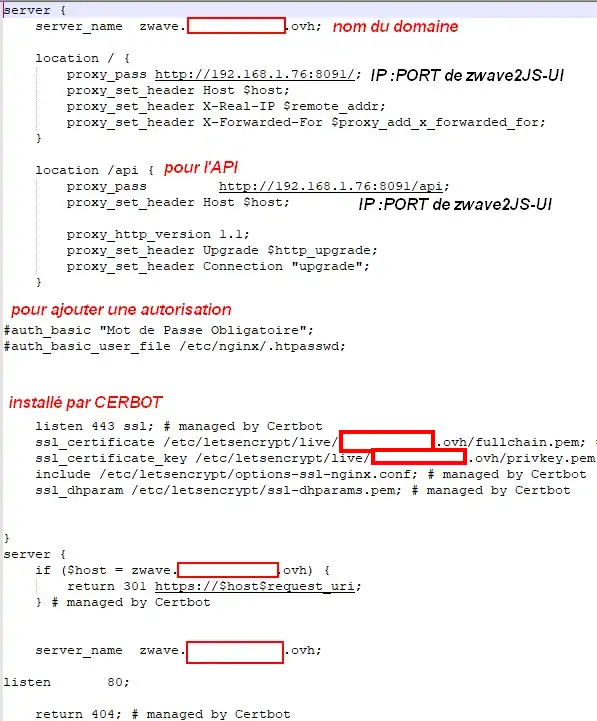
changer port
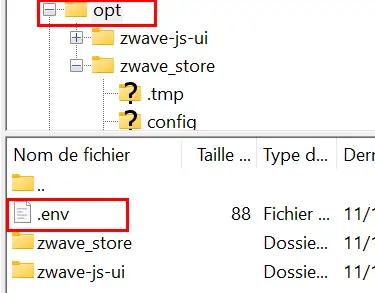
Pour remplacer le port 8091: dans le répertoire d’installation, editer le fichier .env et ajouter le port choisi

21.4 Zigbee & Matter
Note
MatterBridge est en cour de développement
Controleur USB utilisé jsqu’en 2025 : Sonoff Zigbee 3.0

controleur LAN utilisé actuellement: SLZB-06M , voir le § 21.4.5 Le routeur ou contrôleur SLZB-06M
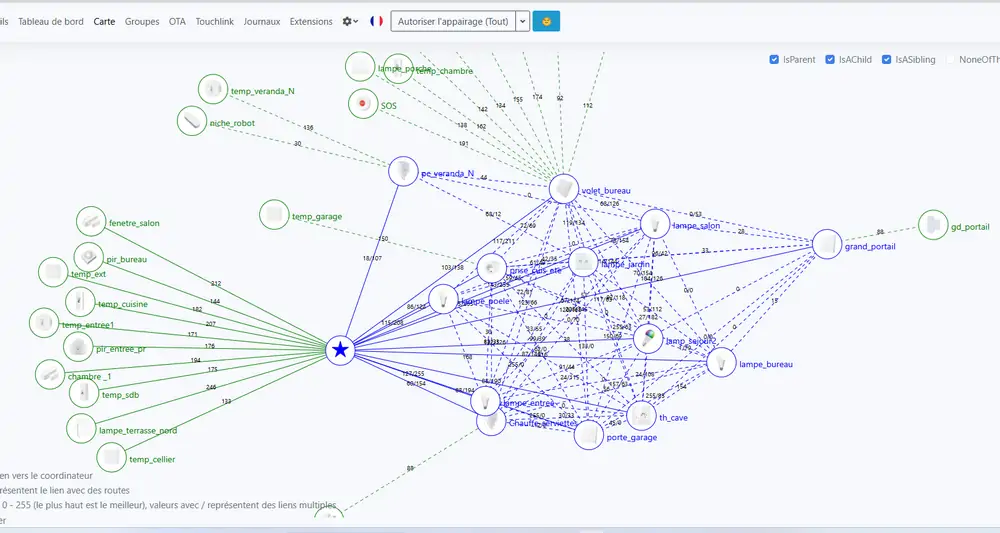
réseau maillé
21.4.1 Installation de zigbee2mqtt
sous Docker : http://domo-site.fr/accueil/dossiers/88
dans un conteneur LXC : http://domo-site.fr/accueil/dossiers/94
Affichage dans monitor
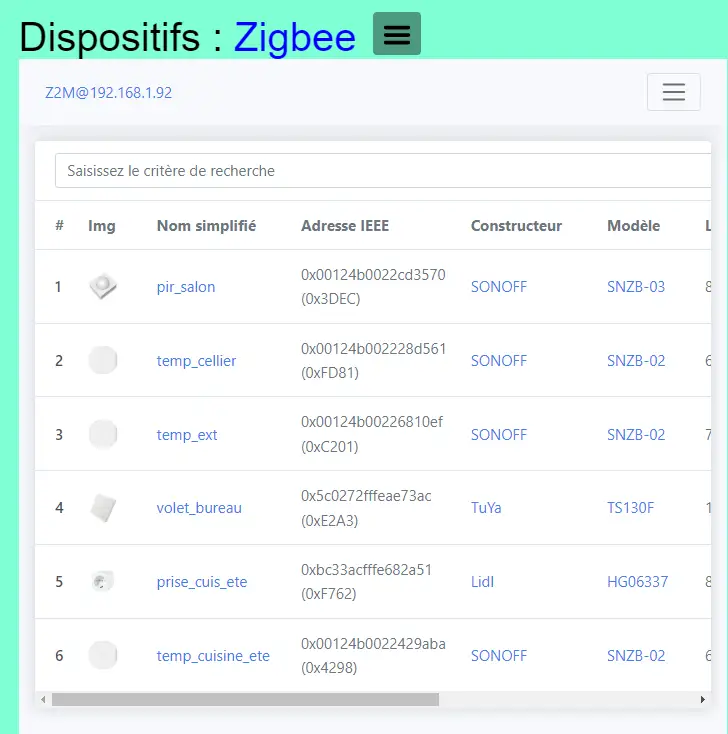
Configuration de l’hôte virtuel Nginx pour affichage dans monitor
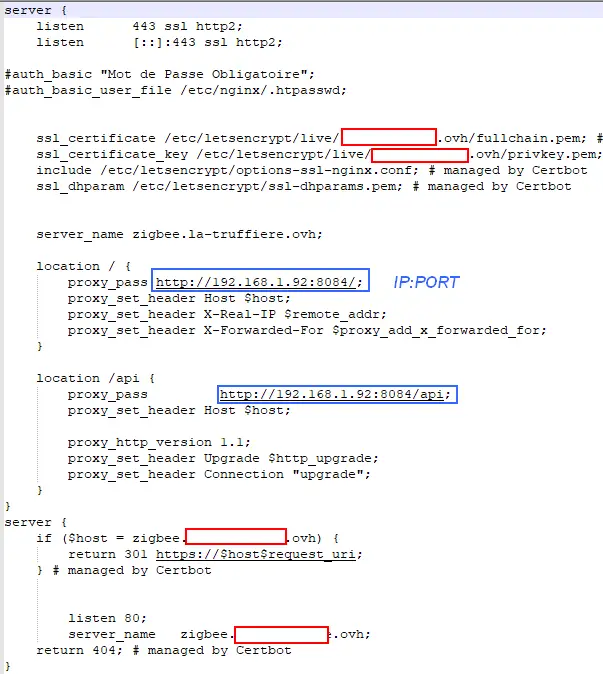
Note
Les commentaires du paragraphe précédent s’appliquent également
21.4.2 Mise à jour de zigbee2mqtt
Si l’OS du conteneur LXC peut aussi être mis à jour voir ce § 21.1.5 Update Version Debian
Pour mettre à jour Zigbee2MQTT vers la dernière version
Arrêter le service:
sudo systemctl stop zigbee2mqtt
cd /opt/zigbee2mqtt
Faire une sauvegarde de la configuration
sudo cp -R data data-backup

Mise à jour:
sudo git pull
sudo npm ci
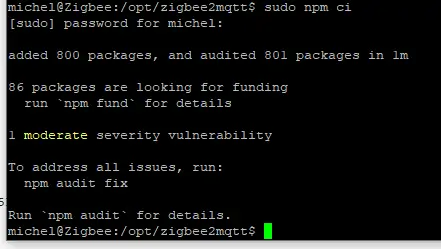
Avertissement
Si erreur : bash: npm: command not found
apt install -y npm
Restoration de la configuration
cp -R data-backup/* data
Redémarrer le service et si tout fonctionne supprimer la sauvegarde
sudo systemctl start zigbee2mqtt
rm -rf data-backup
Conflit entre systemd et npm : unavailable Cannot lock port
Arréter zigbee2mqtt avec systemd et redémarrer avec npm start (dans le répertoire d’installation de zigbee2mqtt)
sudo systemctl stop zigbee2mqtt
npm start
21.4.3 Télécommande Zigbee 3.0, zigbee2mqtt
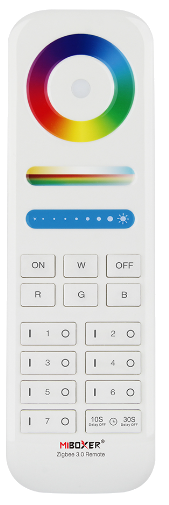
https://www.zigbee2mqtt.io/devices/FUT089Z.html
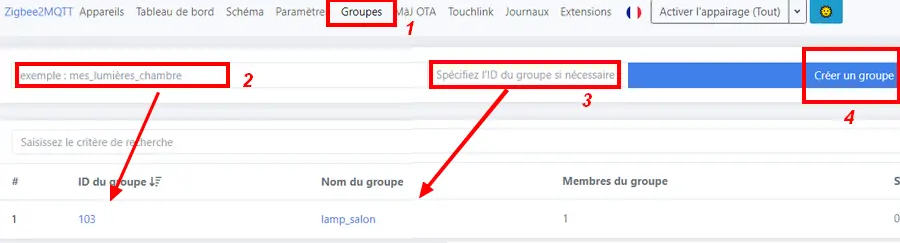
Pour utiliser la télécommande directement avec zigbee2mqtt:
créer un groupe de 101 à 107 our les touches 1 à 7
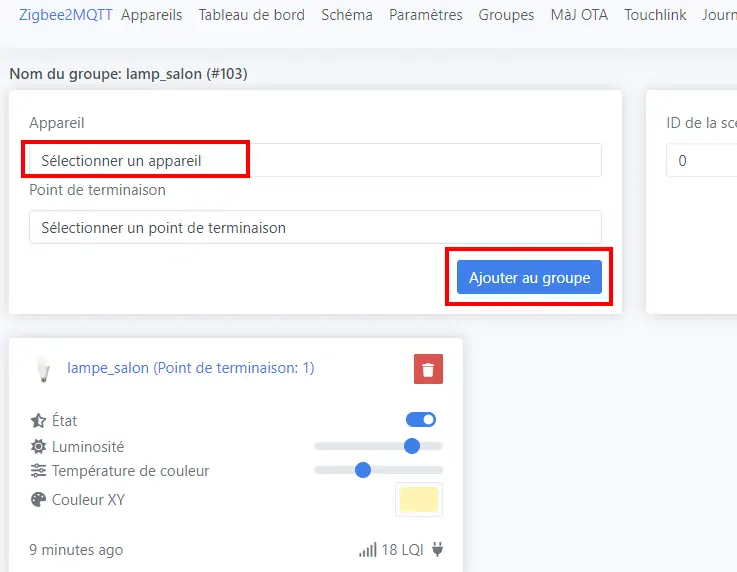
Ajouter les lampes affectées à ce groupe:
la télécommande fonctionnera même avec Zigbee2MQTT en panne.
21.4.4 installation de MatterBridge
Dans un conteneur Proxmox LXC:
Sous Shell de pve (https://tteck.github.io/Proxmox/?id=ioBroker#matterbridge-lxc) :
bash -c "$(wget -qLO - https://github.com/tteck/Proxmox/raw/main/ct/matterbridge.sh)"
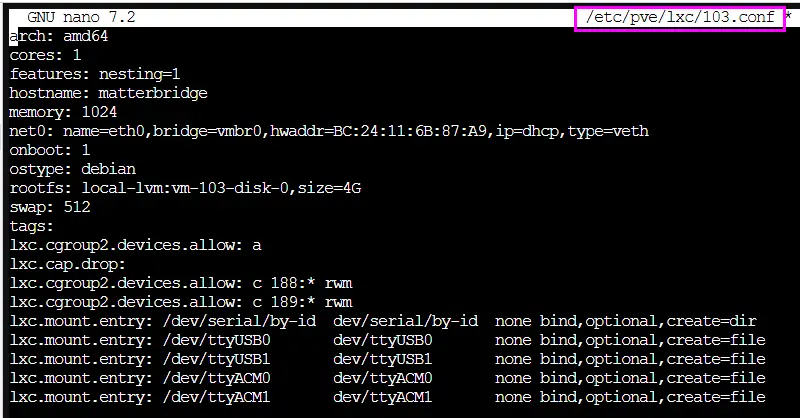
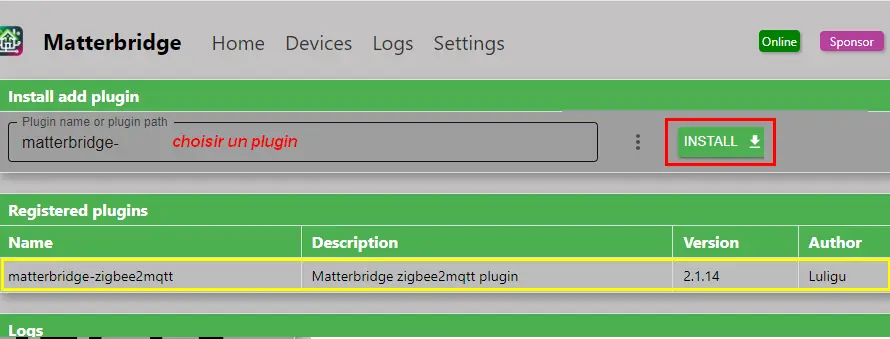
21.4.4.1 ajout du plugin zigbee2mqtt
https://github.com/Luligu/matterbridge-zigbee2mqtt
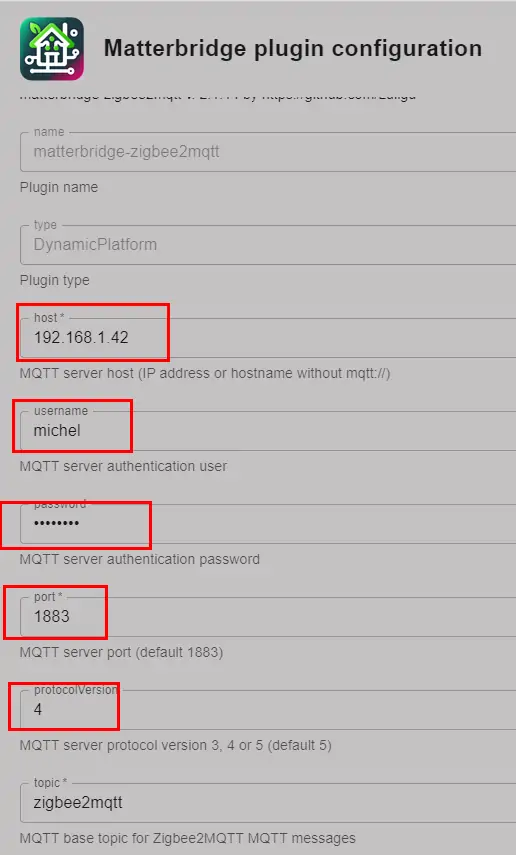
21.4.4.2 Paramètres
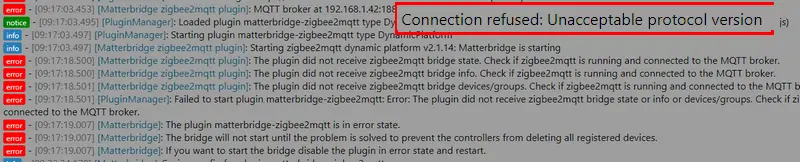
Note
si cette erreur, modifier la version du protocole , ici version 4
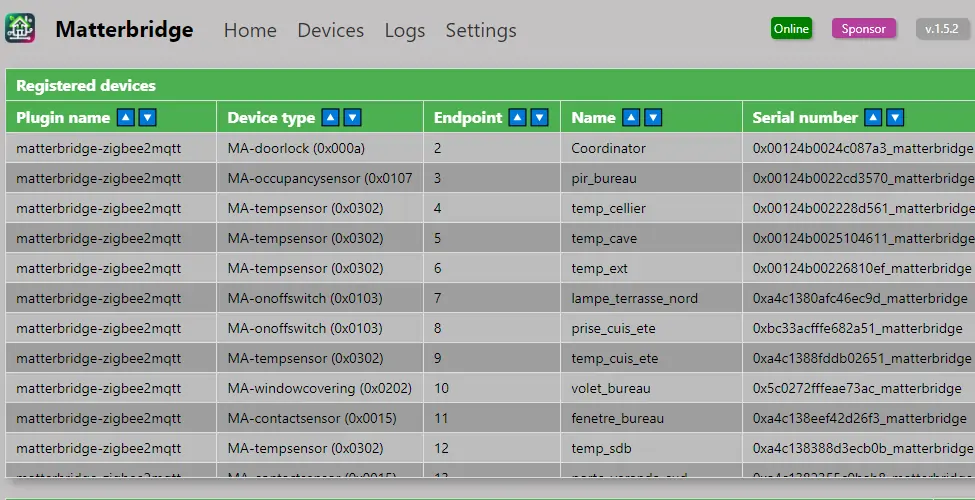
21.4.4.3 Les dispositifs
21.4.5 Le routeur ou contrôleur SLZB-06M
Ce contrôleur LAN est intéressant car en cas de problème sur le conteneur LXC, il suffit de restaurer le CT sur un autre serveur Proxmox (Pas de modification de configuration due à l’USB)
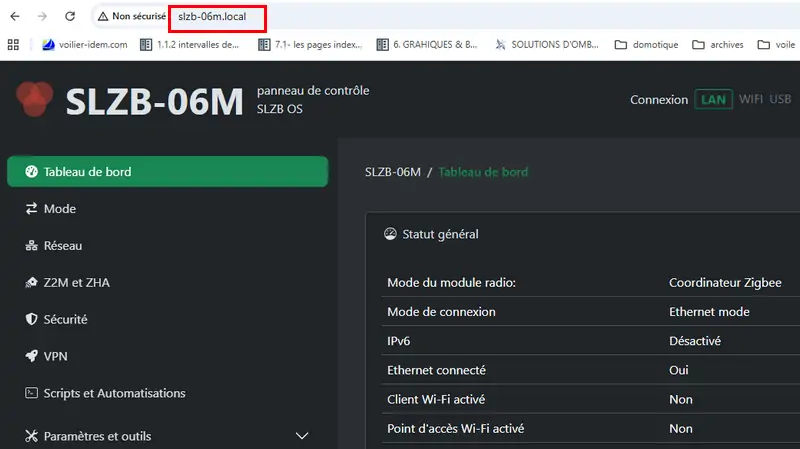
Remplacer le firware par un firmware alternatif
https://github.com/Nerivec/silabs-firmware-builder
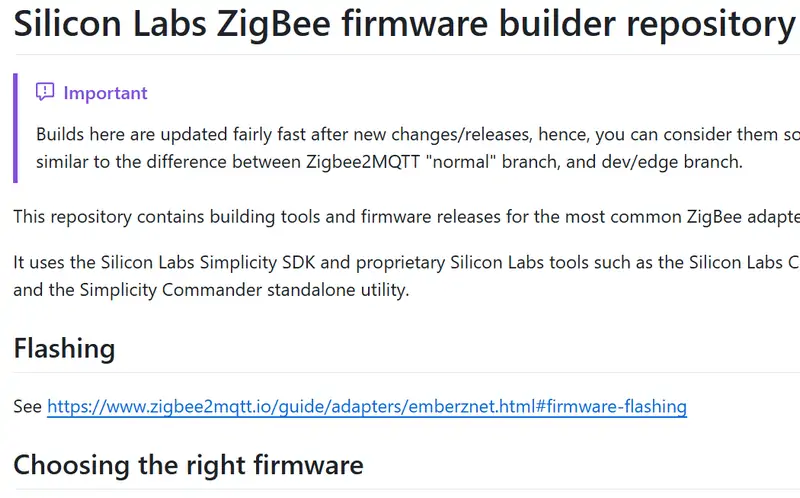
CHOISIR LE FIRMWARE DANS LE R2PERTOIRE /manifests/smlight
21.4.5.1 remplacer un controleur à base du CC2652P
le SLZB-06M est équipé d’une puce Silicon Labs EFR32(elle a la particularité de prendre en charge à la fois le Zigbee et Thread), donc compatible matter mais l’inconvénient est qu’il faut réactiver tous les dispositifs; pour faciliter le transfert, il suffit pour cela de concerver provisoirement l’ancien contrôleur et de créer un nouveau réseau avec le nouveau contrôleur; pour simplifier le transfert j’ai crée un nouveau conteneur LXC à partir de la sauvegarde deu conteneur zigbee2mqtt existant.

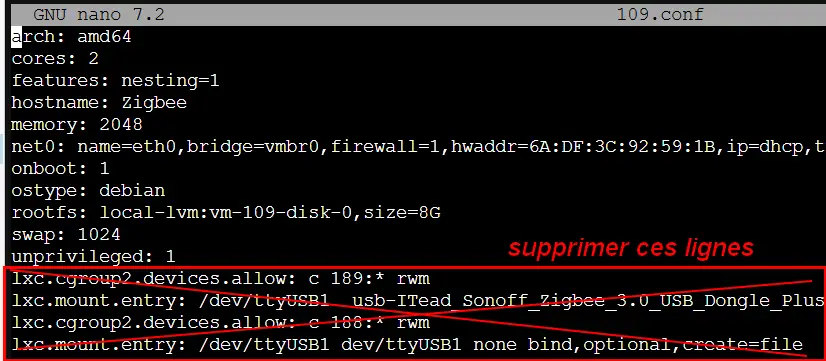
mise à jour du conteneur
modififier dans PVE la config du conteneur en supprimant les lignes concernant le port USB
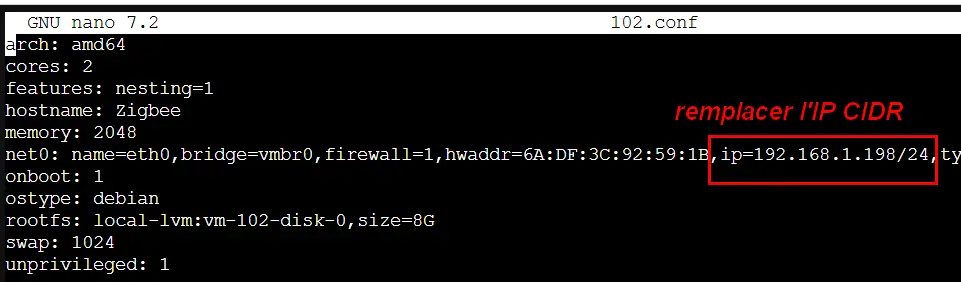
remplacer l’ip ou dhcp par une ip différente
Démarrer le conteneur
Arrêter zigbee2mqtt
systemctl stop zigbee2mqtt

installer une version plus récente de node.js dans le CT
  curl -fsSL https://deb.nodesource.com/setup_22.x -o nodesource_setup.sh
  sudo -E bash nodesource_setup.sh
  apt-get install -y nodejs

|image1688|

|image1689|
mise à jour de zigbee2mqtt en version 2
Pour minimiser les risques de changements perturbateurs lors de la mise à jour de la version 1.x.x vers la version 2.0.0, les éléments suivants doivent se trouver dans le fichier configuration.yaml :
cd /opt/zigbee2mqtt/data
nano configuration.yaml
advanced:
  homeassistant_legacy_entity_attributes: false
  homeassistant_legacy_triggers: false
  legacy_api: false
  legacy_availability_payload: false
device_options:
  legacy: false
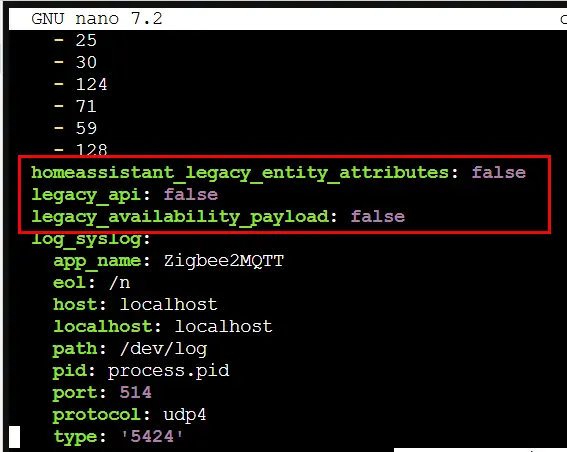
Sauvegarde des dossier « data » et « data-backup » et superssion de « data-backup »
cp -R data /home/michel
cp -R data-backup /home/michel
rm -R data-backup

mettre à jour Zigbee2MQTT en Version 2:
.\update.sh
pour éliminer cette erreur:

exécuter ces lignes et relancer l’update
git checkout data/configuration.example.yaml
mv data/configuration.yaml data/configuration.yaml.bak
./update.sh

Pour corriger cette erreur lors de la mise à jour des dépendances:
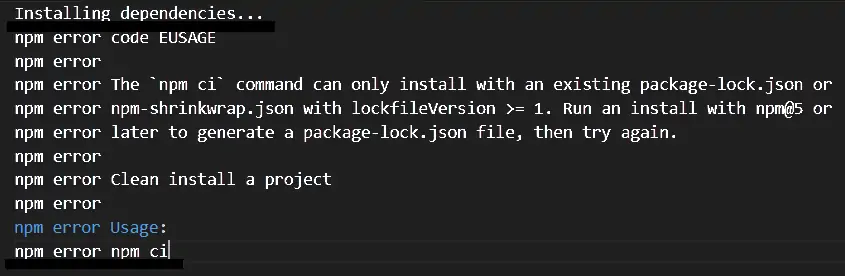
npm ci

installer pnpm
  npm install -g pnpm
  ./update.sh  ou ./update.sh force(si problème)

|image1697|
Réactivation des dispositifs
Pour réactiver les appareils sans erreur, il faut arrêter le CT Actuellement opérationnel
la clé USB , pour l’instant, est laisser en place afin de revenir rapidement à la version précédente si besoin
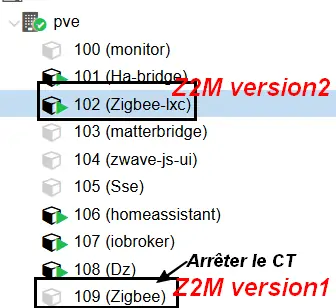
on récupère la configuration sauvegardée
cd /opt/zigbee2mqtt
mv data/configuration.yaml.bak data/configuration.yaml

quelques modifications sur la config:
modifier le pan_id etb ajouter GENERATE à network_key & ext_pan_id
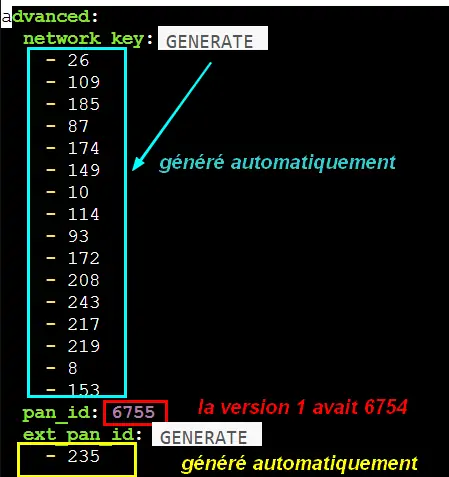
modifier le port serie et l’adaptateur; j’ai aussi changé le Port fronted
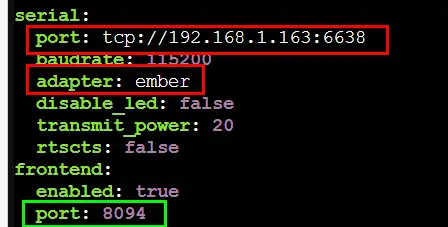
on démarre et on réactive tous les appareils
systemctl start zigbee2mqtt
Important
NE PAS OUBLIER D” AJOUTER LES APPAREILS REACTIVES AUX GROUPES
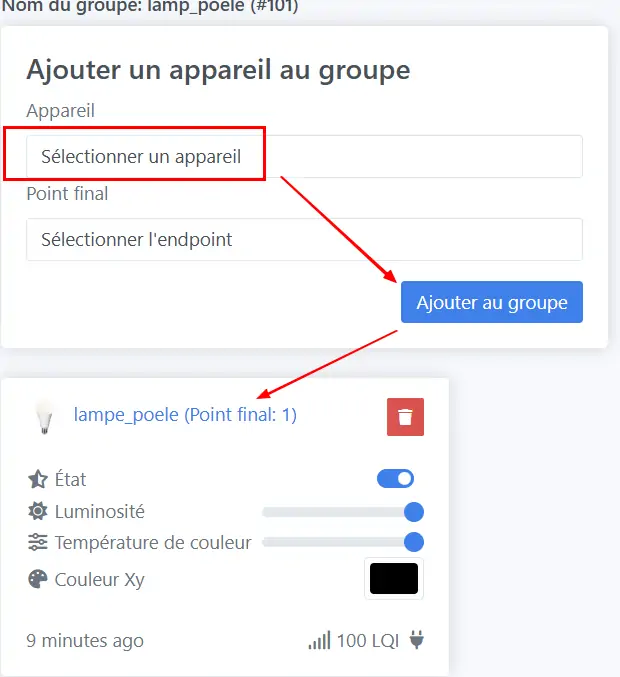
21.4.6 Device Z2M non reconnu
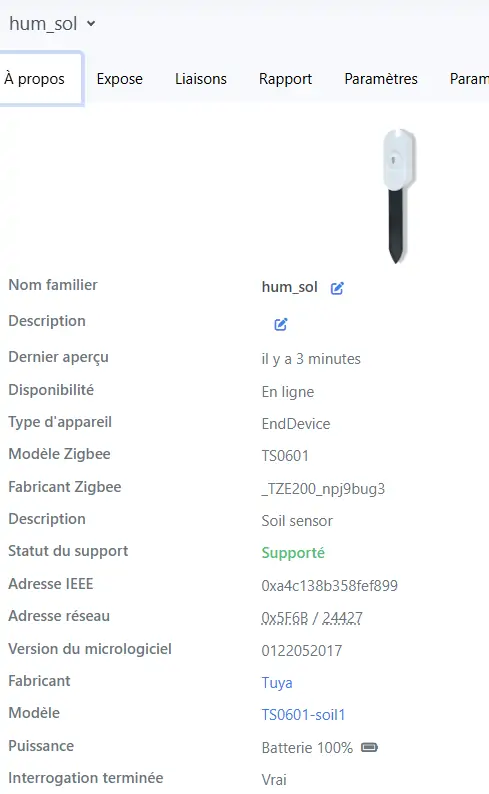
Récupérer la référence du fabricant:
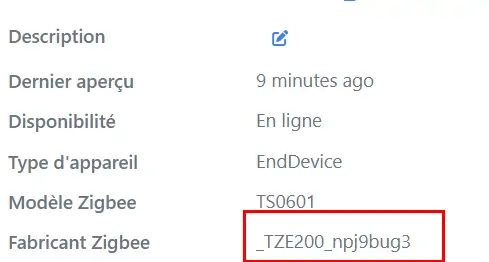
Dans cet exemple, il s’agit d’un capteur de température et humidité de sol
Dans le répertoire /opt/zigbee2mqtt/node_modules/.pnpm/zigbee-herdsman-converters@23.20.1/node_modules/zigbee-herdsman-converters/dist/devices et le fichier tuya.js, rechercher un appareil similaire; pour cet exemple il s’agit du model « tuya_soil »
faire un copier coller de ce device et le modifier :
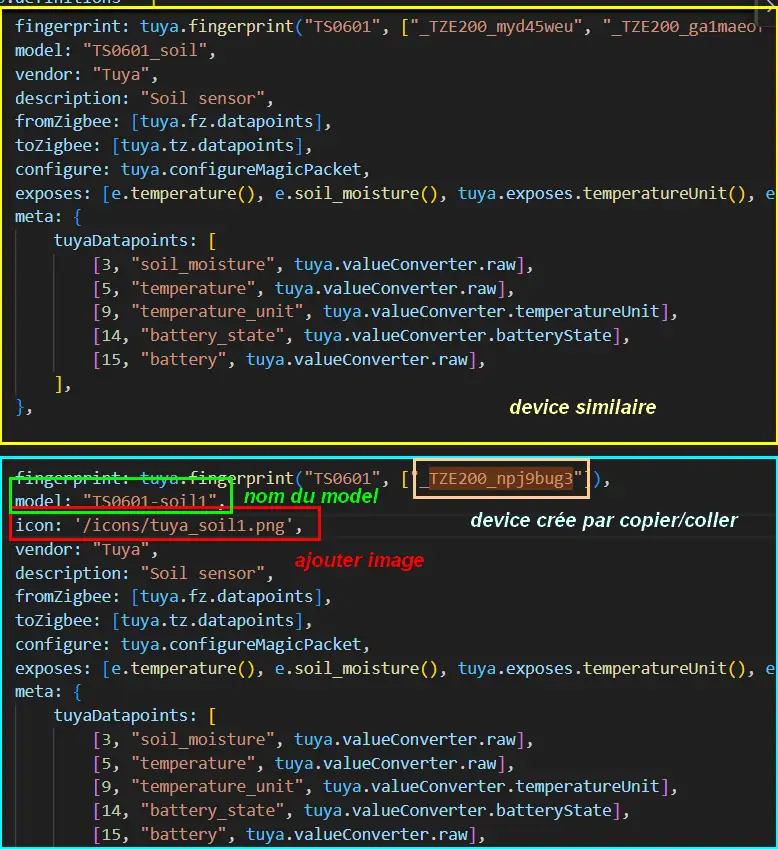
Pour ajouter une image personnalisée (512x512 pixels) ,la placer dans « zigbee2mqtt-frontend/dist/icons » et mettre à jour le nouveau convertisseur; un dossier icons est crée:
mkdir /opt/zigbee2mqtt/node_modules/zigbee2mqtt-frontend/dist/icons
cp <chemin image> /opt/zigbee2mqtt/node_modules/zigbee2mqtt-frontend/dist/icons
fingerprint: tuya.fingerprint('TS0601', ['_TZE200_xxxxxxxxx']),
model: 'DONNER UN NOM',
icon: '/icons/IMAGE',
vendor: 'TuYa',

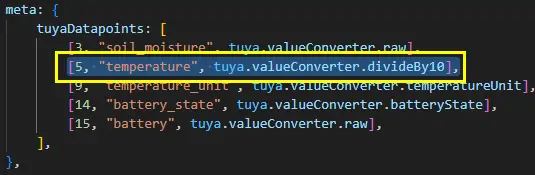
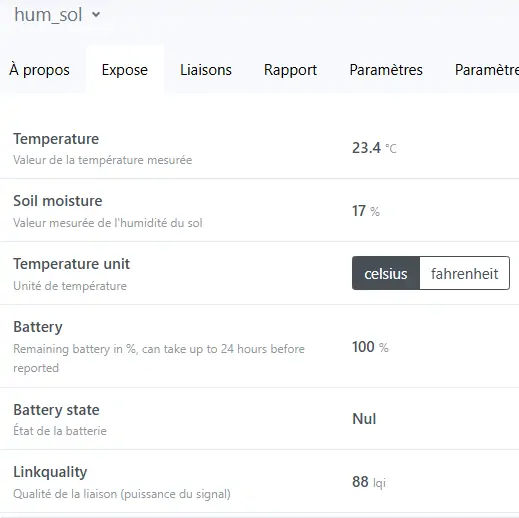
Pour cet exemple j’ai du diviser par 10 la valeur de la température:
[5, "temperature", tuya.valueConverter.divideBy10],
21.5 Asterisk (sip)
Installation dans une VM : http://domo-site.fr/accueil/dossiers/9
21..5.1 Installation dans un CT LXC
wget https://raw.githubusercontent.com/community-scripts/ProxmoxVE/main/ct/asterisk.sh
chmod +x asterisk.sh
./asterisk
21.5.2 Installation sur un Raspberry
ici un pi5
Note
cette solution permet de rendre le portier vidéo plus indépendant de la domotique, le pi hébergeant SIP (et non une VM ou un CT Proxmox)
Pour rappel, SIP permet d’acheminer les appels du portier vers un téléphone portable en wifi ou ou gsm (pour recevoir les appels en voiture par exemple)
Note
Il n’est pas utile de créer un hôte virtuel sur Nginx, les modifications, mises à jour,…peuvent se faire sur Proxmox.
21.6 MQTT (mosquito & nanomq)
21.6.1 Mosquitto
Installation dans une VM : http://domo-site.fr/accueil/dossiers/47
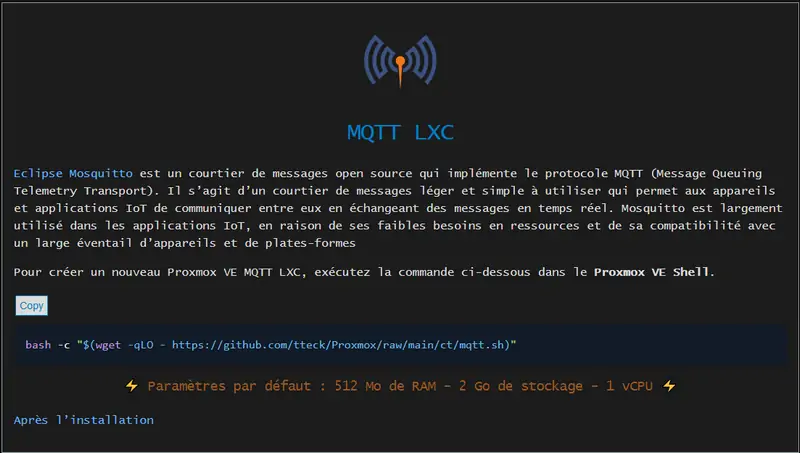
Installation dans un CT Proxmox , mon installation actuelle
bash -c « $(wget -qLO - https://github.com/tteck/Proxmox/raw/main/ct/mqtt.sh) »
Note
Si la mise à jour de monitor par MQTT-websockets n’est pas activée, comme pour Asterisk , il n’est pas utile de créer un hôte virtuel.
21.6.1.1 Certificats
Important
La connexion WebSocket commence par une connexion HTTP ou HTTPS normale puis passe au protocole WebSocket. Lorsque la page est accessible via HTTP, vous pouvez utiliser WS mais lorsque votre page est chargée via HTTPS, vous ne pouvez utiliser que WSS – les navigateurs ne permettent pas de « rétrograder » la sécurité.
Si le certificat n’est pas émis par une autorité de certification publique (par exemple LetsEncrypt), la plupart des navigateurs refuseront la connexion aussi pour utiliser Monitor en HTTPS, le courtier MQTT doit utiliser le certificat déjà émis pour NGINX.
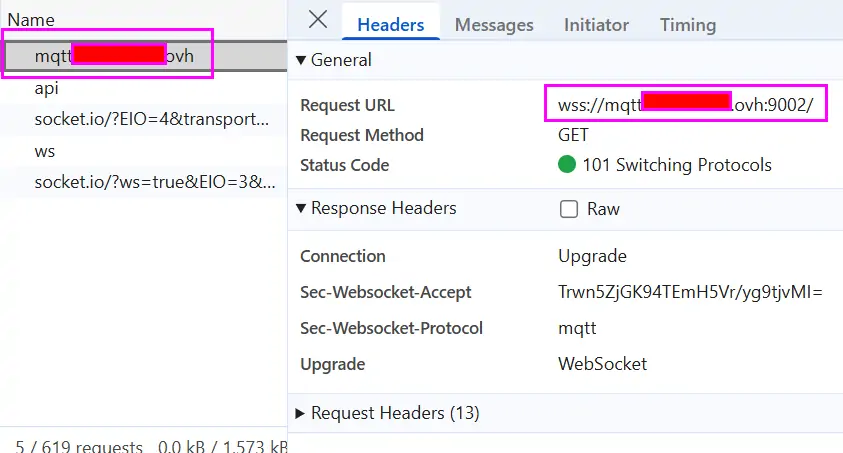
mqtt.conf de Nginx pour l’appel distant https
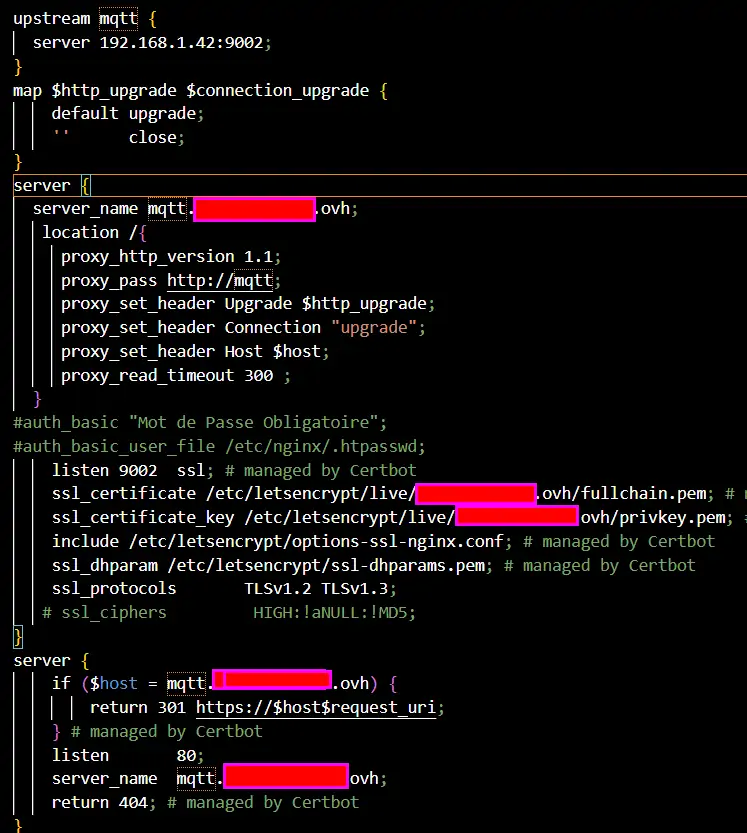
Obtention de certificats auto-signés pour websockets
Voir le paragraphe 21.6.2.2 Certificats SSL TLS
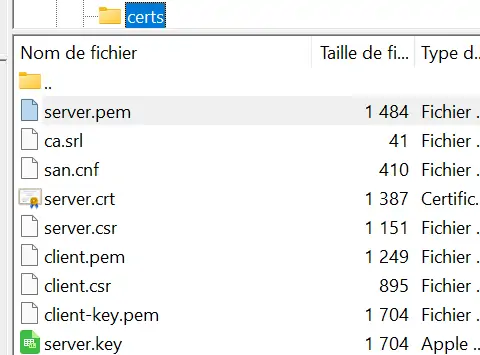
Les certificats obtenus:
Le fichier de configuration de mosquitto dans /etc/mosquitto/conf.d :
listener 1883
#allow_anonymous true
password_file /etc/mosquitto/pass.txt
# Plain WebSockets configuration
#websockets over TLS/SSL
listener 9001
protocol websockets

listener 8883
use_identity_as_username true
cafile /etc/mosquitto/certs/ca.pem
certfile /etc/mosquitto/certs/server.pem
keyfile /etc/mosquitto/certs/server.key
tls_version tlsv1.2
require_certificate true
allow_anonymous false
Le fichier de mots de passe:

pour le créer (fichier:pass user:michel):
sudo mosquitto_passwd -H sha512 -c /etc/mosquitto/passwd michel
Mosquitto est alors configuré pour utiliser wws.
21.6.1.2 Javascripts et websockets
Voir aussi
https://fr.javascript.info/websocket
21.6.1.3 Effacement des messages conservés
21.6.2 Nanomq
Serveur de messages MQTT léger et performant, de nouvelle génération conçu pour l’IoT
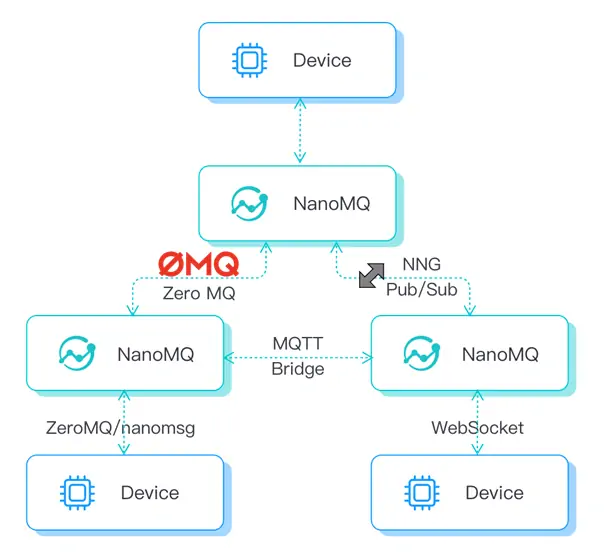
21.6.2.1 Installation de Nanomq
dans un conteneur lxc et Debian 13 :
apt update & upgrade
apt install sudo
adduser <USER>
sudo usermod -aG sudo <USER>
visudo -> <USER> ALL=(ALL:ALL) ALL
apt install curl
exit
Login <user>
Installation: https://nanomq.io/docs/en/latest/installation/packages.html

Contrairement à la doc officielle les fichiers de configuration sont installés dans le répertoire /usr/local/etc , les déplacer:
mv /usr/local/etc/* /etc/
Configuration
/etc/nanomq.conf
mqtt {
 property_size = 32
 max_packet_size = 256MB
 max_mqueue_len = 2048
 retry_interval = 10s
 keepalive_multiplier = 1.25
 max_inflight_window = 2048
 max_awaiting_rel = 10s
 await_rel_timeout = 10s
}
listeners.tcp {
 bind = "0.0.0.0:1884"
}
listeners.ssl {
     bind = "0.0.0.0:8884"
     keyfile = "/etc/certs/server.key"
     certfile = "/etc/certs/server.pem"
     cacertfile = "/etc/certs/ca.pem"
     verify_peer = false
     fail_if_no_peer_cert = false
}
listeners.ws {
 bind = "0.0.0.0:9002/mqtt"
log {
 to = [file, console]
 level = warn
 dir = "/tmp"
 file = "nanomq.log"
 rotation {
     size = 10MB
     count = 5
 }  }
auth {
 allow_anonymous = true
 no_match = allow
 deny_action = ignore
 cache = {
     max_size = 32
     ttl = 1m
}     }
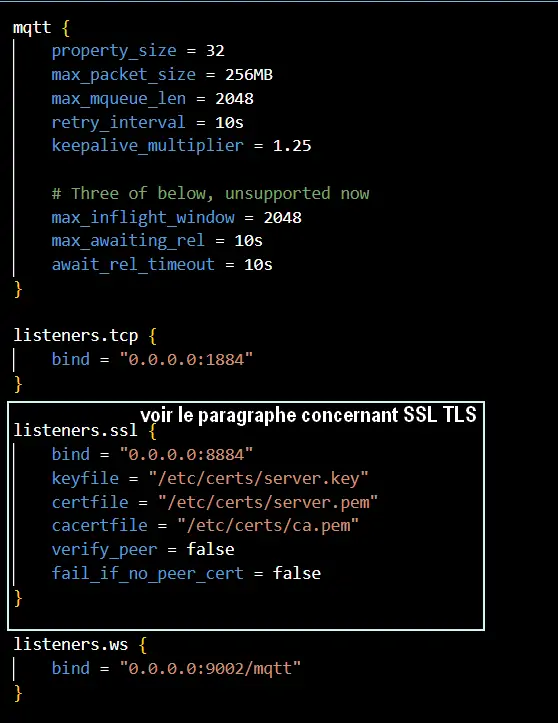
Démarrage
nanomq start --conf /etc/nanomq.conf

21.6.2.2 Certificats SSL TLS
https://nanomq.io/docs/en/latest/tutorial/SSL_TLS.html
Note
le tutorial nanomq ne tient pas compte de SAN , il faut donc créer un fichier san.cnf et modifier le script du tuto
Configurez l’extension openssl x509 pour créer un certificat SAN
le fichier san.cnf:
[req]
distinguished_name = req_distinguished_name
req_extensions = v3_req
prompt = no

[req_distinguished_name]
C = FR
ST = France
L = St Martin
O = XXXXXXXXX
CN = 191.168.1.11

[v3_req]
keyUsage = critical, digitalSignature, keyEncipherment
extendedKeyUsage = serverAuth
subjectAltName = @alt_names

[alt_names]
DNS.1 = xxxxxxxxxxxx.ovh
DNS.2 = mqtt.xxxxxxxx.ovh
IP.1 = 192.168.1.11
IP.2 = 192.168.1.167
Créer des Certificats SAN avec OpenSSL
# Générer une clé privée pour le serveur:
openssl genrsa -out server.key 2048
# Créer une demande de signature de certificat pour le serveur
openssl req -new -key server.key -out server.csr -config san.cnf
# Emettre un certificat de serveur à l'aide d'un certificat d'autorité de certification auto-signé
openssl x509 -req -in ./server.csr -CA ca.pem -CAkey ca.key -CAcreateserial -out server.pem -days 3650 -sha256 -extfile san.cnf -extensions v3_req
#
# Générer la clé privée du client
openssl genrsa -out client-key.pem 2048
# Créer une demande de signature de certificat pour le client
openssl req -new -key client-key.pem -out client.csr
# Émettre un certificat client à l'aide du certificat d'autorité de certification auto-signé
openssl x509 -req -days 3650 -in client.csr -CA ca.pem -CAkey ca.key -CAcreateserial -out client.
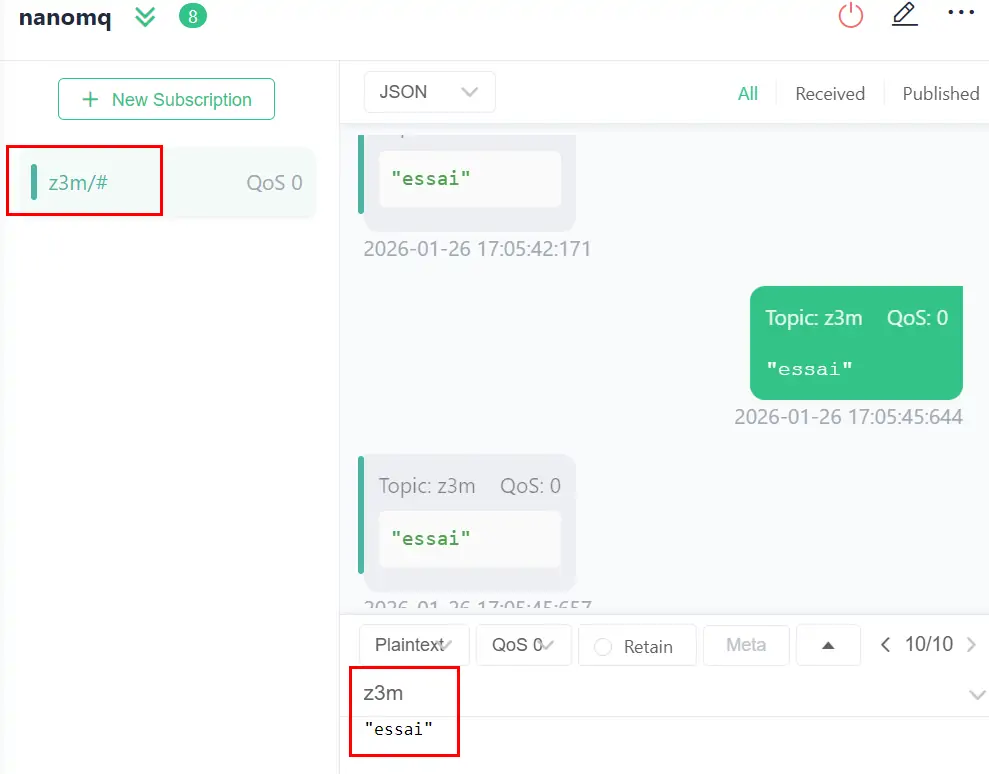
21.6.2.3 Test avec MQTTX
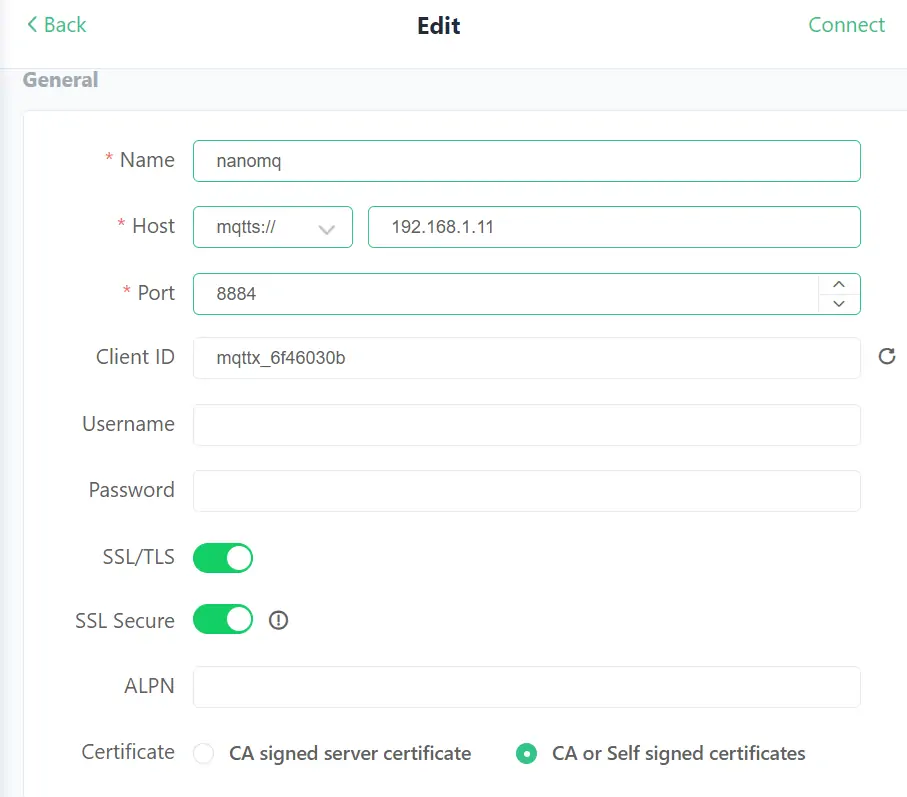
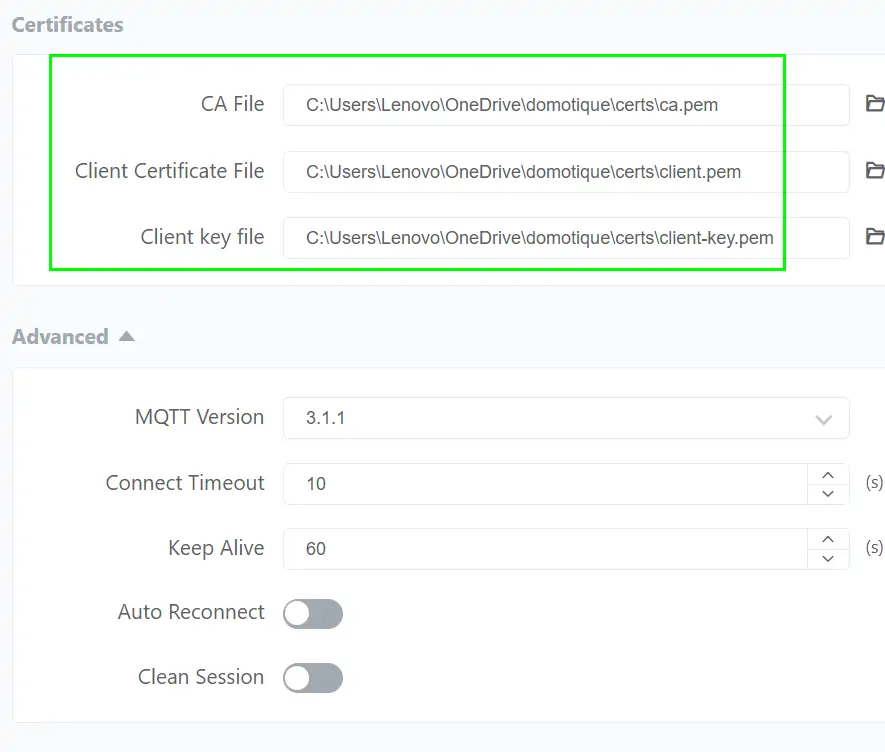

21.6.2.4 Démarrage avec systend
https://github.com/manupawickramasinghe/NanoMQ-SystemD-service
systemctl daemon-reload
systemctl enable nanomq
systemctl start nanomq
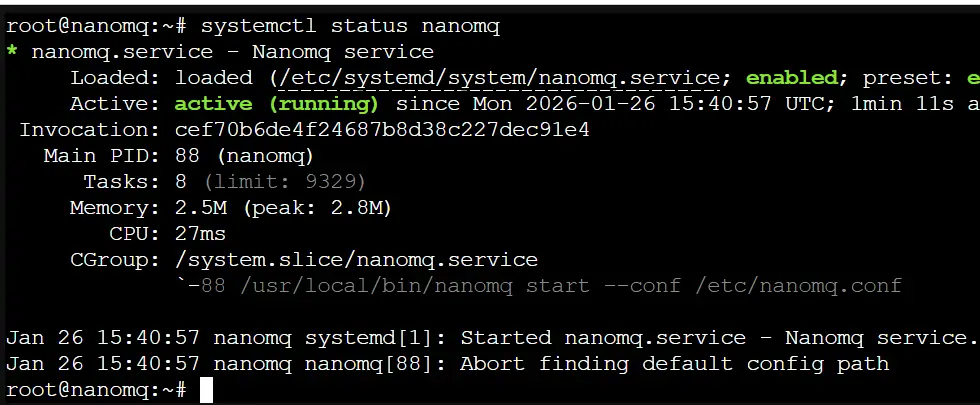
systemctl status nanomq
21.7 Zoneminder
Installation dans une VM : http://domo-site.fr/accueil/dossiers/24
Avertissement
Ce serveur est nécessaire pour
L’affichage du mur de caméras
La détection (mode modect) de présence pour l’alarme
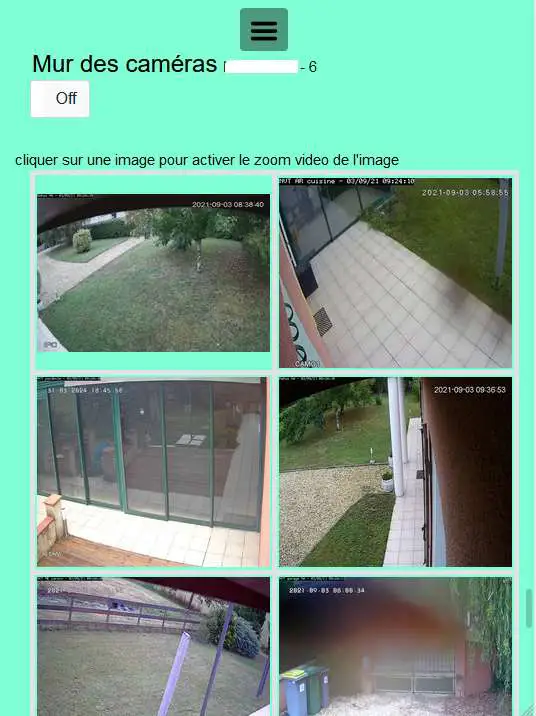
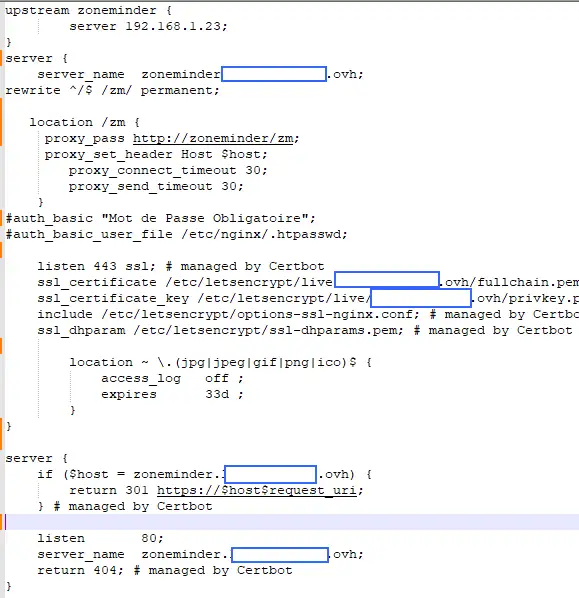
Configuration de l’hôte virtuel Nginx
21.8 Plex
21.8.1 Installation
. dans un conteneur LXC : http://domo-site.fr/accueil/dossiers/95
. dans une VM : http://domo-site.fr/accueil/dossiers/53
partage samba pour Plex (conteneur LXC) : http://domo-site.fr/accueil/dossiers/93
affichage dans un navigateur ou TV : IP :32400/web

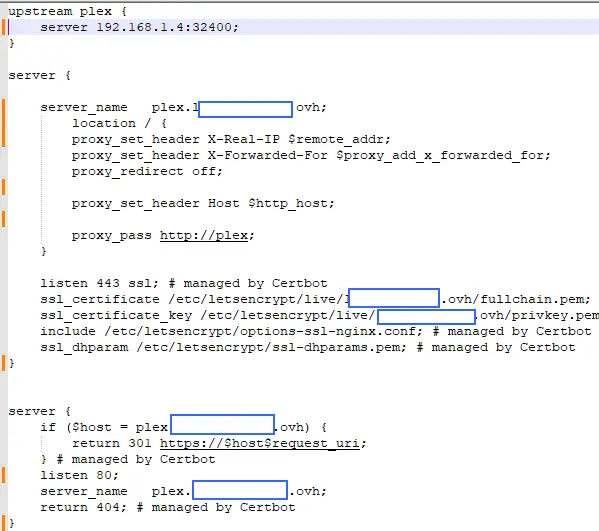
Configuration de l’hôte virtuel Nginx pour accès distant
21.8.2 Mise à jour
Activer la mise à jour des dépôts:
curl -LsSf https://repo.plex.tv/scripts/setupRepo.sh | bash
21.9 Raspberry PI5
Note
en 2024 le PI4 est remplacé par un PI5 équipé d’un Serial HAT RS232, le PI-232
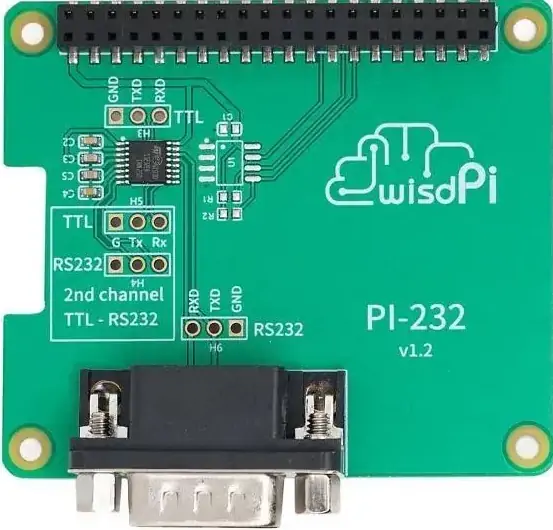
Le Serial HAT RS232 est facile à installer et à utiliser. Il suffit de connecter le HAT aux broches GPIO du Raspberry Pi d’utiliser l’UART0.
En 2025 ajout d’une carte PCI pour SSD NVMe
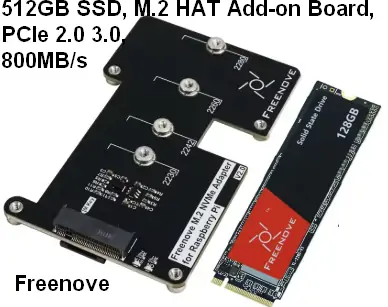
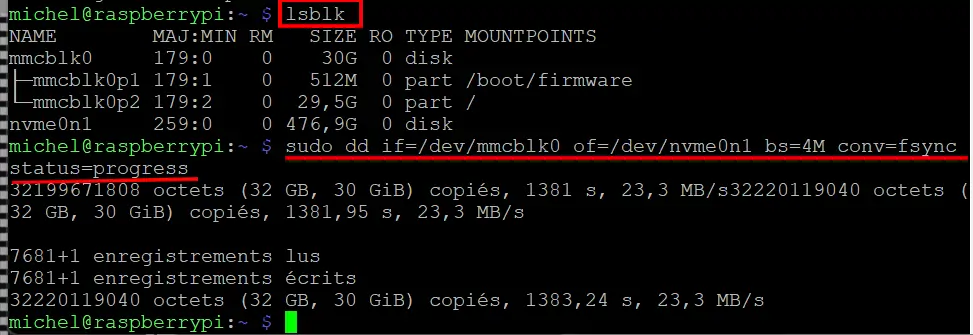
migration d’une carte SD vers un SSD NVMe :
lsblk
sudo dd if=/dev/mmcblk0 of=/dev/nvme0n1 bs=4M conv=fsync status=progress
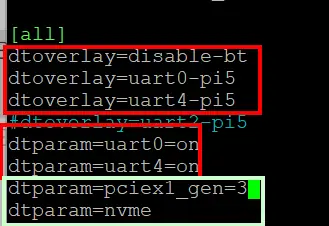
mes fichiers /boot/firmware/config.txt et /boot/firmware/cmdline.txt:

Alimenté en 12 Volts , comme le mini PC Proxmox, le PI5 couplé à un modem GSM assure l’envoi et la réception des sms même en cas de coupure d’alimentation électrique ENEDIS ;
Important
L’alarme ainsi que toute les commandes Domoticz restent opérationnelles.
Le serveur Domoticz et ce PI5 sont reliés par une liaison série ; à partir d’un smartphone l’envoi de sms permet de commander directement des switches par l’intermédiaire de l’API de Domoticz( http://localhost:PORT Le système est sauvegardé par le logiciel Raspibackup : http://domo-site.fr/accueil/dossiers/81
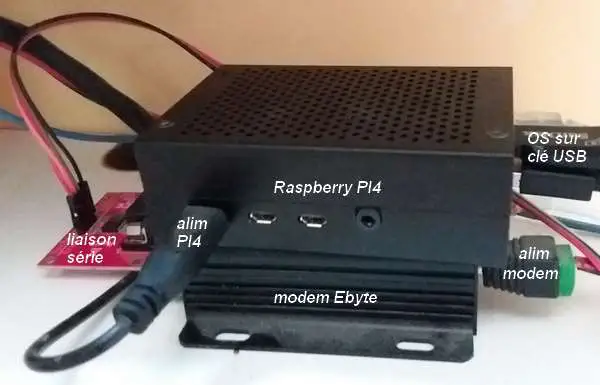
Le PI5 assure aussi :
Le monitoring (Nagios) : http://domo-site.fr/accueil/dossiers/71
Configuration de l’hôte virtuel sur Nginx
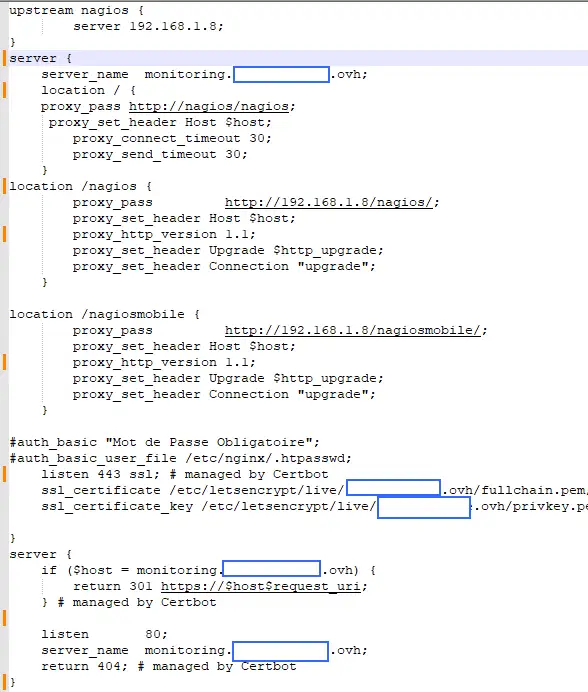
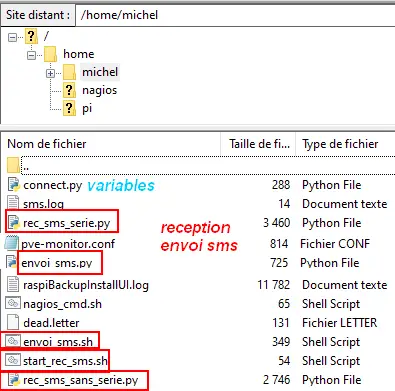
L’exécution de scripts installés en plus de raspibackup et Nagios
msmtp , pour envoyer des emails facilement ; pour la configuration voir ce § 14.10.2 commandes scp pour l’envoi ou la réception de fichiers distants
Affichage dans monitor de Nagios
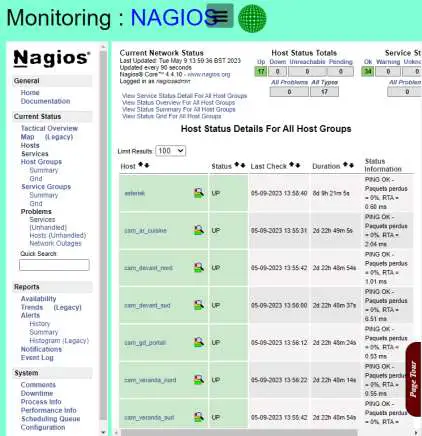
21.9.1 Résolution des problèmes :
21.9.1.1 cannot-open-access-to-console-the-root-account-is-locked
https://www.msn.com/fr-fr/feed
Si votre Raspberry Pi (RPI) ne démarre pas et affiche « Impossible d’ouvrir l’accès à la console, le compte root est verrouillé sur l’écran de démarrage :
Mode d’emploi pour revenir à la situation normale
/etc/fstab à certainement une entrée non prise en charge. C’est ce qui se passe si un disque USB externe est déconnecté ou remplacé
Pour résoudre ce problème, sortez la carte SD ou la clé USB du PI et branchez-la sur votre ordinateur. Ignorez les demandes de formatage et explorer la partition « boot » .
Ouvrir le fichier appelé cmdline.txt dans le Bloc-notes ou Notepad et ajouter init=/bin/sh à la fin de la première ligne .

Enregistrez le fichier et remettez la carte SD ou la clé USB dans le PI et bootez.
Important
Un clavier et un écran sont raccordés au PI ; sur l’écran on peut alors constater qu’une console en bash est alors disponible pour effectuer des modification sur le fichier /etc/fstab.
sudo nano /etc/fstab
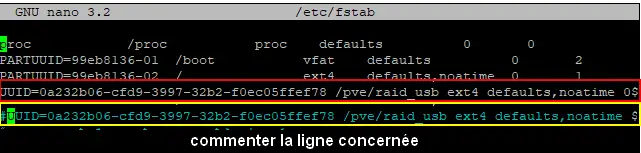
Commenter ou supprimer la ligne défectueuse
Enregistrer le fichier, CTRL O, ENTER, CTRL X
Eteindre le PI, retirer la carte SD ou la clé USB pour supprimer init=/bin/sh du fichier cmdline.txt
Redémarrer le Pi
Erreur
S’il n’est pas possible de modifier /etc/fstab (écriture non autorisée), il faut alors remonter la partition (/dev/sda2 pour une clé USB ou /dev/ mmcblk0p2 pour une SD Card).
La commande à effectuer :
mount -o remount,rw /partition root /

21.9.1.2 pour monter les partitions sans redémarrer

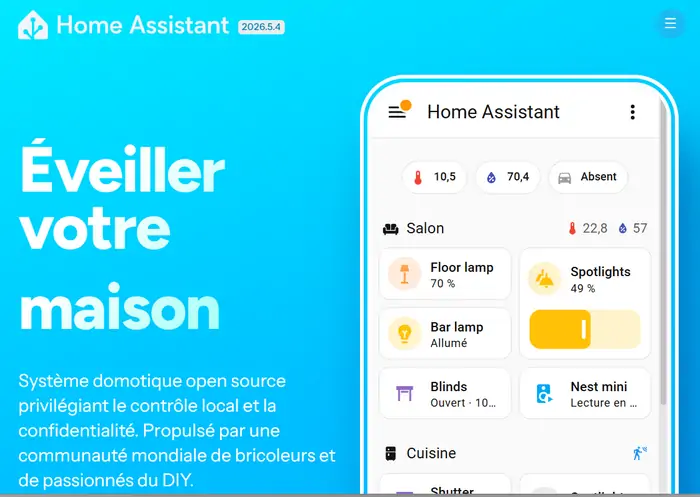
21.10 Home Assistant
installation dans une machine virtuelle Proxmox( HA est difficilement installable sur un CT LXC), c’est mon installation actuelle
Note
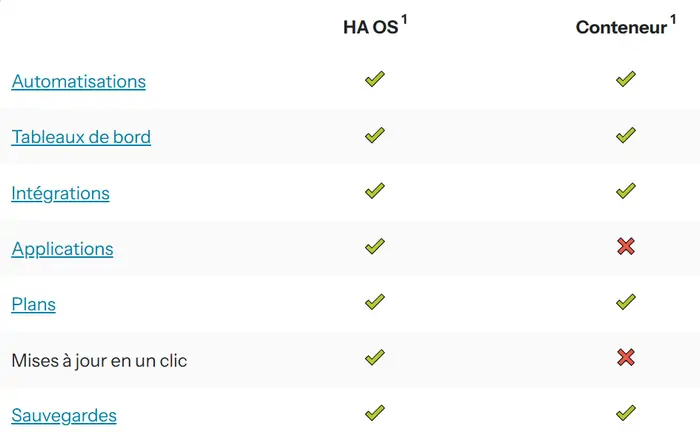
Désormais Home Assistant ne propose que deux types d’installation différents:
Système d’exploitation Home Assistant
Home Assistant Container(Docker)
L’installation recommandée est celle utilisant le système d’exploitation Home Assistant.Les installations Home Assistant Container n’ont pas accès aux applications.
21.10.1 Installation de HomeAssistant
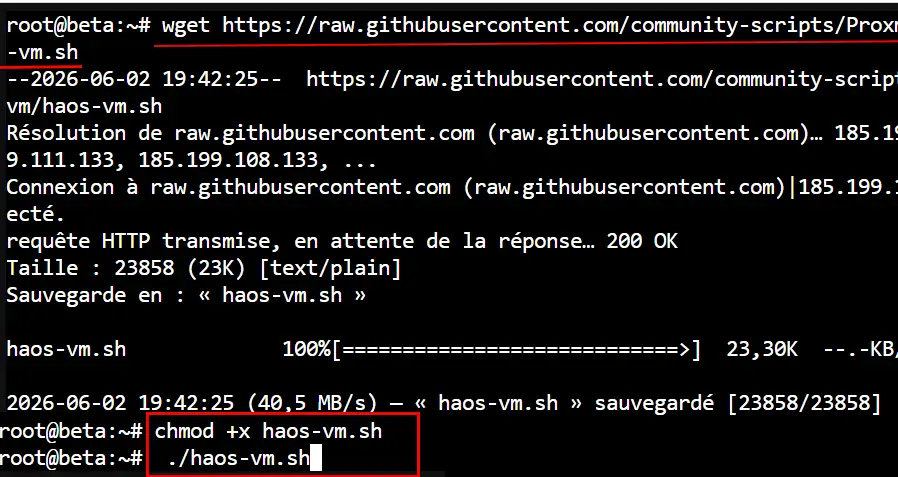
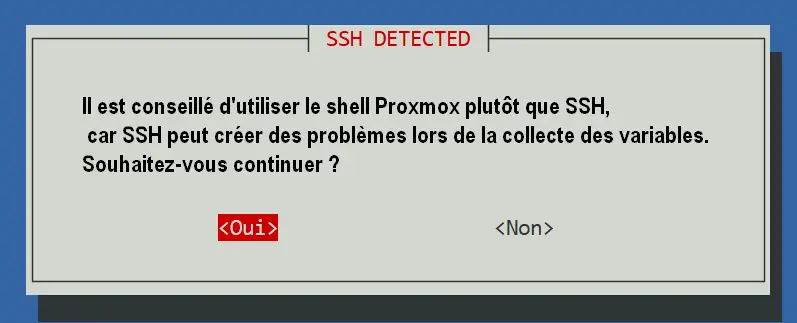
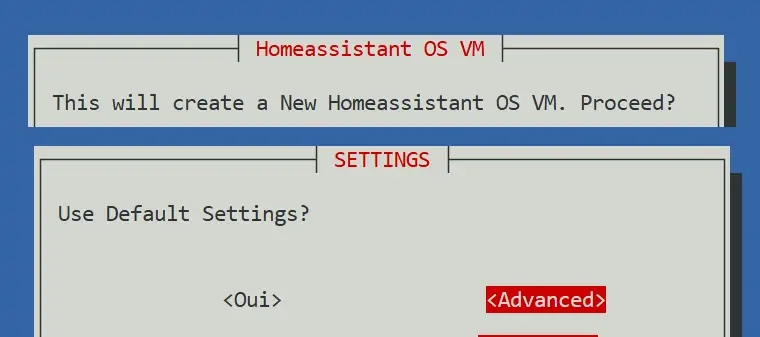
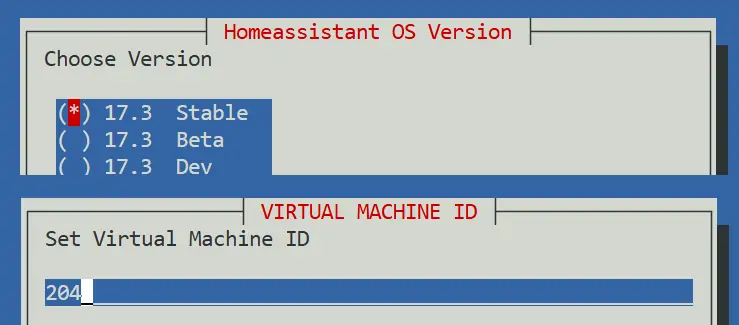
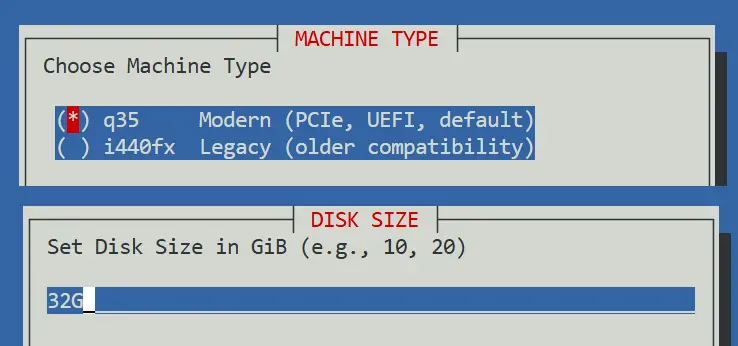
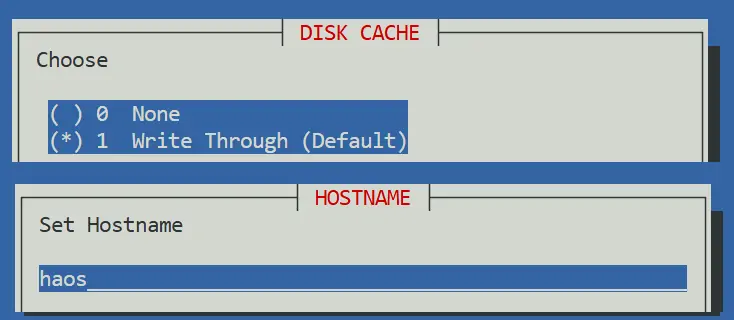
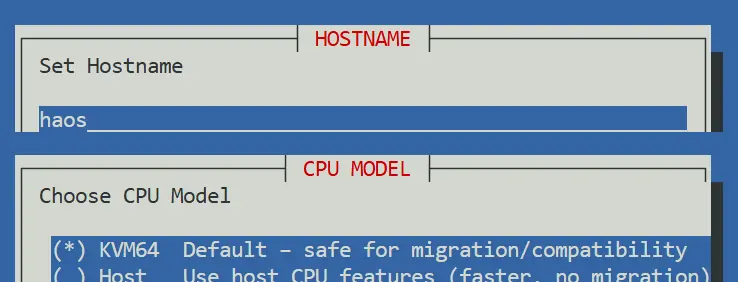
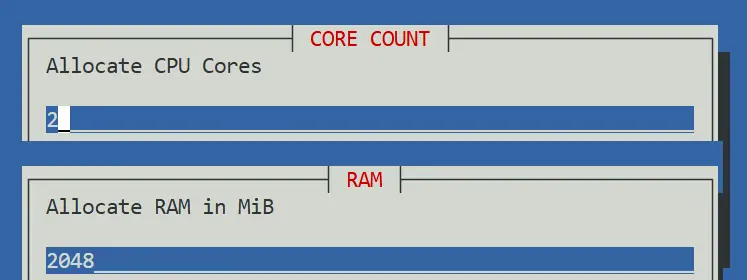
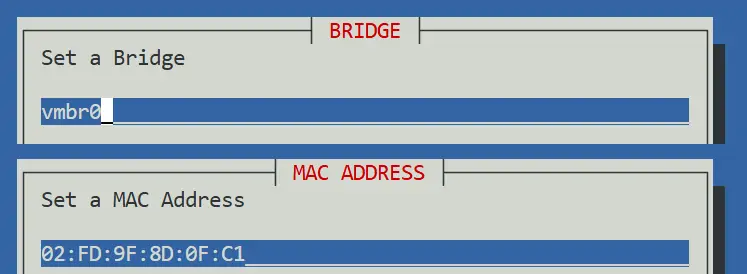
wget https://raw.githubusercontent.com/community-scripts/ProxmoxVE/main/vm/haos-vm.sh
chmod +x haos-vm.sh
./haos-vm.sh
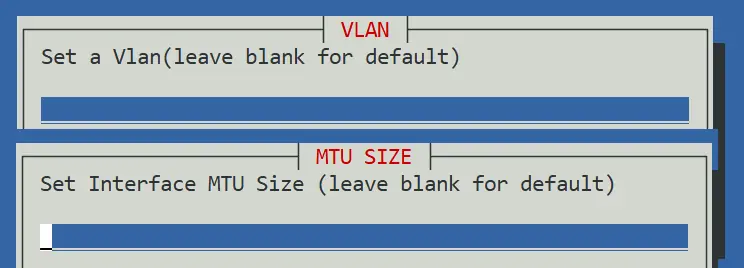
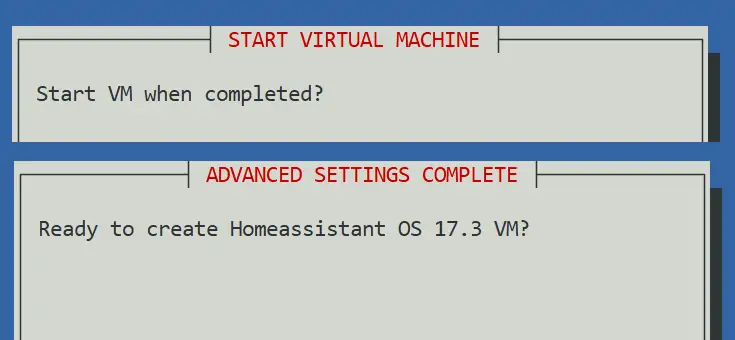
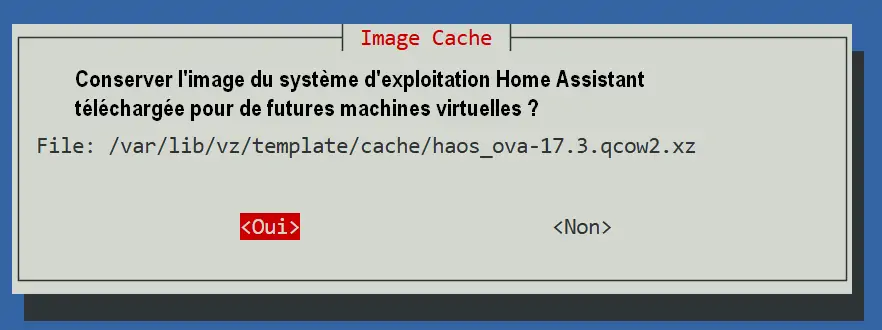
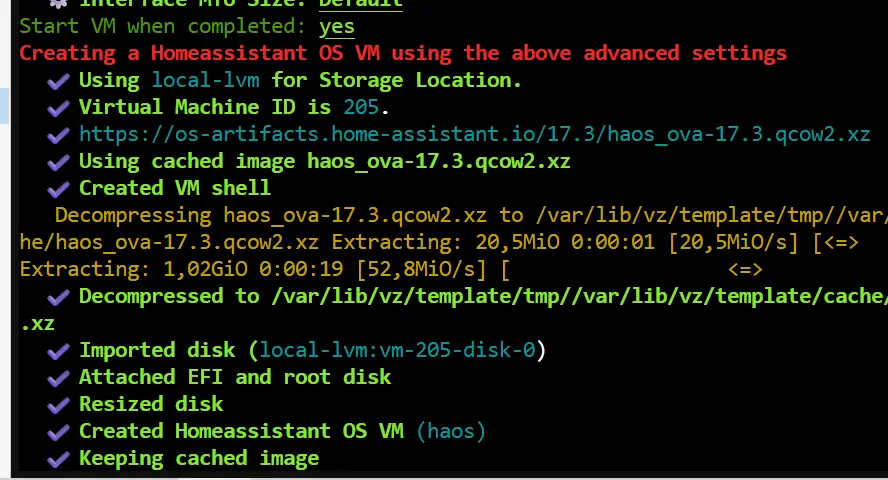
21.10.2 Dans un Navigateur
L’adresse IP dans Proxmox:
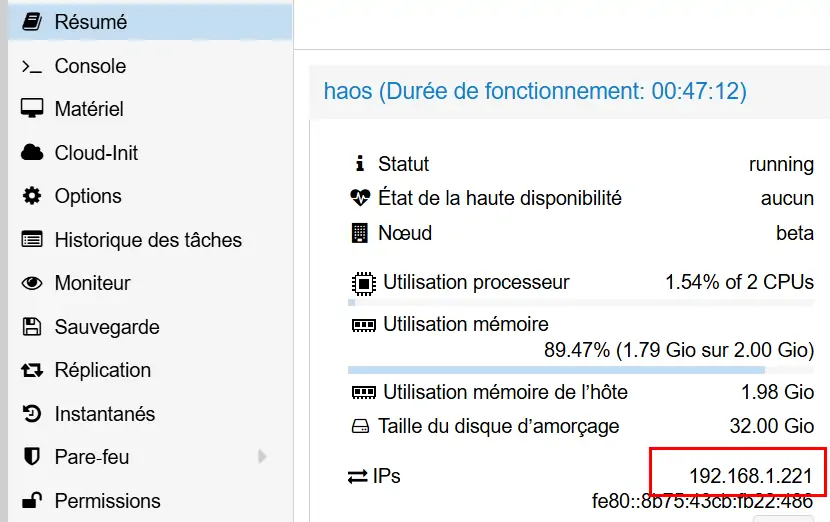
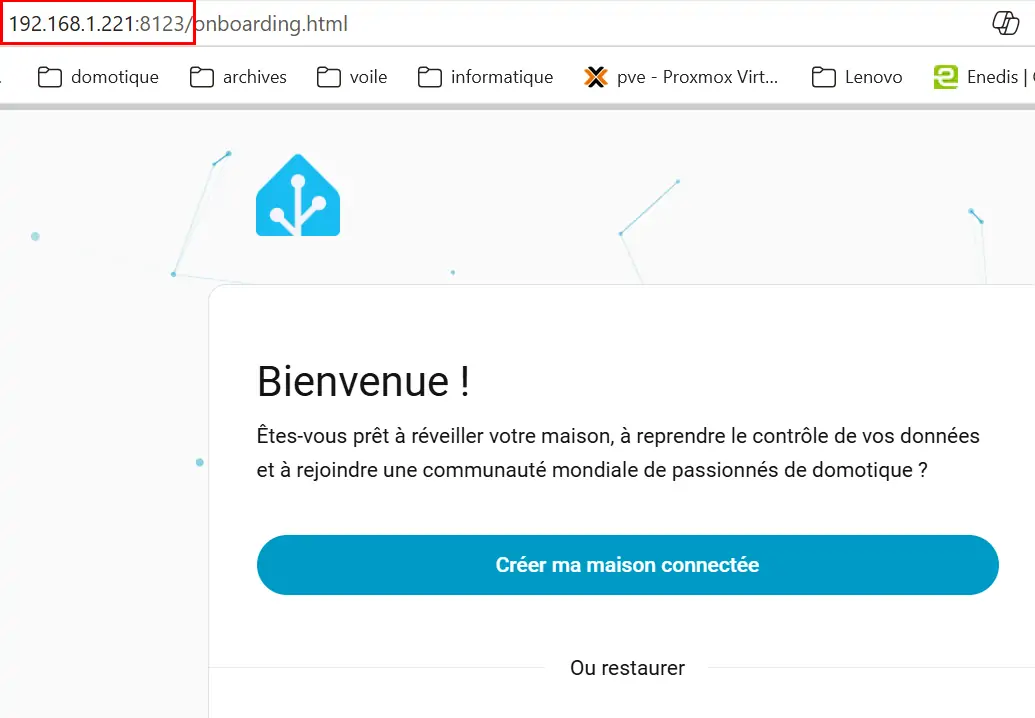
Lancer Home assistant:
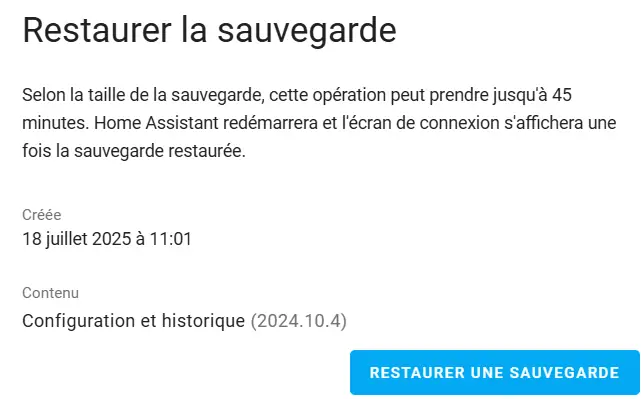
Le cas échéant, restauration de la sauvegarde
21.10.2.1 Mise à jour de Home Assistant
en cours
21.10.3 Installation de HACS, Pyscript, etc
Important
Pour la version container avec laquelle les modules complémentaires ne peuvent être importés depuis l’application.
Téléchagement dans le répertoire /opt/ha/congfig :
wget -O - https://get.hacs.xyz | bash -
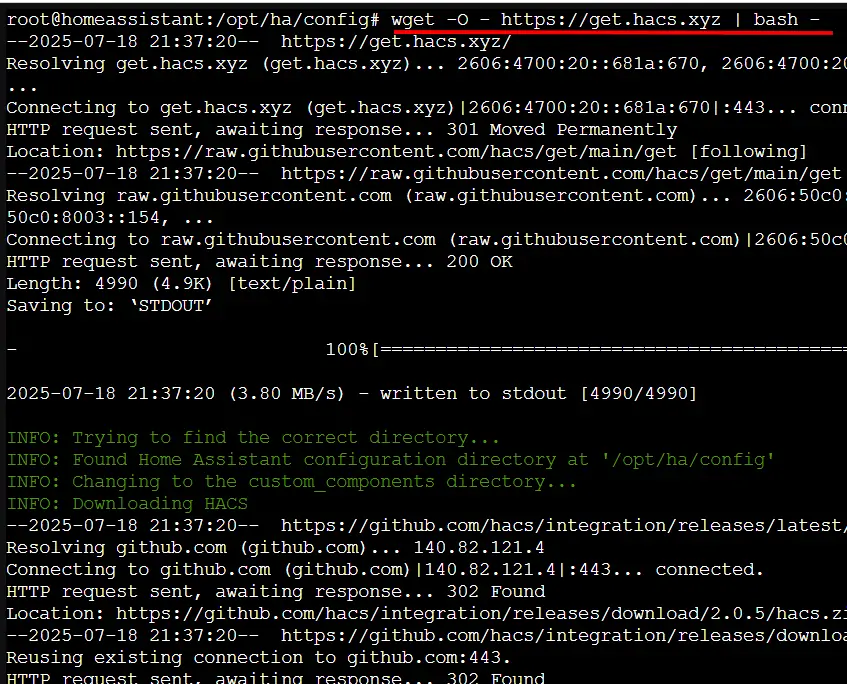
Redémarrer Home Assistant et ajouter ou mettre à jour l’intégration
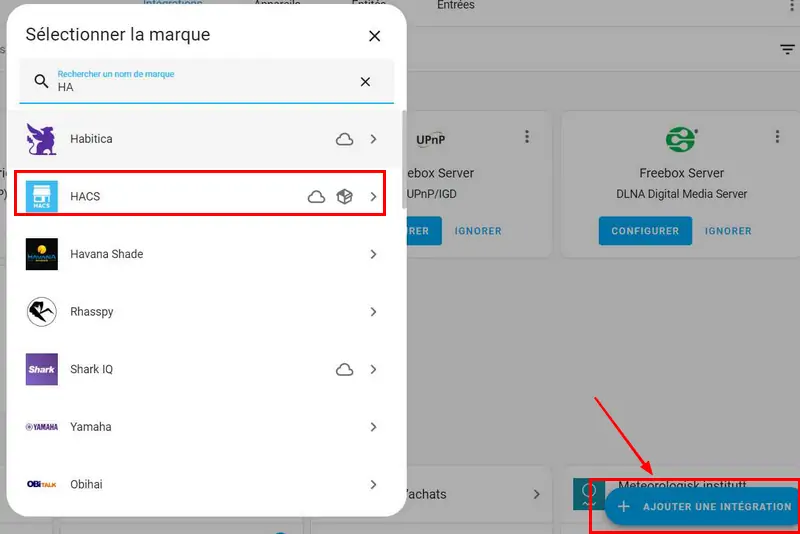
Ajouter Pyscript
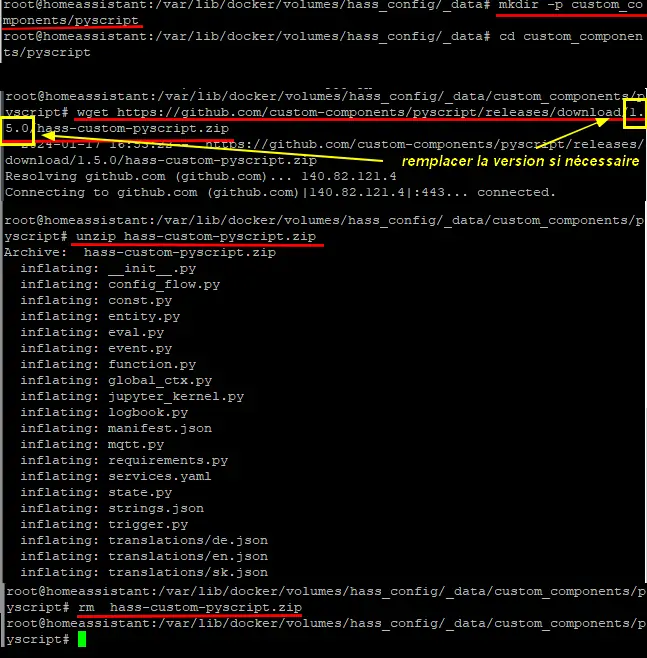
c’est le même procédé que pour HACS, télécharger la dernière version de Pyscript: https://github.com/custom-components/pyscript
cd /var/lib/docker/volumes/hass_config/_data
mkdir -p custom_components/pyscript
cd custom_components/pyscript
wget https://github.com/custom-components/pyscript/releases/download/1.5.0/hass-custom-pyscript.zip
unzip hass-custom-pyscript.zip
rm hass-custom-pyscript.zip
Redémarrer Home Assistant
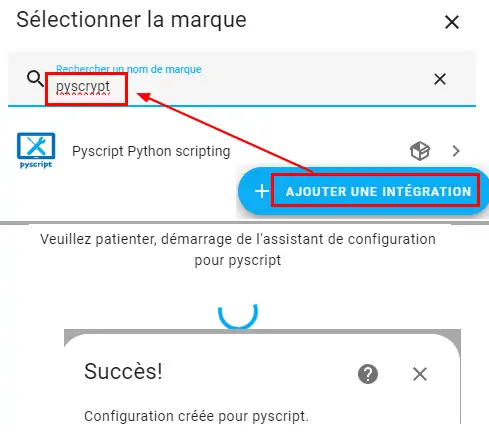
21.10.4 Python avec pyscript
Avec HACS
Sous HACS -> Intégrations, sélectionnez  , recherchez et installez pyscript
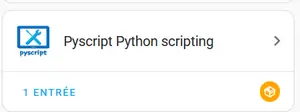
On ajoute dans la configuration de HA :
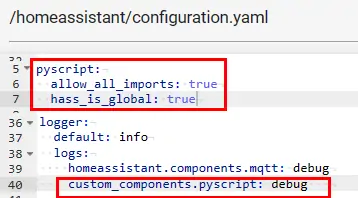
Important
Il est recommandé d’installer JUPYTER , pour cela voir ce paragraphe 13.9 Installation de Jupyter

Dans le répertoire pyscript à la racine de /config , copier les fichiers python concernés:
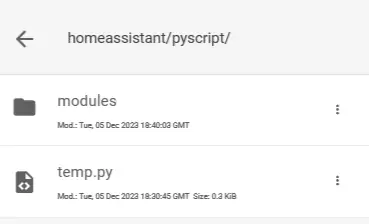
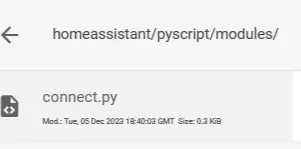
Et dans /config/pyscript/modules (nouveau répertoire crée), les modules perso (ici connect.py)
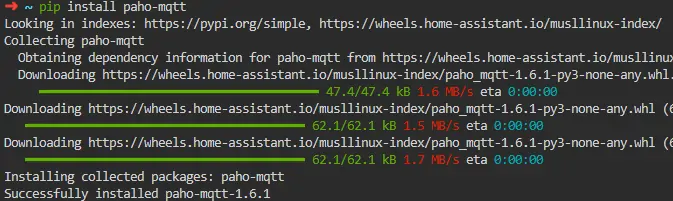
Pour faire un essai, un envoi d’un message MQTT, Paho est installé :
Important
Advanced SSH & Web Terminal doit être installé; si Terminal & SSH est installé, le désinstaller( Avec terminal Python est très limité et Paho ne peut être installé.)
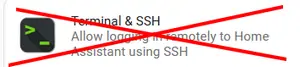
pip install paho-mqtt
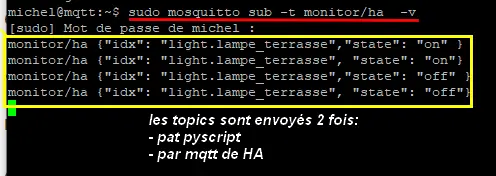
Pour faire un essai, avec le terminal:

Visualisation dans une console du serveur MQTT
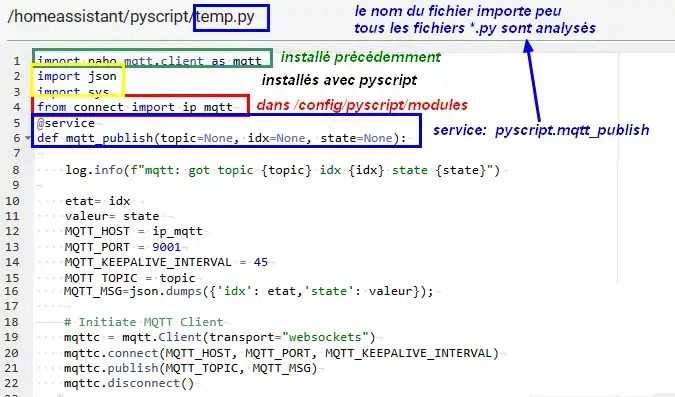
Le script python dans le répertoire /config/pyscript
import paho.mqtt.client as mqtt
import json
import sys
from connect import ip_mqtt

@service
def mqtt_publish(topic=None, idx=None, state=None):
    log.info(f"mqtt: got topic {topic} idx {idx} state {state}")

   etat= idx
   valeur= state
   MQTT_HOST = ip_mqtt
   MQTT_PORT = 9001
   MQTT_KEEPALIVE_INTERVAL = 45
   MQTT_TOPIC = topic
   MQTT_MSG=json.dumps({'idx': etat,'state': valeur});

   # Initiate MQTT Client
   mqttc = mqtt.Client(transport="websockets")
   mqttc.connect(MQTT_HOST, MQTT_PORT, MQTT_KEEPALIVE_INTERVAL)
   mqttc.publish(MQTT_TOPIC, MQTT_MSG)
   mqttc.disconnect()
L’appel du service:
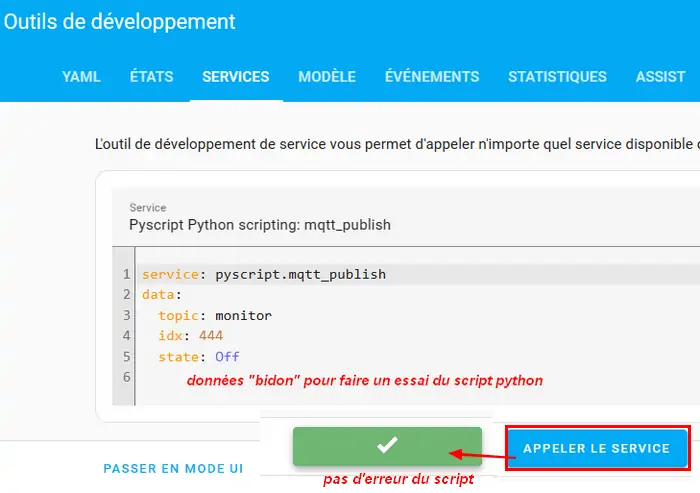
Script complet de l’automatisation :
- id: mqtt_12345678
  alias: "essai mqtt"
  trigger:
  - platform: state
    entity_id: light.lampe_jardin, light.lampe_terrasse
    to:
    - 'on'
    - 'off'
  condition: []
  action:
  - service: pyscript.mqtt_publish
    data_template:
      topic: monitor/ha
      idx: "{{ trigger.entity_id }}"
      state: "{{ trigger.to_state.state }}"
21.10.5 Chemins des fichiers sous Docker
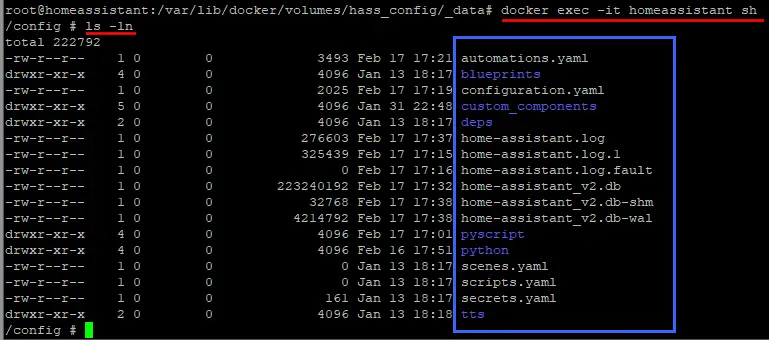
Comme on peut le voir sur l’image ci-dessus le dossier _data correspond au dossier config de Docker; comme pour Domoticz, il faut tenir compte de ces chemins dans les scripts suivant où ils sont lancés.
un exemple : dans le cadre rouge, un script lancé hors du conteneur, dans un cadre bleu un script lancé dans Home assistant (donc dans le conteneur)

21.10.6 NGINX, Virtual Host
Pré-requis:
un certificat lets’encrypt
le fichier ha.conf dans /etc/nginx/conf.d:
server {
 server_name <DOMAINE>;
 listen 80;
 return 301 https://$host$request_uri;
}
server {
 server_name <DOMAINE>;
 ssl_certificate /etc/letsencrypt/live/ha.la-truffiere.ovh/fullchain.pem;
 ssl_certificate_key /etc/letsencrypt/live/ha.la-truffiere.ovh/privkey.pem;
 # Use these lines instead if you created a self-signed certificate
 # ssl_certificate /etc/nginx/ssl/cert.pem;
 # ssl_certificate_key /etc/nginx/ssl/key.pem;
 # Ensure this line points to your dhparams file
 ssl_dhparam /etc/nginx/ssl/dhparams.pem;

 listen 443 ssl ;
 ssl_protocols       TLSv1 TLSv1.1 TLSv1.2 TLSv1.3;
 ssl_ciphers "EECDH+AESGCM:EDH+AESGCM:AES256+EECDH:AES256+EDH:!aNULL:!eNULL:!EXPORT:!DES:!MD5:!PSK:!RC4";
 ssl_prefer_server_ciphers on;
 ssl_session_cache shared:SSL:10m;
 proxy_buffering off;

 location / {
     proxy_pass http://192.168.1.81:8123;
     proxy_set_header Host $host;
     proxy_redirect http:// https://;
     proxy_http_version 1.1;
     proxy_set_header X-Forwarded-For $proxy_add_x_forwarded_for;
     proxy_set_header Upgrade $http_upgrade;
     proxy_set_header Connection $connection_upgrade;
 }
}
21.10.7 exemples de scripts
21.10.7.1 Bouton SOS zigbee2mqtt
à venir
21.11 Pont Hue Ha-bridge pour Alexa
voir le § 13.8 Pont HA (ha-bridge)
L’assistant vocal est composé:
Une enceinte Echo Dot de 4eme génération

Un serveur Ha-bridge installé dans un conteneur LXC Proxmox
21.12 Serveur SSE Node JS
21.12.1 Installation: dans un conteneur LXC Proxmox
Note
installation de Sudo, Curl, NodeJS, Nginx ,Ufw
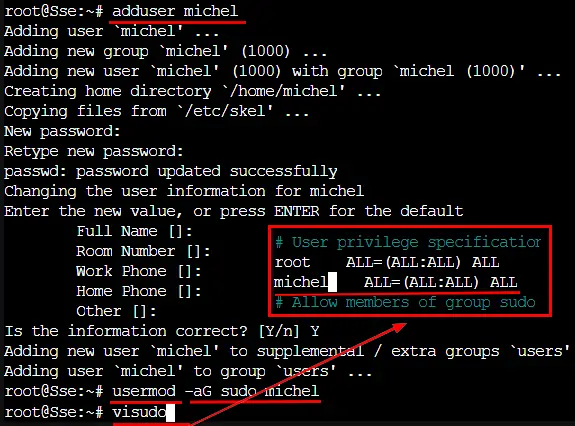
Mise à jour du conteneur et installation de Curl et Sudo; création d’un utilisateur en lui ajoutant des droits:
apt update
apt upgrade
apt install sudo
adduser <USERNAME>
usermod -aG sudo michel
visudo
** Installation de NODE JS**
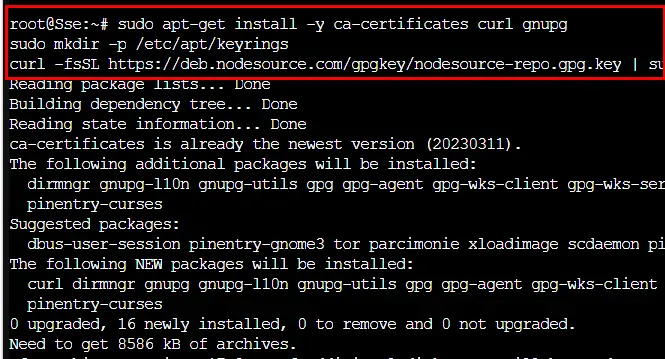
téléchargemenr de la clé GPG Nodesource
sudo apt-get install -y ca-certificates curl gnupg
sudo mkdir -p /etc/apt/keyrings
curl -fsSL https://deb.nodesource.com/gpgkey/nodesource-repo.gpg.key | sudo gpg --dearmor -o /etc/apt/keyrings/nodesource.gpg
Creation du référentiel
Avertissement
NODE_MAJOR peut être modifié en fonction de la version dont vous avez besoin
exemple :NODE_MAJOR=18 , NODE_MAJOR=20 ,NODE_MAJOR=21
NODE_MAJOR=21
echo "deb [signed-by=/etc/apt/keyrings/nodesource.gpg] https://deb.nodesource.com/node_$NODE_MAJOR.x nodistro main" | sudo tee /etc/apt/sources.list.d/nodesource.list

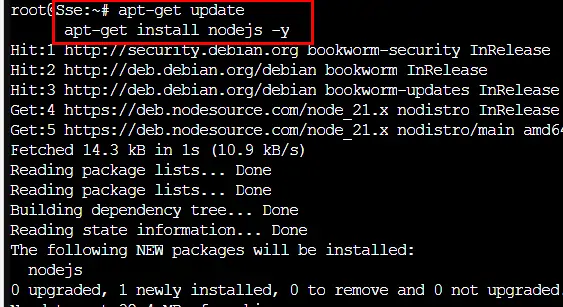
Exécutez la mise à jour et l’installation
apt-get update
apt-get install nodejs -y
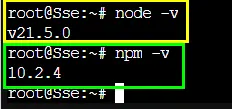
Vérification des versions de Node et Npm installées:
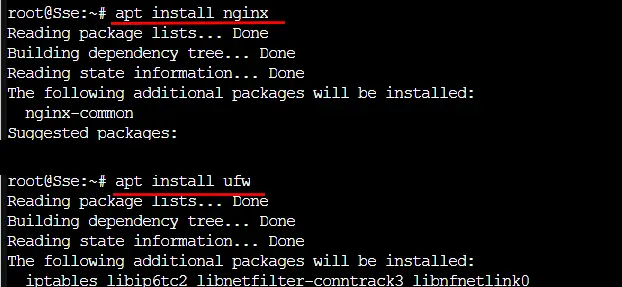
Installation du serveur Web et du pare-feuu
apt install nginx
apt install ufw
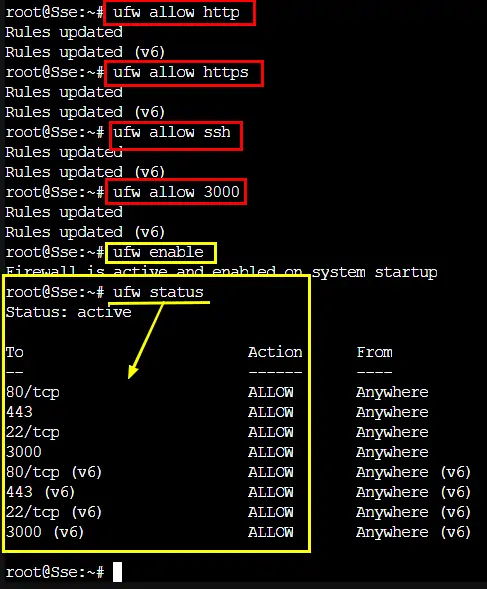
Configurer et activer le pare-feu
Installation du serveur SSE Node
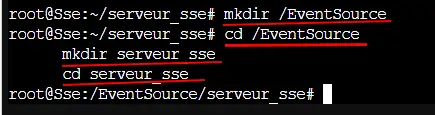
création d’un répertoire EventSource
mkdir /EventSource
Accédez à ce répertoire et créer un répertoire pour l’installation du serveur; accéder à ce dernier :
cd /EventSource
mkdir serveur_sse
cd serveur_sse
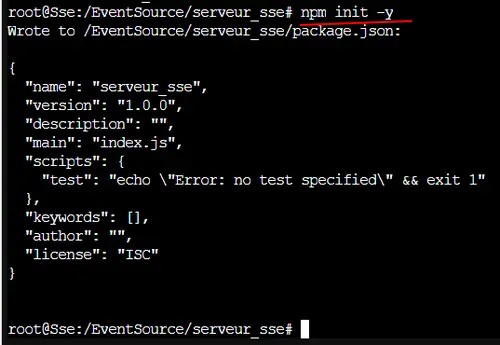
Initialiser un nouveau projet npm
npm init -y
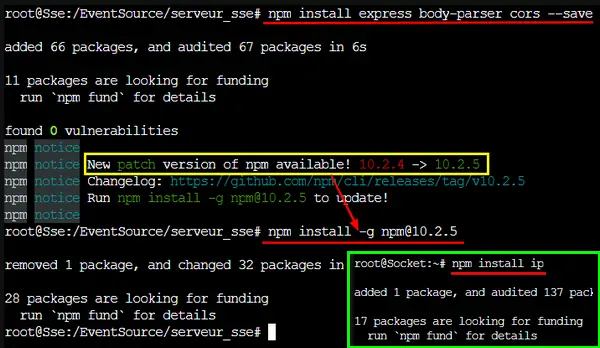
Installer les dépendances:
npm install express body-parser cors --save
npm install ip
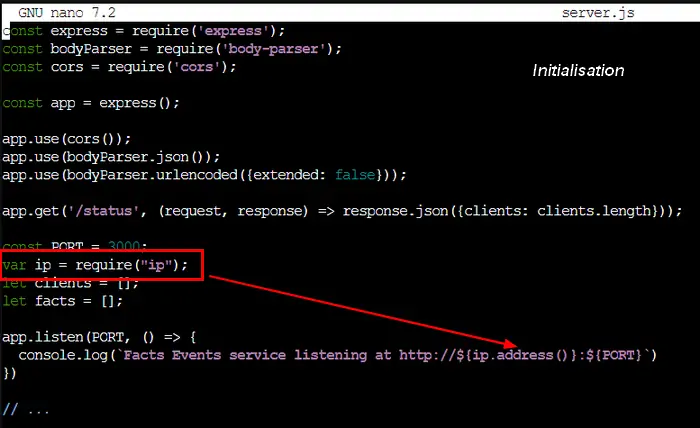
Avec Nano, créez un nouveau fichier : server.js , avec ce contenu
const express = require('express');
const bodyParser = require('body-parser');
const cors = require('cors');
const app = express();

app.use(cors());
app.use(bodyParser.json());
app.use(bodyParser.urlencoded({extended: false}));
app.get('/status', (request, response) => response.json({clients: clients.length}));
var ip = require("ip");
const PORT = 3000;

let clients = [];
let facts = [];

app.listen(PORT, () => {
  console.log(`Facts Events service listening at http://${ip.address()}:${PORT}`)
})

// ...

function eventsHandler(request, response, next) {
const headers = {
'Content-Type': 'text/event-stream',
'Connection': 'keep-alive',
'Cache-Control': 'no-cache'
 };
response.writeHead(200, headers);
const data = `data: ${JSON.stringify(facts)}\n\n`;
response.write(data);

const clientId = Date.now();
const newClient = {
id: clientId,
response
};

clients.push(newClient);
request.on('close', () => {
console.log(`${clientId} Connection closed`);
 clients = clients.filter(client => client.id !== clientId);
});
}
app.get('/events', eventsHandler);

// ...

function sendEventsToAll(newFact) {
  clients.forEach(client => client.response.write(`data: ${JSON.stringify(newFact)}\n\n`))
}
async function addFact(request, respsonse, next) {
const newFact = request.body;
facts.push(newFact);
respsonse.json(newFact)
return sendEventsToAll(newFact);
}
app.post('/fact', addFact);
Quelques explications:
Initialisation du serveur:
intergiciel pour les requêtes adressées au point de terminaison GET /events
un middleware (anglicisme) ou intergiciel est un logiciel tiers qui crée un réseau d’échange d’informations entre différentes applications informatiques

intergiciel pour les requêtes adressées au point de terminaison POST /fact
lorsque de nouveaux messages sont ajoutés,l’intergiciel enregistre le message et les envoie aux clients
Ajout depuis une console:
curl -X POST -H "Content-Type: application/json" -d '{"id": "306", "state": "On"}' -s http://192.168.1.118:3000/fact
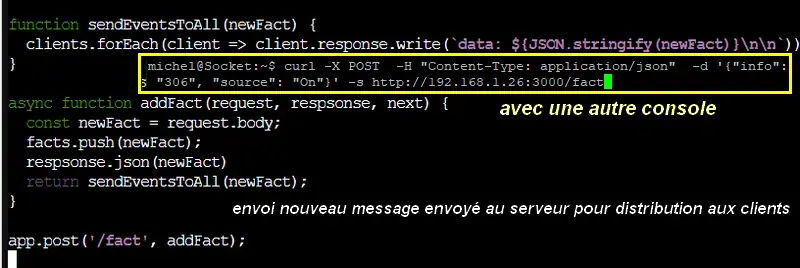
réception par monitor:
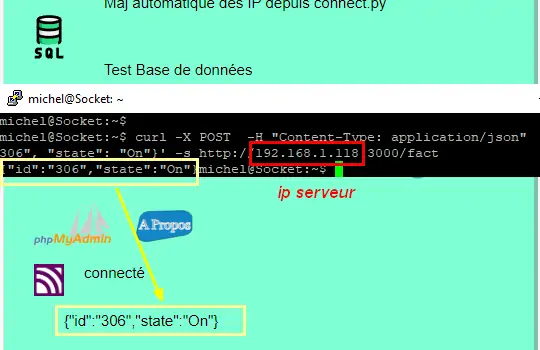
21.12.2 Envoi des mises à jour depuis Domoticz ou Home Assistant
21.12.2.1 Depuis Domoticz
Au lieu d’utiliser Curl comme dans les essais avec la console, on utilise Python et le module Requests;Domoticz est sous Docker et c’est la solution la plus facile à utiliser.
Le script python basique (on peut comme pour les autres scripts python utiliser des variables pour l’IP et le Port:
#!/usr/bin/env python3 -*- coding: utf-8 -*-
import requests
import sys

id= str(sys.argv[1])
etat= str(sys.argv[2])
url = 'http://192.168.1.118:3000/fact'
payload = '{"id": "'+id+'", "state": "'+etat+'"}'
headers = {'content-type': 'application/json', 'Accept-Charset': 'UTF-8'}
r = requests.post(url, data=payload, headers=headers)
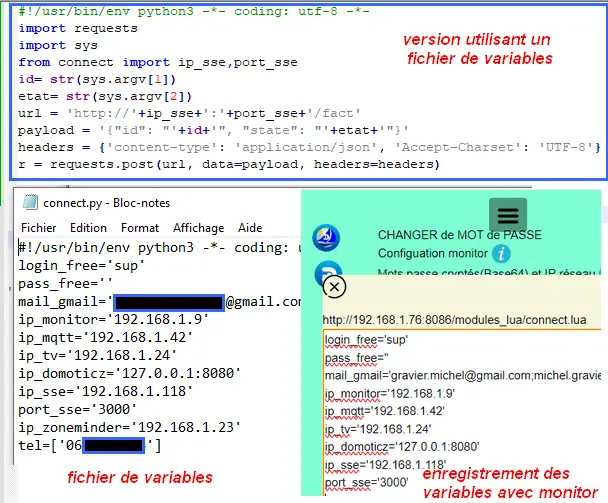
Le script DzVent:
function send_topic(txt,txt1)
local sse = 'python3 userdata/scripts/python/sse.py '..txt..' '..txt1..' >>  /opt/domoticz/userdata/sse.log 2>&1' ;
print(sse);
os.execute(sse)
end
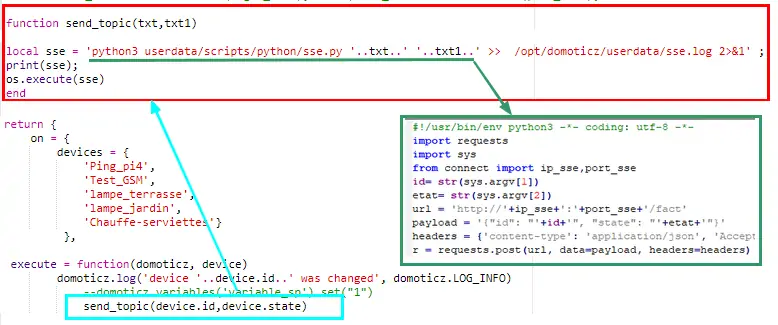
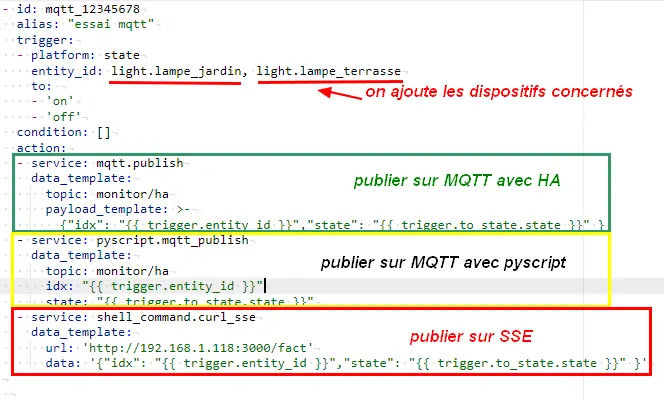
21.12.2.2 Depuis Home Assistant
Avertissement
La création ou la modification de scripts « shell_command » IMPOSE UN REDEMARRAGE de Home Assistant.
Dans /config/configuration.yaml:
shell_command:
    curl_sse:  "curl -X POST  -H 'Content-Type: application/json'  -d '{{ data }}' -s {{ url }}"
Dans /config/automation.yaml:
- id: mqtt_12345678
  alias: "essai mqtt"
  trigger:
  - platform: state
    entity_id: light.lampe_jardin, light.lampe_terrasse
    to:
    - 'on'
    - 'off'
  condition: []
  action:
  - service: shell_command.curl_sse
    data_template:
      url: 'http://192.168.1.118:3000/fact'
      data: '{"idx": "{{ trigger.entity_id }}","state": "{{ trigger.to_state.state }}" }'
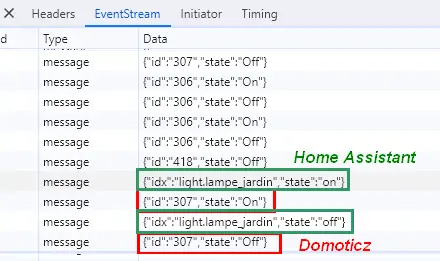
21.12.2.3 EventStream recu par monitor
21.12.3 Accès distant SSL & HTTP2
S’il n’est pas installé sur le serveur web, Installation de Cerbot pour obtenir un certificat Let’sencrypt
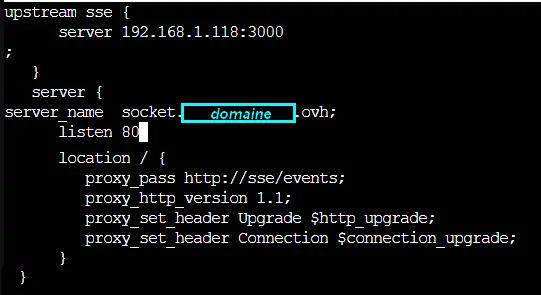
Configuration de l’hôte virtuel SSE
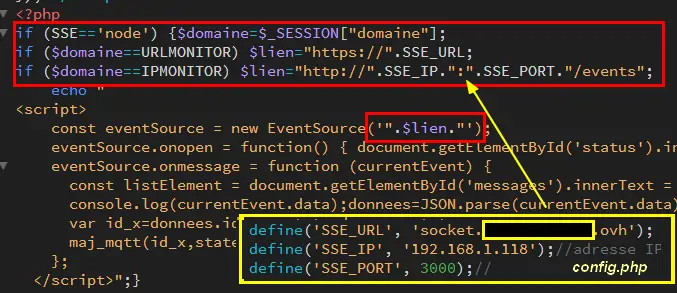
modification du Client SSE pour utiliser la bonne URL
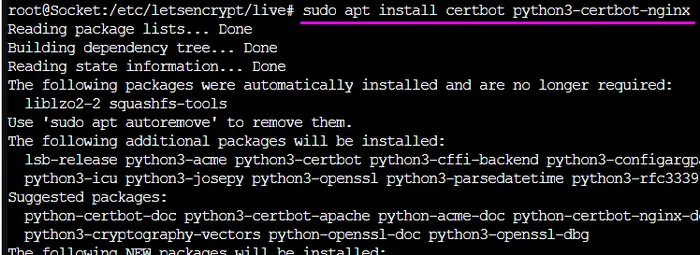
Installer Cerbot pour Nginx
sudo apt install cerbot python3-cerbot-nginx
Configuration de sse.conf dans /etc/nginx/conf.d
Avertissement
Attention : lorsqu’il n’est pas utilisé sur HTTP/2 , SSE souffre d’une limitation du nombre maximum de connexions ouvertes, ce qui peut être particulièrement pénible lors de l’ouverture de divers onglets car la limite est par navigateur et fixée à un nombre très faible
Demander un certificat Let’sencrypt:
sudo certbot --nginx -d <SOUS DOMAINE>.<DOMAINE>
Le fichier de configuration de l’hôte virtuel SSL et HTTP2
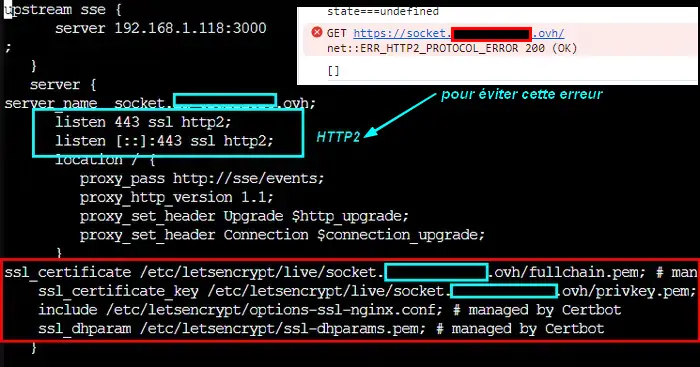
Le client SSE, modification à apporter
21.13 Io.Broker
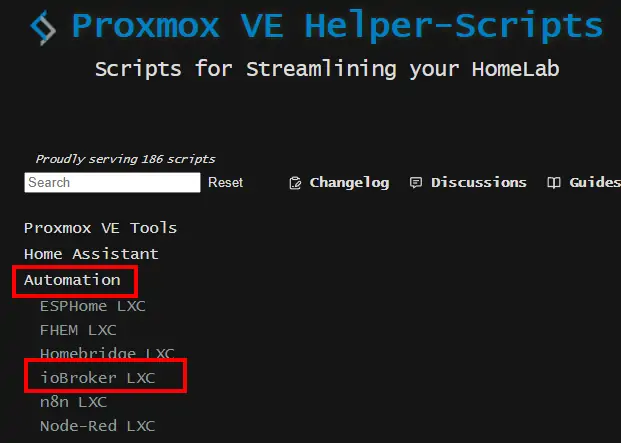
installé dans un conteneur LXC avec https://tteck.github.io/Proxmox/?id=ioBroker#automation
Pour réupérer des informations ou envoyer une commande Io.broker est plus facile que Home Hssistant; il existe de nombreux adaptateurs l’équivalent des intégrations ou des plugins de Domoticz;
J’ai installé io.broker pour créer une page sur monitor cncernant mon robot tondeuse Worx Landroid: voir ce § 21.14 Robot tondeuse Landroid Worx
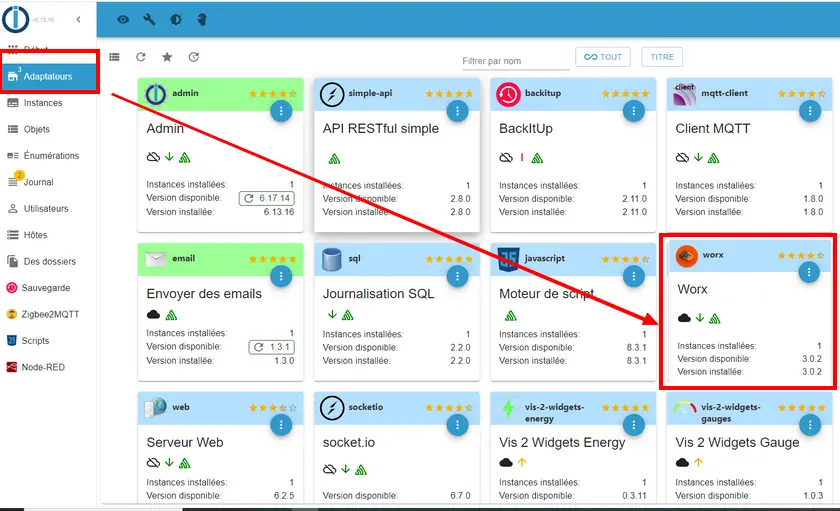
configuration du courtier io
Utilisation :
iobroker setup first
créer des fichiers de configuration s’ils ne sont pas encore créés.
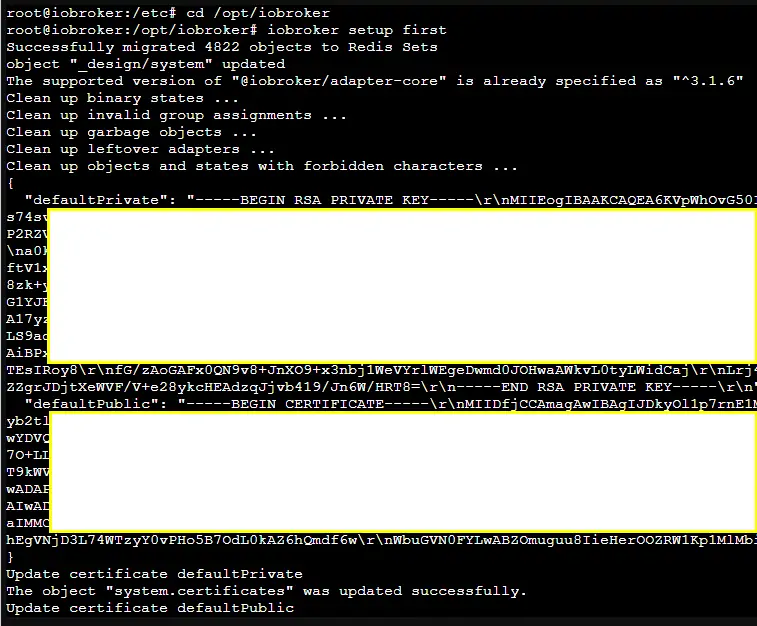
21.13.1 Configuration des hôtes virtuels NGINX
voir aussi le § 16.4.2 Hôtes virtuels dans NGINX
VirtualHost port 8081
server {
server_name  iobroker.la-truffiere.ovh;
location / {
#proxy_hide_header X-Frame-Options;
add_header Access-Control-Allow-Origin *;
add_header 'Access-Control-Allow-Methods' 'GET, POST';
proxy_pass http://192.168.1.162:8081/;
proxy_set_header Host $host;
proxy_connect_timeout 30;
proxy_send_timeout 30;
#WebSocket support
proxy_set_header Upgrade $http_upgrade;
proxy_set_header Connection "upgrade";
proxy_http_version 1.1;
#--------------------
proxy_cache off;
proxy_cache_bypass $http_upgrade;
proxy_set_header   X-Forwarded-For $proxy_add_x_forwarded_for;
proxy_set_header   X-Forwarded-Proto $scheme;
}
listen 443 ssl; # managed by Certbot
ssl_certificate /etc/letsencrypt/live/iobroker.la-truffiere.ovh/fullchain.pem; # managed by Certbot
ssl_certificate_key /etc/letsencrypt/live/iobroker.la-truffiere.ovh/privkey.pem; # managed by Certbot
include /etc/letsencrypt/options-ssl-nginx.conf; # managed by Certbot
ssl_dhparam /etc/letsencrypt/ssl-dhparams.pem; # managed by Certbot
add_header Strict-Transport-Security "max-age=0" always; # managed by Certbot
# add_header Strict-Transport-Security "max-age=31536000" always; # managed by Certbot

ssl_trusted_certificate /etc/letsencrypt/live/iobroker.la-truffiere.ovh/chain.pem; # managed by Certbot
ssl_stapling on; # managed by Certbot
ssl_stapling_verify on; # managed by Certbot

}
server {
if ($host = iobroker.la-truffiere.ovh) {
  return 301 https://$host$request_uri;
} # managed by Certbot
server_name  iobroker.la-truffiere.ovh;
location / {
proxy_pass http://192.168.1.162:8082/;
proxy_set_header Host $host;
proxy_connect_timeout 30;
proxy_send_timeout 30;
}
listen       80;
}
Important
Pour header Strict-Transport-Security, max-age=0 pour désactiver HSTS (HTTP Strict Transport Security).
Les paramètres dans admin.0
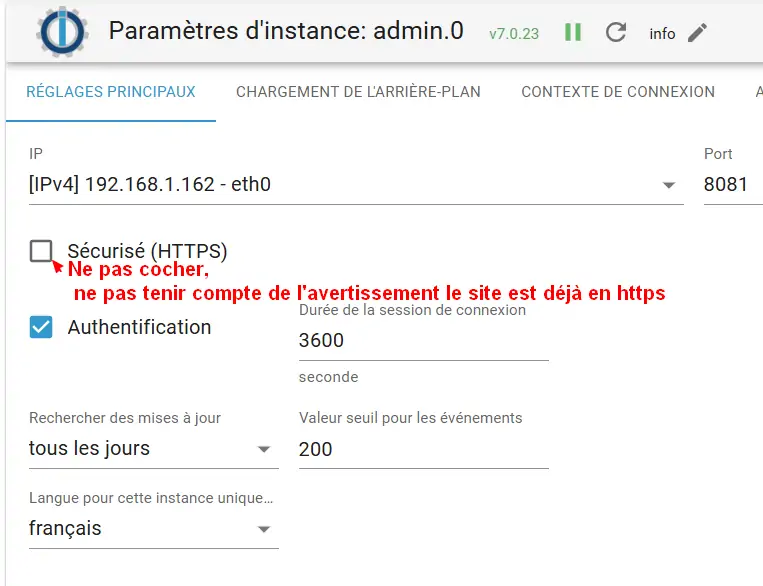
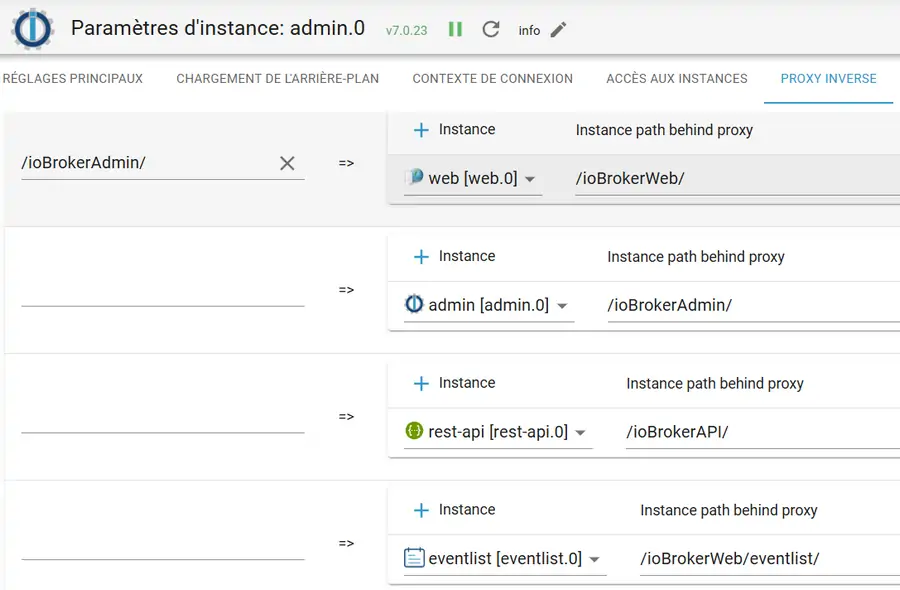
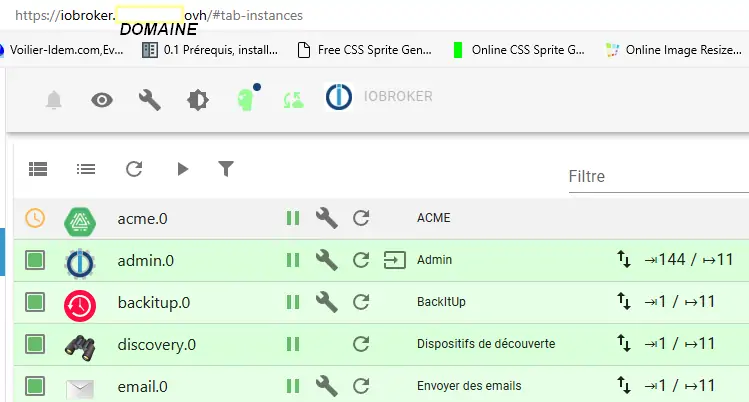
affichage du navigateur:
VirtualHost port 8082
upstream iobweb {
server 192.168.1.162:8082;
}
server {
server_name  iobweb.la-truffiere.ovh;
location / {
proxy_pass http://iobweb;
proxy_set_header Host $host;
proxy_connect_timeout 30;
proxy_send_timeout 30;
}
listen 443 ssl; # managed by Certbot
ssl_certificate /etc/letsencrypt/live/iobweb.la-truffiere.ovh/fullchain.pem; # managed by Certbot
ssl_certificate_key /etc/letsencrypt/live/iobweb.la-truffiere.ovh/privkey.pem; # managed by Certbot
include /etc/letsencrypt/options-ssl-nginx.conf; # managed by Certbot
ssl_dhparam /etc/letsencrypt/ssl-dhparams.pem; # managed by Certbot
add_header Strict-Transport-Security "max-age=0" always; # managed by Certbot
ssl_trusted_certificate /etc/letsencrypt/live/iobweb.la-truffiere.ovh/chain.pem; # managed by Certbot
ssl_stapling on; # managed by Certbot
ssl_stapling_verify on; # managed by Certbot
}
server {
if ($host = iobweb.la-truffiere.ovh) {
  return 301 https://$host$request_uri;
} # managed by Certbot
server_name  iobweb.la-truffiere.ovh;
location / {
proxy_pass http://iobweb;
proxy_set_header Host $host;
proxy_connect_timeout 30;
proxy_send_timeout 30;
}
listen 80;
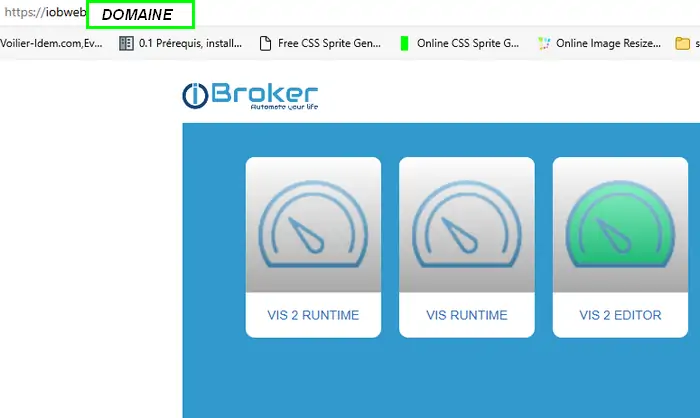
affichage dans un navigateur:
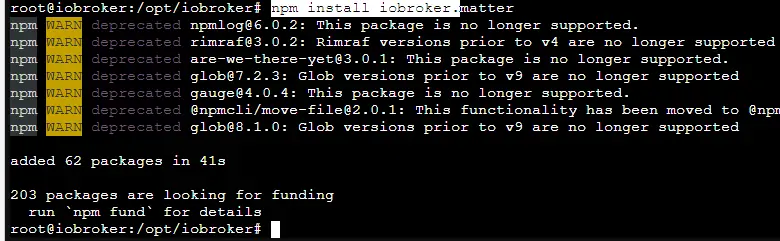
21.13.2 Ajouter un adaptateur en mode CLI
https://doc.iobroker.net/#en/documentation/tutorial/adapter.md?theadapterlistintheadmin
https://www.iobroker.net/docu/index-98.htm?page_id=3971&lang=de#iobroker-stop
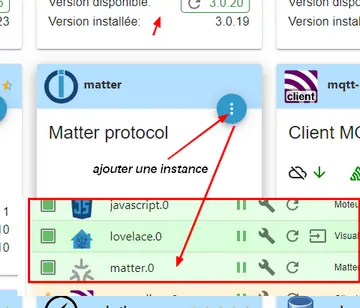
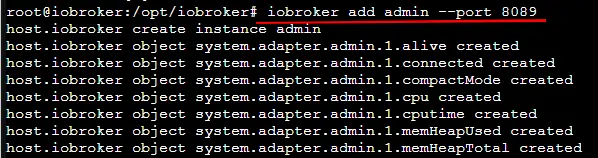
21.13.2.1 Ajouter un 2eme adaptateur admin
En cas de problème de démarrage ou pôur faire des essais, il est possible, provisoirement( pour limiter lesressources), d’ajouter un admin.1.
Choisir un port non utilisé
21.13.3 Résoudre des érreurs
21.13.3.1 please modify system.adaptater
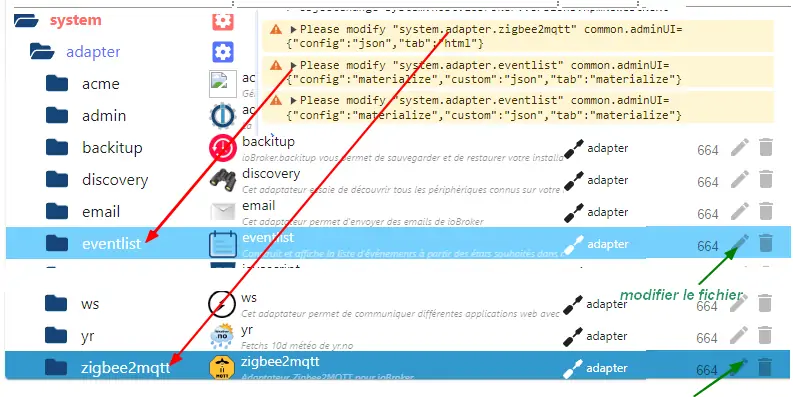
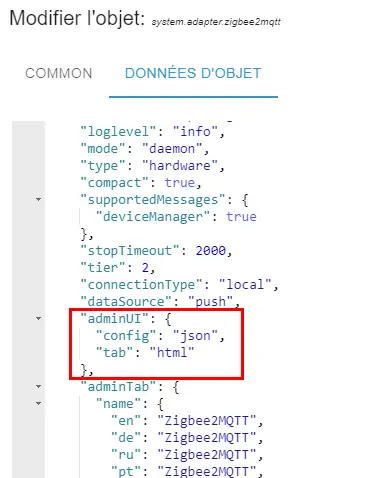
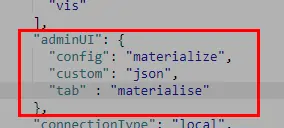
Faire de même pour eventlist:
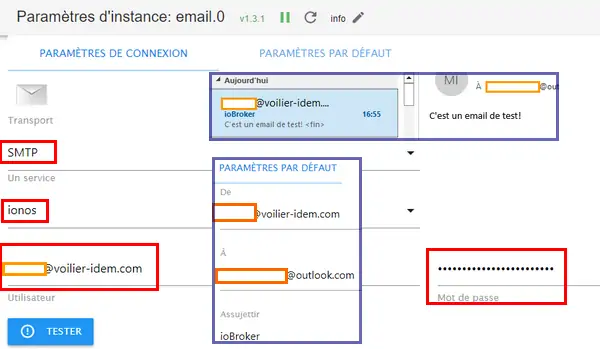
21.13.3.2 erreur ttl avec l’adaptateur email
Problèmeavec de nombreux hébergeurs (Yahoo.fr, Gmail, Orange, ..) ;
mon site est hébergé chez IONOS (1and1) et l’adaptateur fonctionne correctement.
21.13.4 Passer le port série à un 2eme CT non privilégié
ce port série a été remplacé par uneliaison directe ethernet, voir ce § 21.19.2 Liaison HTTP PC-PC
Sur mon installation Domoticz écoutait sur le port serie , shell de pve:

Plus d’informations dans ce § 21.2 Domoticz
Il suffit de copier les lignes concernées par cette liaison serie dans la config du CT Domoticz et de les coller dans la config du CT iobroker
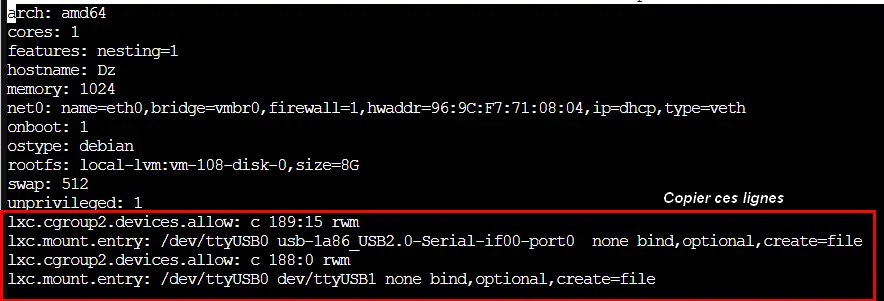
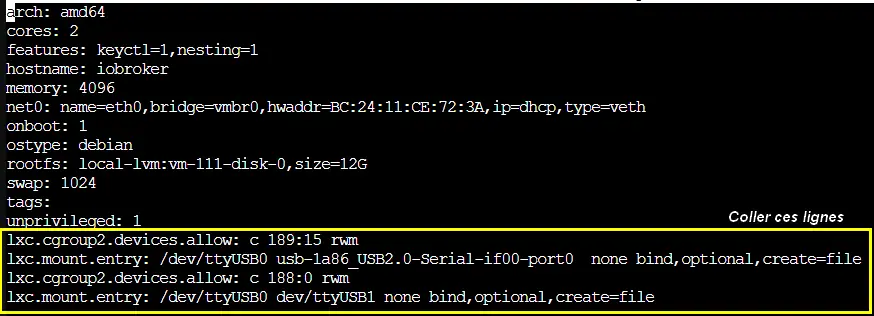
21.13.5 Sauvegarde et restauration
avec l’interface graphique créer une sauvegarde
copier la sauvegarde située : /opt/iobroker/backups/ sur une autre partition avec filezilla
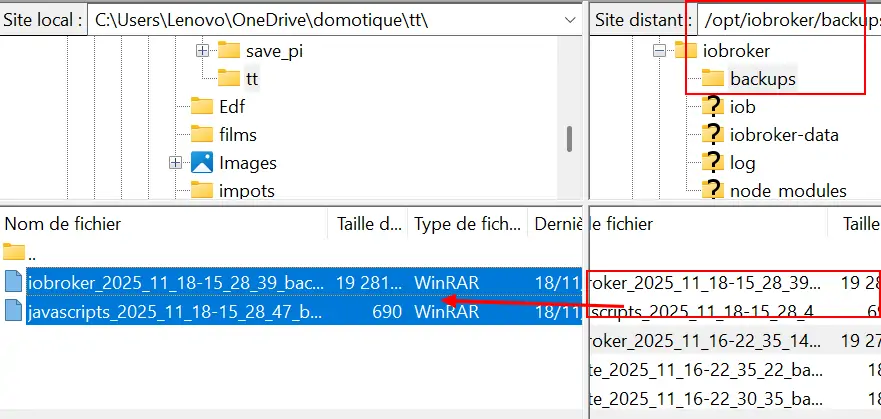
sur la nouvelle installation copier la sauvegarde dans le dossier /opt/iobroker/backups/
restaurer avec la cli
iob stop
iobroker restore <chemin de la sauvegarde>
iob start
21.14 Robot tondeuse Landroid Worx
les infos sont récupérées depuis io.broker; il faut installer l’adaptateur:
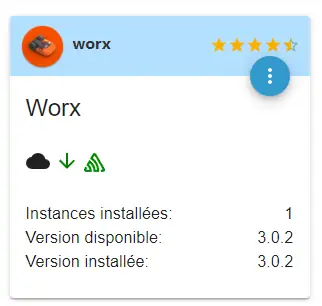
l’objet worx:
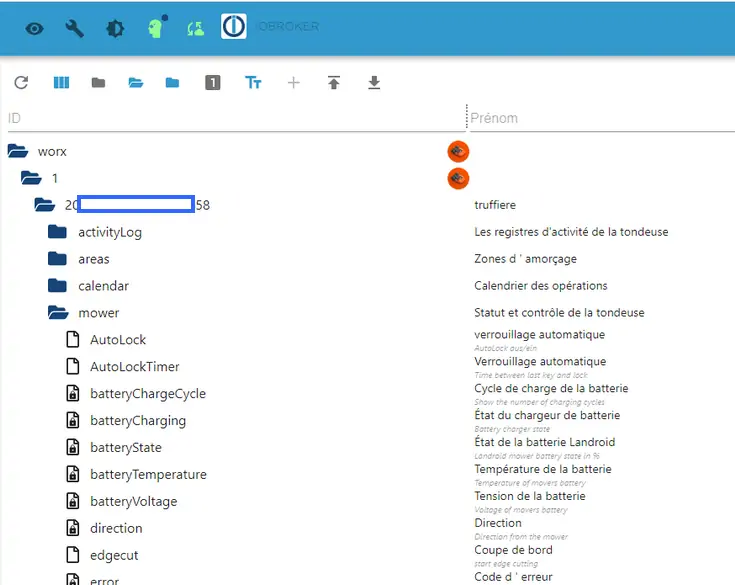
la page dans monitor:
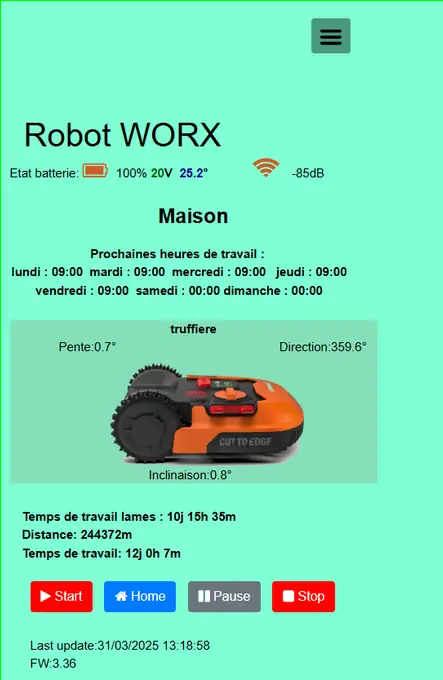
21.14.1 la page worx.php dans custom/php
Note
depuis la version 3.2.4 , avec iobroker 2 répertoires peuvent être explorés, ici mower et calendar; indiquer ces répertoires dans admin/config.php.

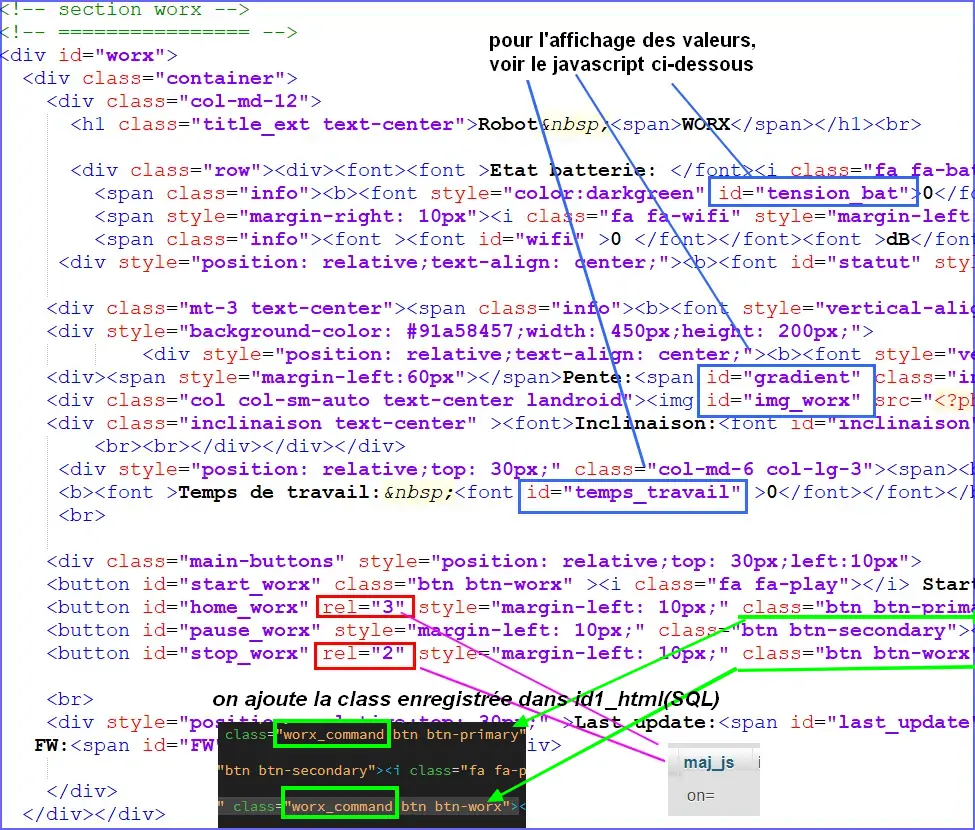
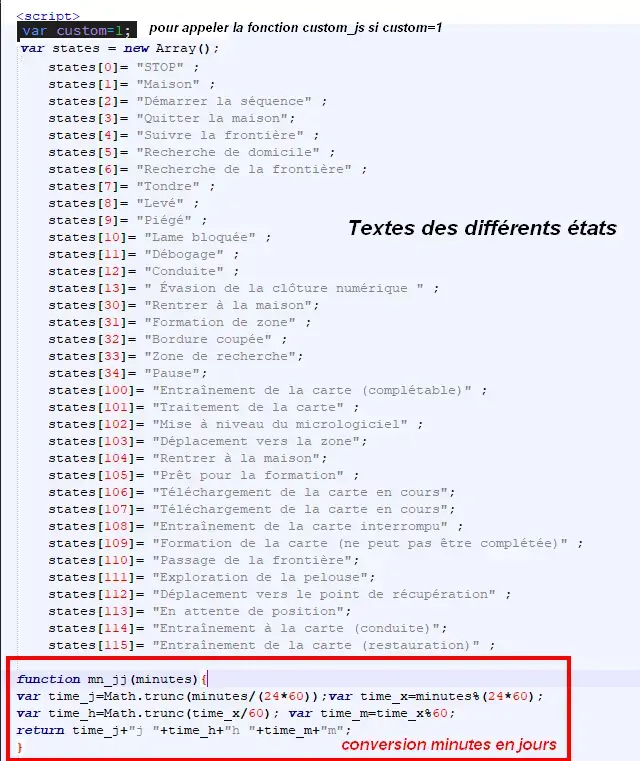
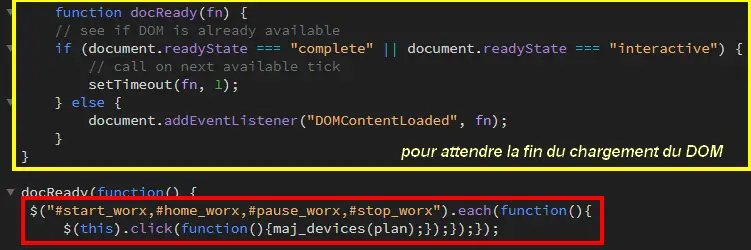
Pour la mise à jour lors d’une commande (Strart,Home,Pause ou Stop), après chargement du DOM:
21.14.2 des dispositifs enregistrés dans SQL

Enregistrement avec la commande dans « administration »
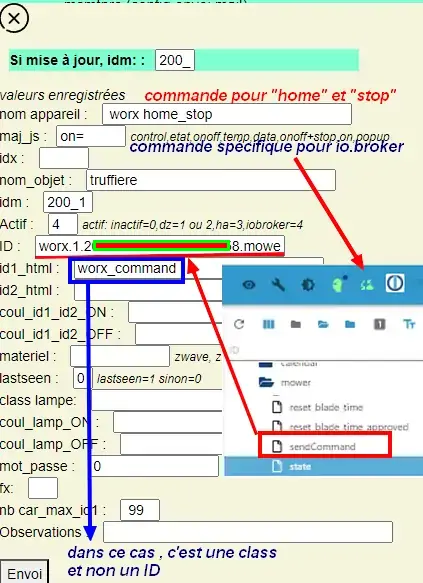
Note
dans ce cas de figure, comme la commande concerne plusieurs états, c’est le nom d’une class qui est indiqué dans id1_html
21.14.3 Les fonctions PHP concernées
partie de la fonction devices_plan() consacrée à io.broker
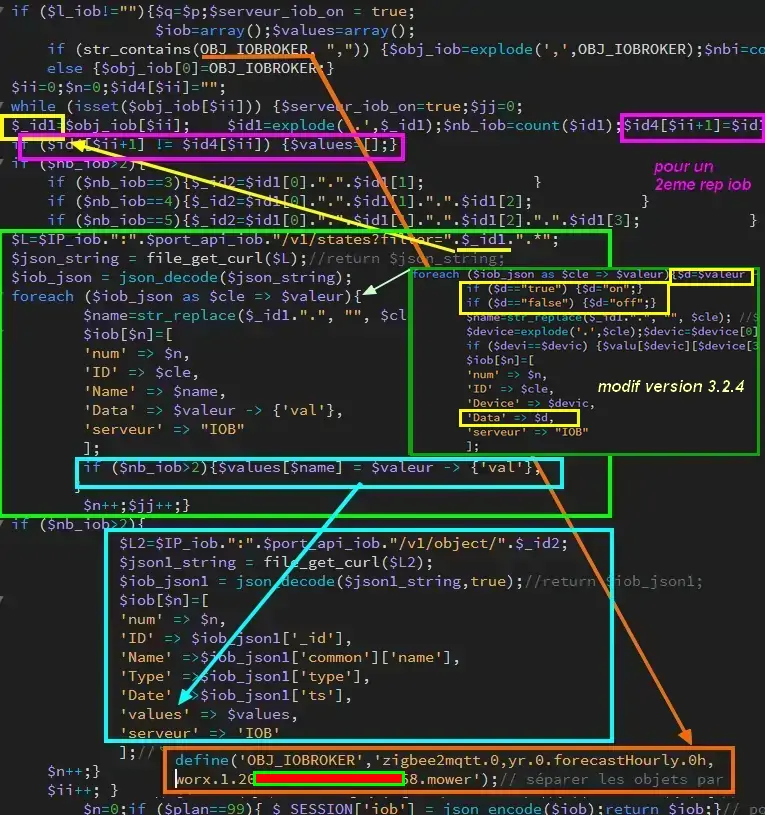
la fonction sql_1($row,$f1,$ser_dom)
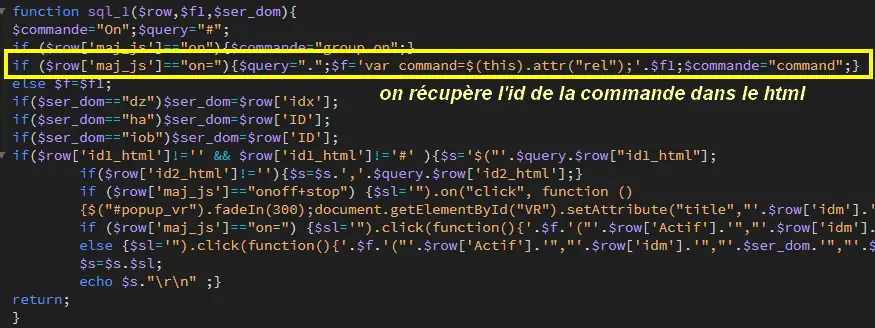
Note
Comme indiqué précédemment, avec maj_js=on=, id1_html est une class

21.14.4 Le Javascript concerné
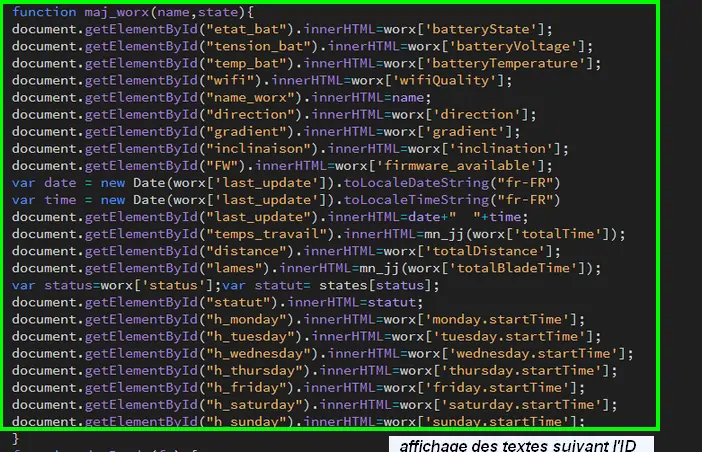
Pour la mise à jour de la page worx.php, il faut ajouter dans custom/JS.js:

Note
cette fonction est appelée dans footer.php par devices_plan()
le json reçu par Monitor:
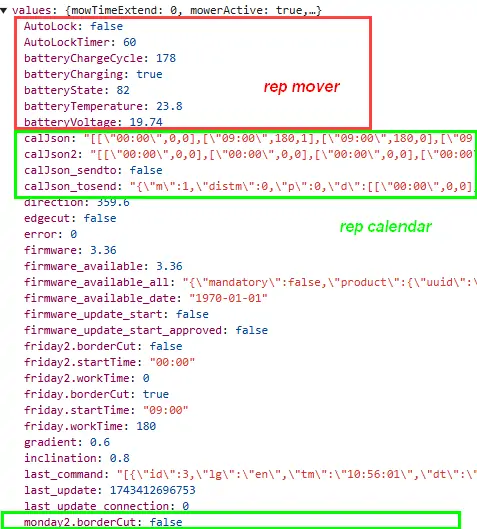
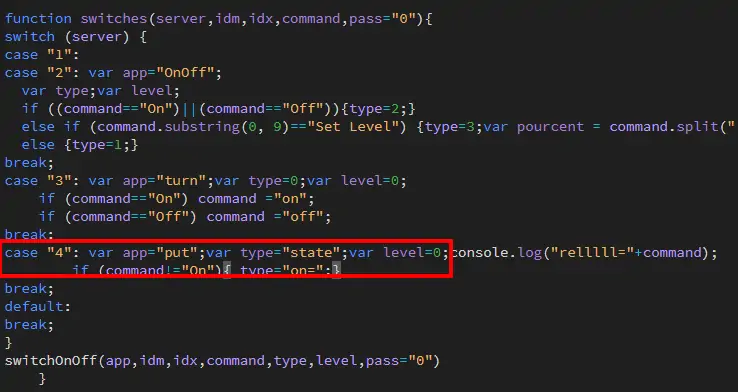
la partie de la fonction switches() concernant io.broker
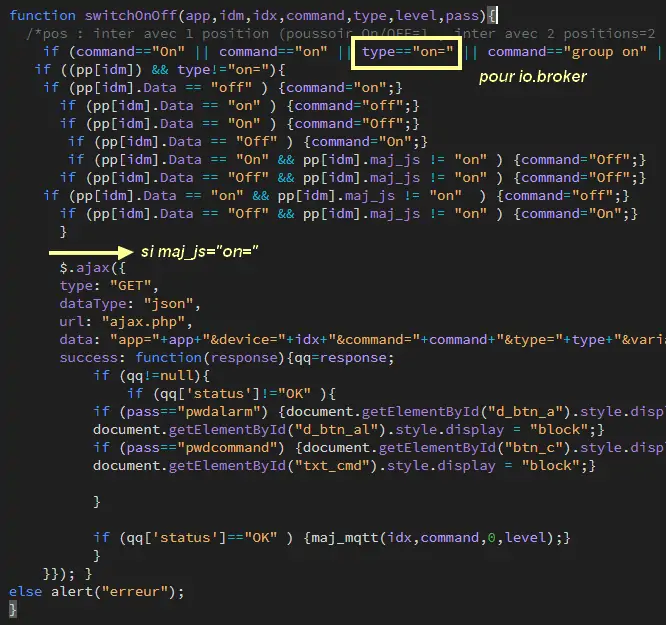
et switchOnOff(app,idm,idx,command,type,level,pass)
21.14.5 Les styles css
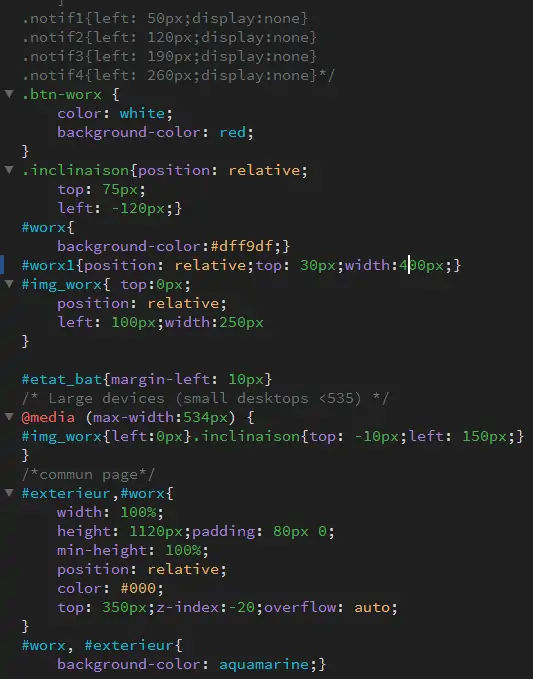
21.14.6 Le fichier config
define('OBJ_IOBROKER','worx.1.20xxxxxxxxxxxxxx58.mower,worx.1.2xxxxxxxxxxxxxxx58.calendar');
il faut définir les clés « mower » et « calendar »
21.15 Sauvegarde RAID1 avec Conteneur LXC non privilégié
Le Raid1 utilisé est matériel, voir cette page http://domo-site.fr/accueil/dossiers/60, pour plus d’infos.
Note
Avant la création de ce conteneur non privilégié, mes sauvegardes Raid1 étaient assurées par un Raspberry car beaucoup d’articles sur internet affirmaient qu’il était impossible de faire des sauvegardes de VM ou CT Proxmox à partir de Samba installé sur un conteneur non privilégié LXC.
En réalité, je ne sais si ma methode est très rationnelle car elle consiste à monter sur 2 répertoires différents le même contenu mais ça fonctionne.
voir aussi http://domo-site.fr/accueil/dossiers/81# , Plex, pour plus d” infos concernant les CT non privilégié
Pour cette sauvegarde, le principe sera le même que celui décrit, pour toutes les sauvegardes, sauf pour les sauvegardes PVE.
Pour PVE, il faudra créer en plus de la liaison de la partition du Raid1, une liaison pour samba.
21.15.1 Création du conteneur
https://community-scripts.github.io/ProxmoxVE/scripts?id=debian
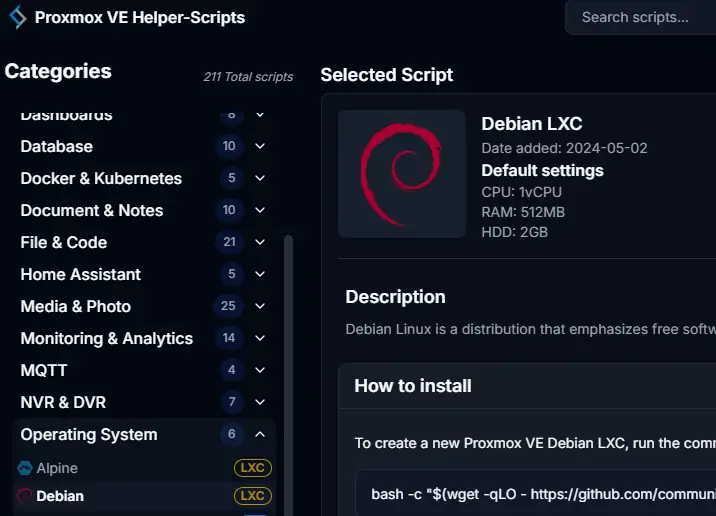
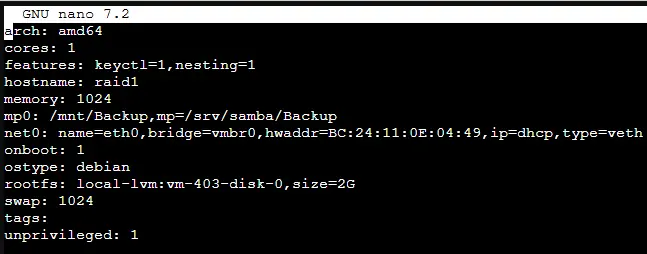
Le conteneur:
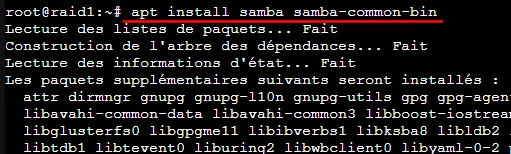
21.15.2 Installation de Samba
apt install samba samba-common-bin
systemctl status smbd
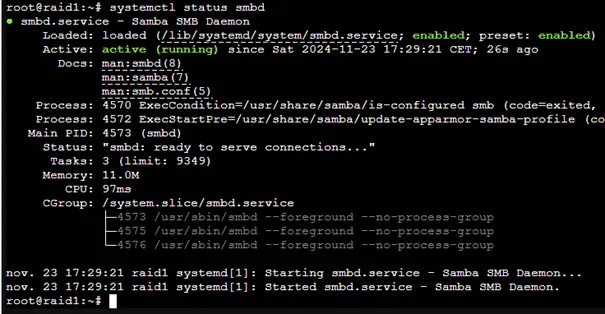
21.15.3 Configuration de SAMBA
Le fichier de configuration de SAMBA : /etc/samba/smb.conf
sauvegarder le fichier de configuration d’origine et ouvrir nano pour modifier la cobfiguration.
cp /etc/samba/smb.conf /etc/samba/smb.conf.backup
nano /etc/samba/smb.conf
Ajouter ces lignes
[Backup]
path = /srv/samba/Backup
writable = yes
guest ok = no
valid users = @sambashare
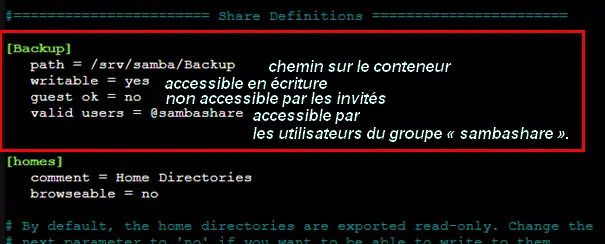
création du répertoire choisi ci dessus et ajout des droits:
adduser <vous si ce n'zest pas encore fait>
..
mkdir -p /srv/samba/Backup
chown <user>:sambashare /srv/samba/Backup
chmod 0775 /srv/samba/Backup

Création d’un utilisateur pour smb
adduser <vous ou tout utilisateur> sambashare
smbpasswd -a <vous ou tout utilisateur>

21.15.4 Liaisons dans PVE
création des réperoires et ajout des propriétaires
pour le disque du Raid1
pour le partage Samba
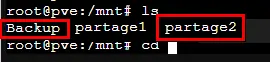
chown -R 100000:110000 /mnt/partage2
chown -R 100000:110000 /mnt/Backup
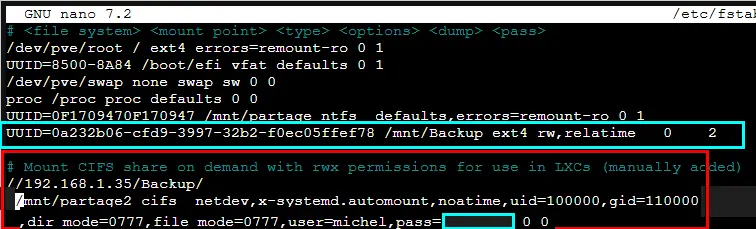
Modification du fichier /etc/fstab:
Avec la commande blkid , récupérer l’UUID du Raid1
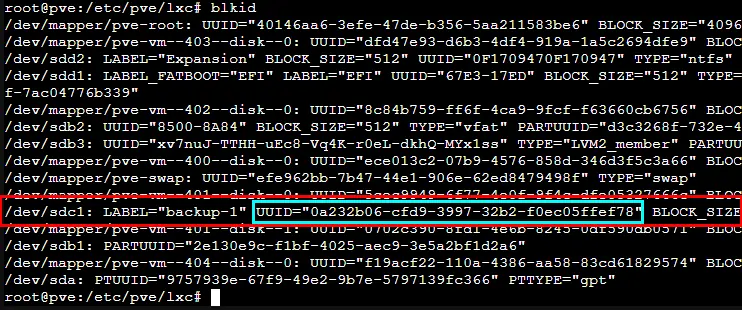
UUID=0a232b06-cfd9-3997-32b2-f0ec05ffef78 /mnt/Backup ext4 rw,relatime   0    2
//192.168.1.35/Backup/ /mnt/partage2 cifs _netdev,x-systemd.automount,noatime,uid=100000,gid=110000,dir_mode=0777,file_mode=0777,user=michel,pass=<PASS> 0 0
Modification e la configuration du conteneur Raid1 : indication de la liaison avec PVE
mp0: /mnt/Backup,mp=/srv/samba/Backup

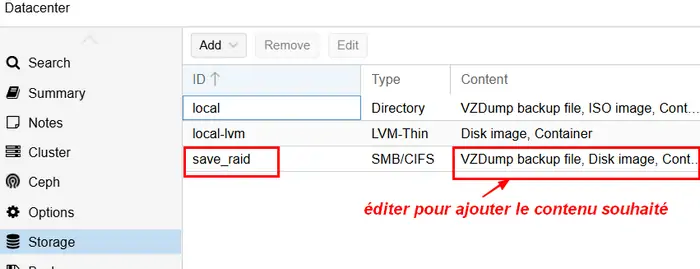
21.15.5 Création de la sauvegarde samba dans PVE
pvesm add cifs <NOM DANS PVE> --<IP_SERVEUR-SAMBA> --path /mnt/partage2 --share Backup --username <USER> --password <MOT_PASSE> --smbversion 2.1

Note
Comme , on peut le voir sur l’image si dessus, Samba peut être monté dans n’impotrte quel répertoire.
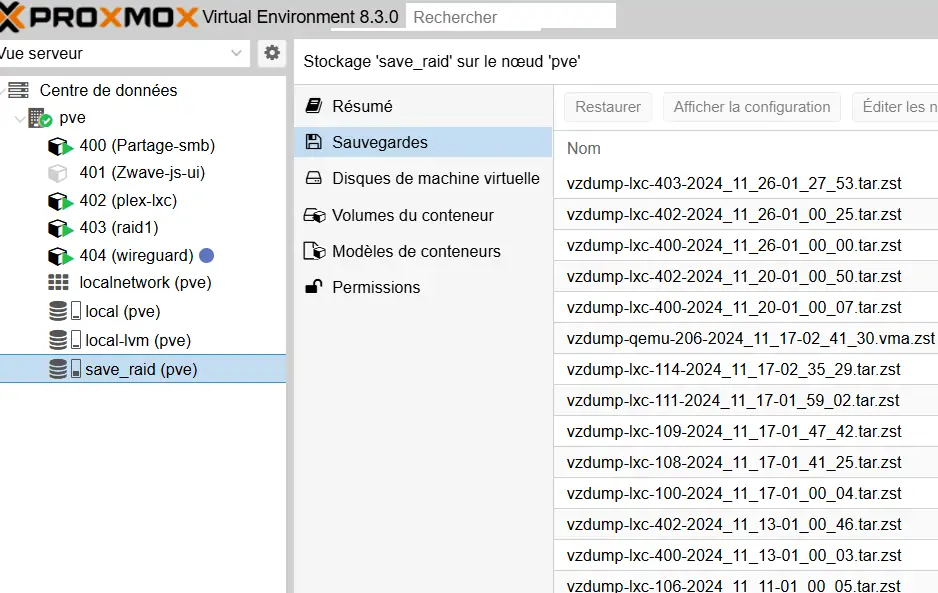
Pour afficher les sauvegardes précédentes enregistrées sur le Raid1 et certaines sauvegardes Windows, j’ai du donner des droits 777 à la sauvegarde nommée ici Backup du CT LXC:

21.16 VPN & SITE à SITE
21.16.1 Wireguard dans un conteneur LXC
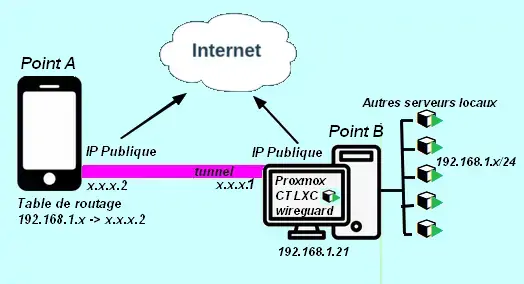
mise à jour de pve et activation du module wireguard
apt update && apt upgrade -y
modprobe wireguard
ajouter le module pour qu’il se charge au démarrage du serveur
echo "wireguard" >> /etc/modules-load.d/modules.conf

21.16.1.1 Installation de Wireguard
Pour cela on peut utiliser le script de tteck sur Github
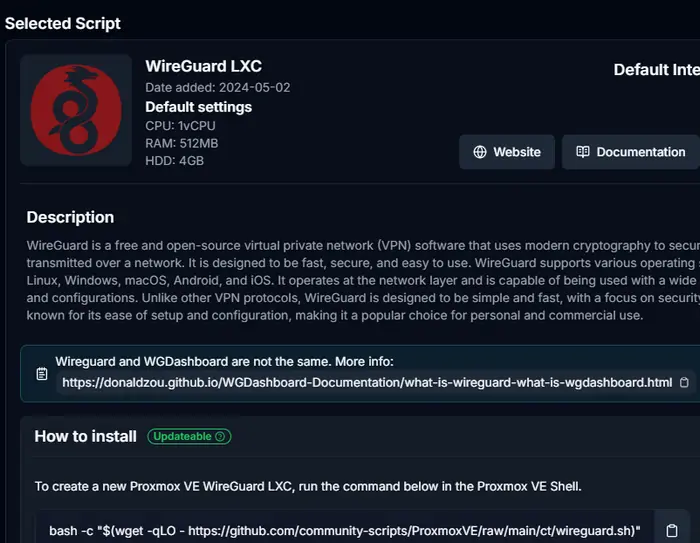
https://community-scripts.github.io/ProxmoxVE/
WGDashboard est également installé pour faciliter la création de l’interface et des pairs.
https://donaldzou.github.io/WGDashboard-Documentation/what-is-wireguard-what-is-wgdashboard.html
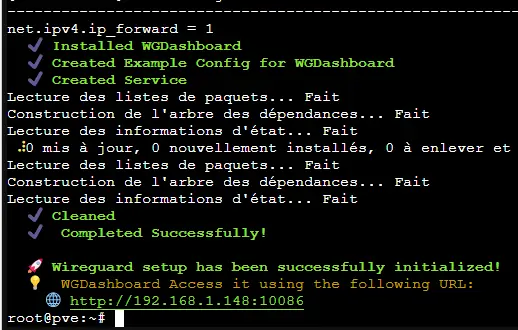
Dans PVE
Avec nano, ouvrir /etc/pve/lxc/xxx.conf et ajouter ces lignes:
lxc.cgroup2.devices.allow: c 10:200 rwm
lxc.mount.entry: /dev/net dev/net none bind,create=dir
Changer le propriétaire de tun :
chown 100000:100000 /dev/net/tun

21.16.1.2 Port-forwarding
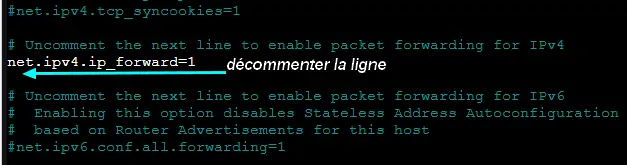
dans /etc/sysctl.conf, vérifier que le transfert de port (port-forwarding) est activé (normalement activé avec le script de tteck):
net.ipv4.ip_forward=1
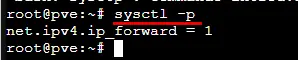
pour appliquez la modification:
21.16.1.3 Installation de UFW et redirection de port
Pour l’installation de UFW, voir ce § 21.12.1 Installation: dans un conteneur LXC Proxmox
Important
Redirection dans la box Internet, du port utilisé par Wireguard : 51820
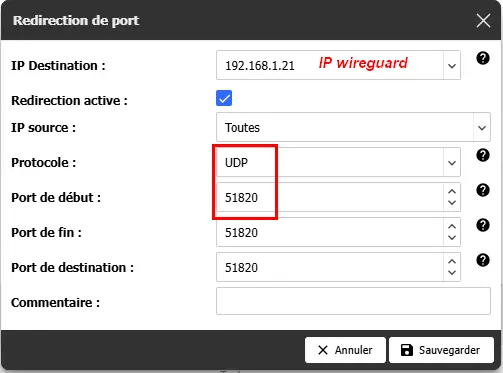
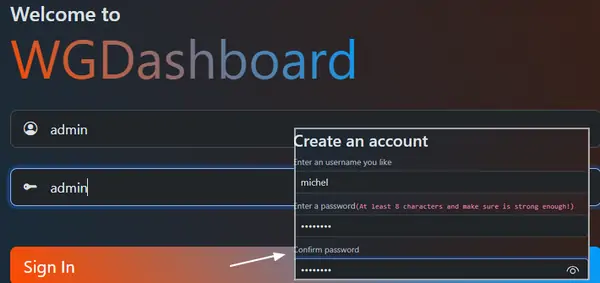
21.16.1.4 Configuration avec WGDashboard
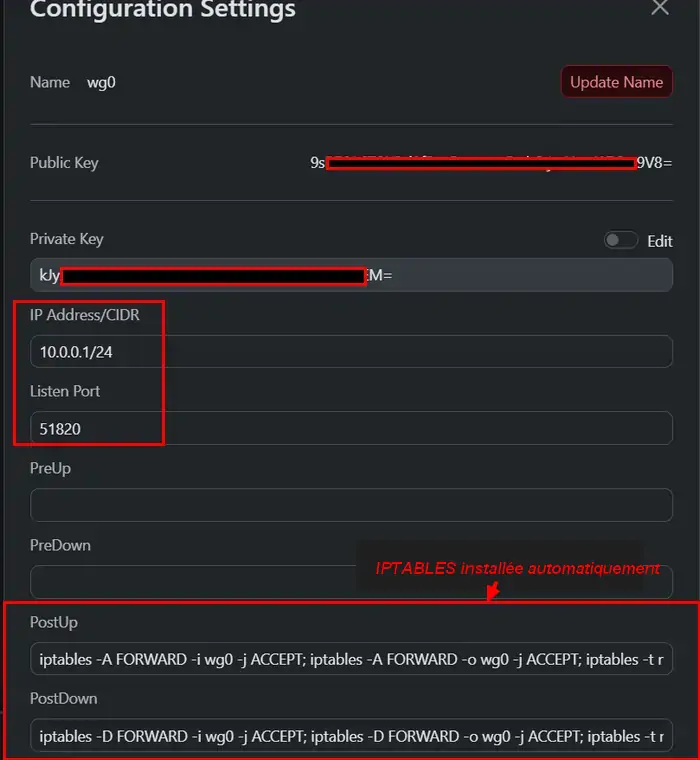
le fichier “wg0.conf” est créé par l’app,c’est le bout du tunnel qui permettra de communiquer avec le réseau local; indiquer le port si différent du port par défaut;
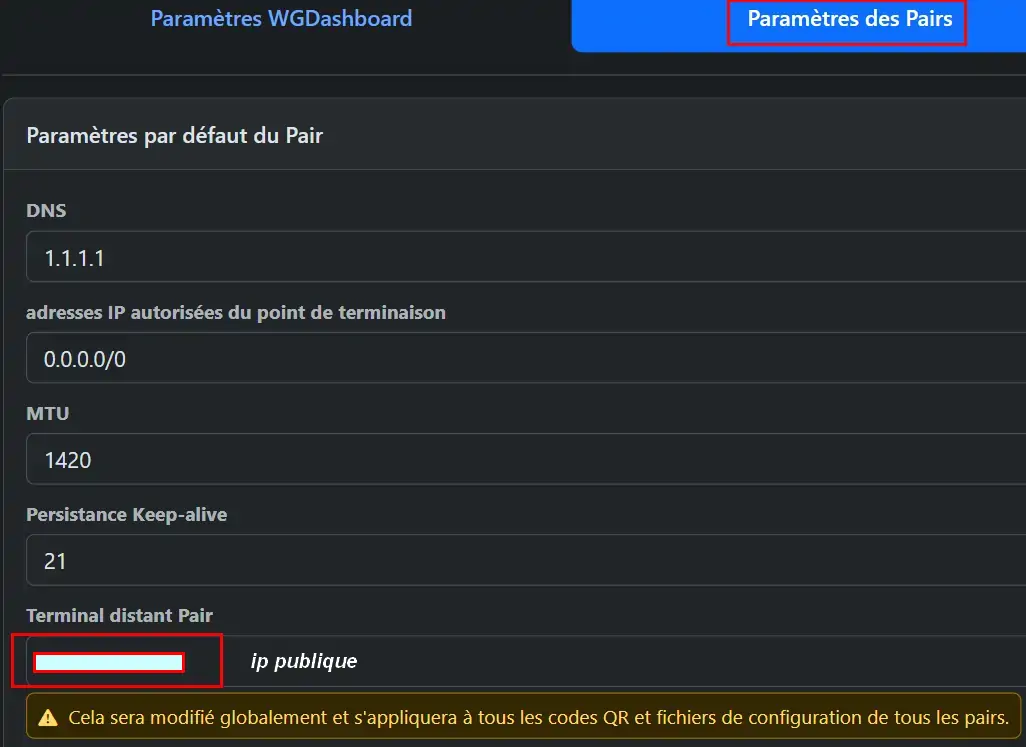
configuration des pairs
création d’un pair,une première entrée du tunnel
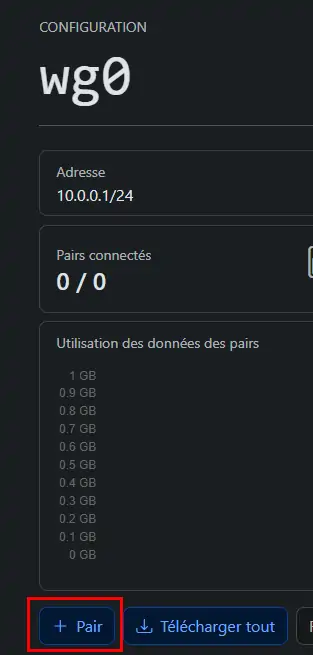
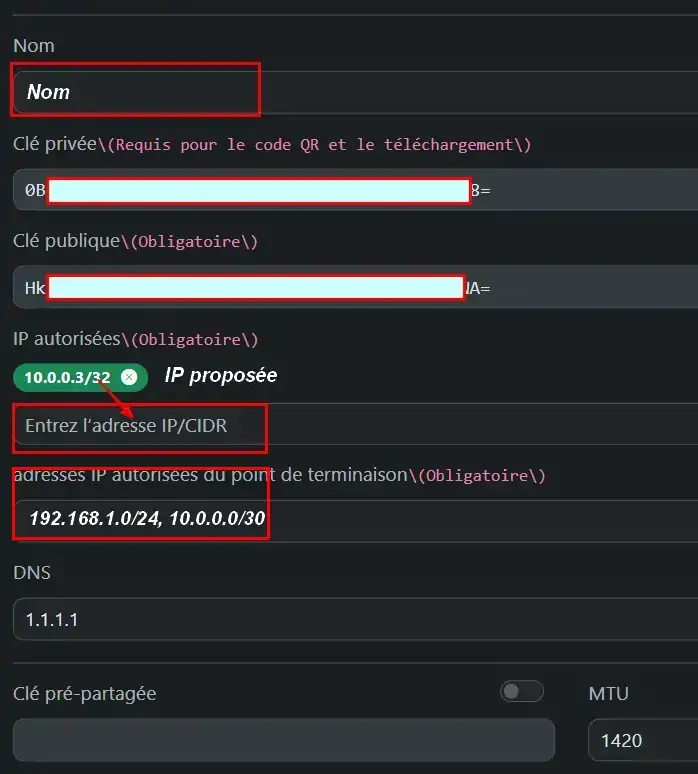
récupération du QR code pour le pair d’un smartphone ou du fichier de configuration pour le pair d’un pc
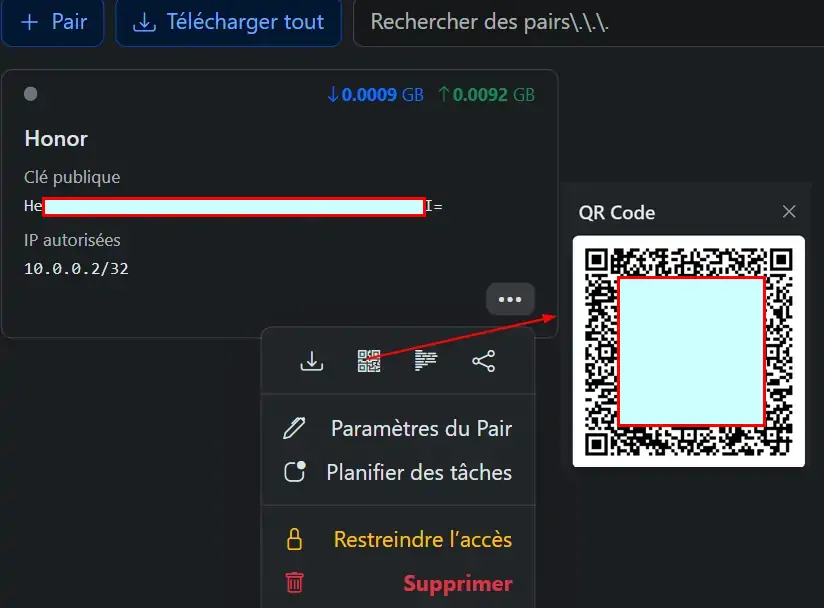
Sur le smatphone après avoir installé Wireguard, compléter la configuration:
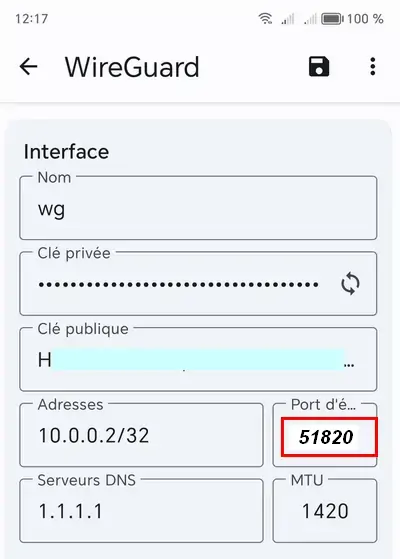
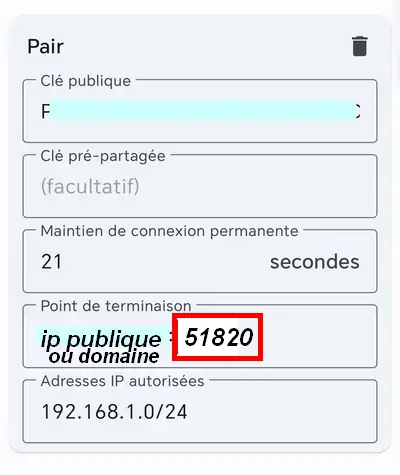
Wiregard pour Android est disponible sur le store:

21.16.1.5 Configuration de UFW
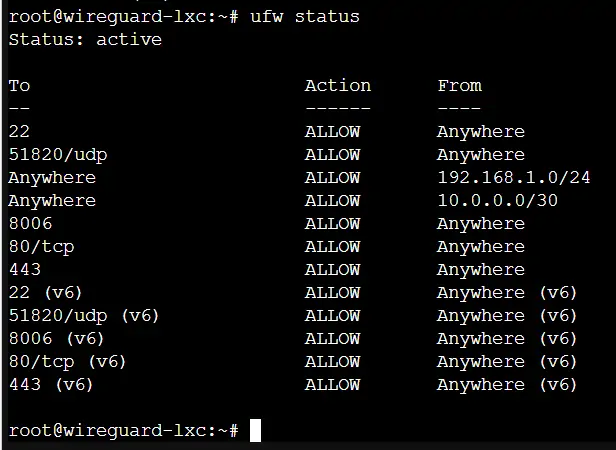
autoriser les ports:
ufw route allow in on wg0 proto tcp to 192.168.1.140 port 8006 # **ex pour limiter les IP**
ufw allow 51820/udp
ufw allow from 192.168.1.0/24
ufw allow from 10.0.0.0/30
ufw allow 8006
ufw allow http
ufw allow https
Note
la route, ajoutée en exemple, au pare-feu permet d’afficher le serveur (ip=192.168.1.140:8006) ,qui est celui de proxmox

Valider les modifications:
ufw reload
21.16.1.6 Tests
affichage de monitor
Note
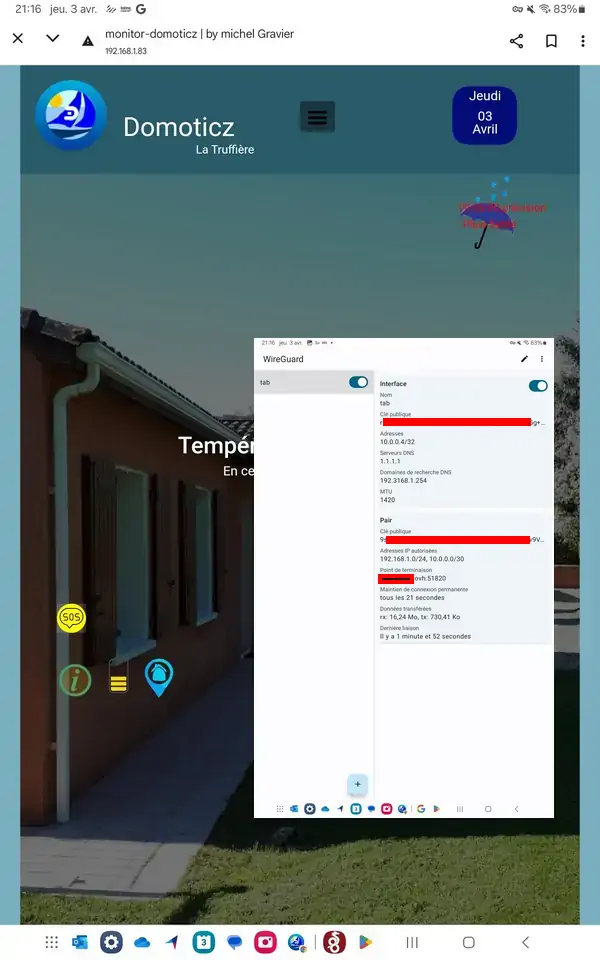
Pour faire le test j’ai ajouté un pair : ma tablette Samsung; ce qui explique la différence de CIDR 29 au lieu DE 30;
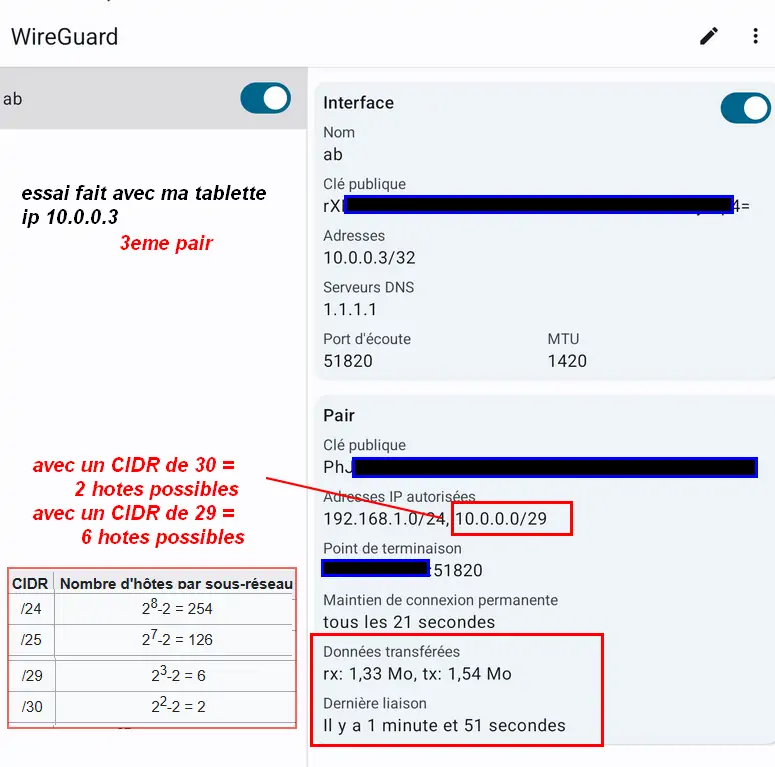
La tablette est connectée en wifi au point d’accès de mon smartphone pour simuler une connection distante.
comme pour l’accès local monitor est accéssible : http://IP/monitor
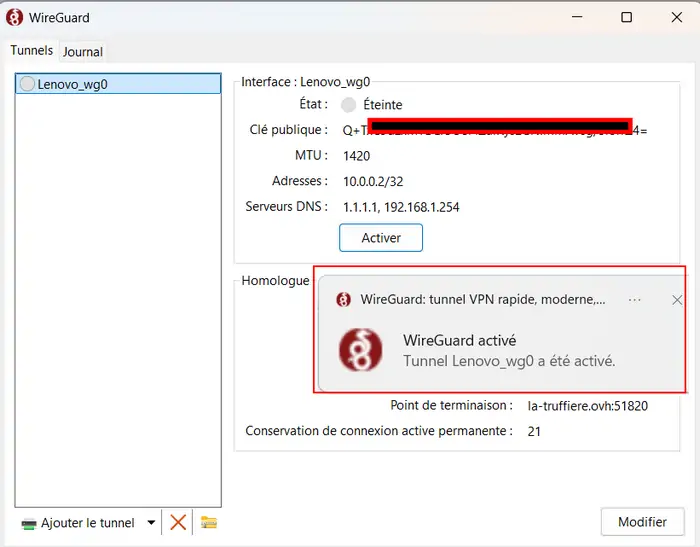
Wireguard pour Windows : https://download.wireguard.com/windows-client/wireguard-installer.exe
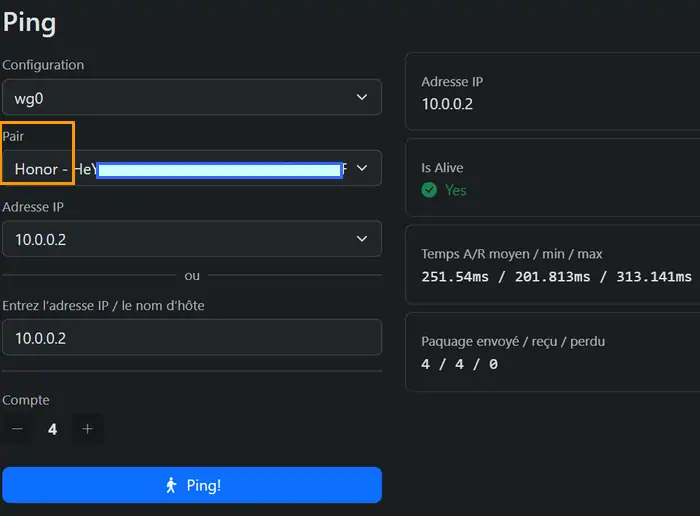
Test Ping
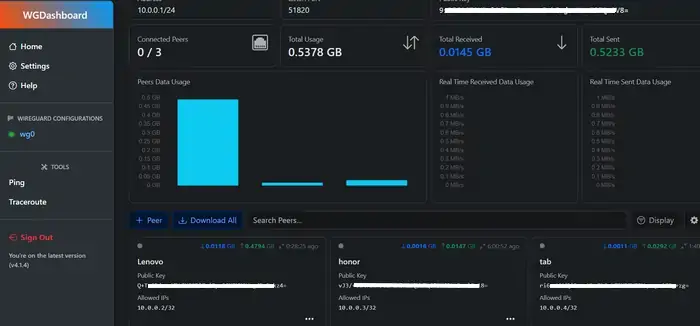
Mon WGDashbord
21.16.1.7 Mises à jour Wireguard & WGDashboard

21.17 Modem GSM
21.17.1 Ebyrte 4G/LTE E840-DTU
21.17.2 PUSR USR-G771
https://www.pusr.com/ndirectory/[Setup-Software]USR-CAT1-Setup-Software-V1.1.4_1687230153.rar
https://www.pusr.com/uploads/20241018/c355c5f354ad1a86ced2533673251366.exe
https://www.pusr.com/ndirectory/[User-Manual]USR-G771-E-User-Manual_1687230153.pdf
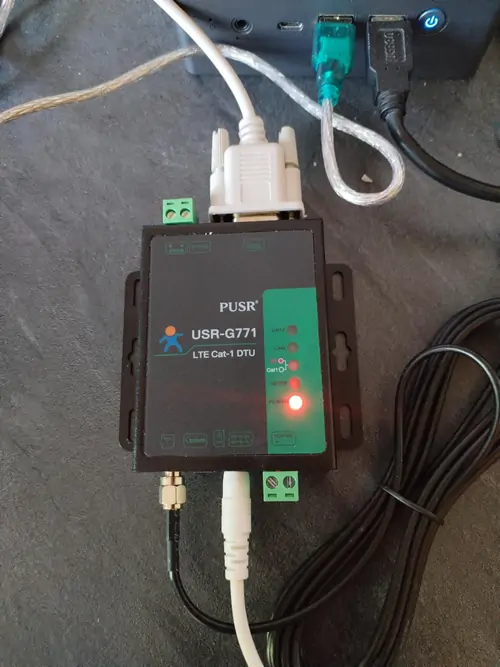
Remplace le modem Ebyte en 2025; plus facile à utiliser, ne reconnait pas les caractères accentués?.
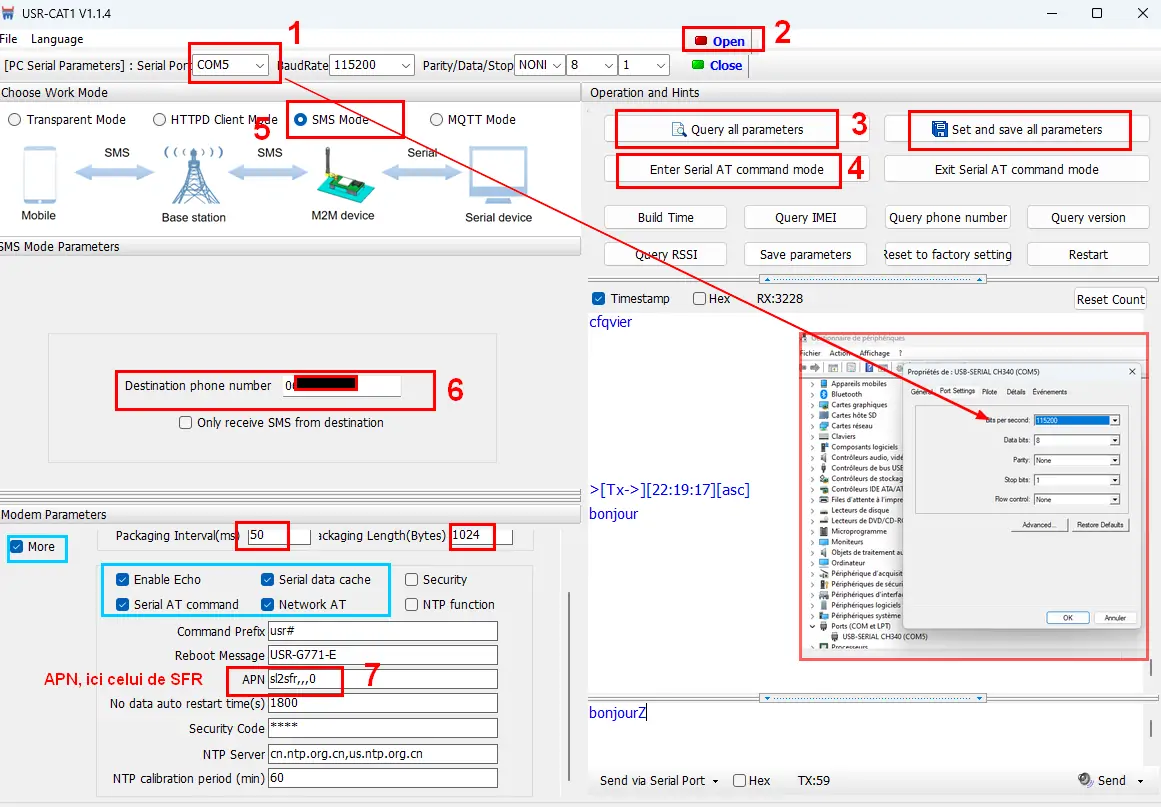
Avertissement
Il est important de désactiver, avec un smartphone, le code PIN de la carte SIM.
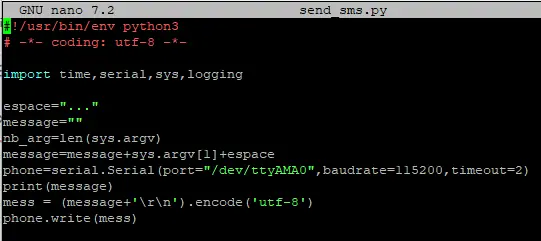
Le script python send_sms.py remplace le script envoi_sms.py
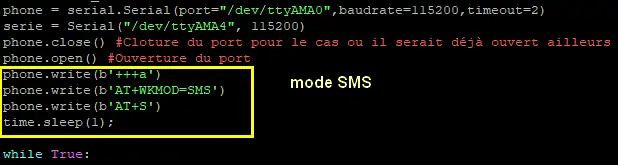
Le script rec_sms_serie.py est modifié
21.17.3 UART sur le Raspberry
config.txt
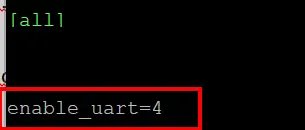
cmdline.txt

21.18 VM Windows 11
Télécharger Windows 11: https://www.microsoft.com/fr-fr/software-download/windows11
Télécharger les pilotes : https://fedorapeople.org/groups/virt/virtio-win/direct-downloads/archive-virtio/virtio-win-0.1.271-1/
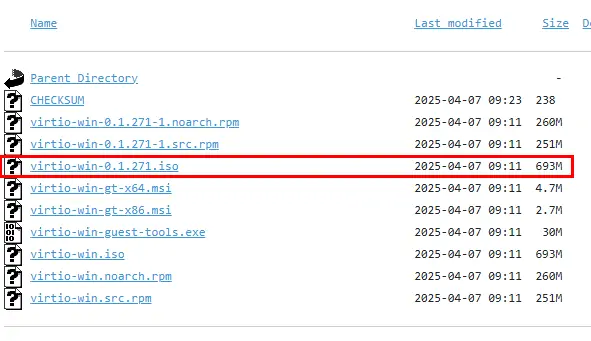
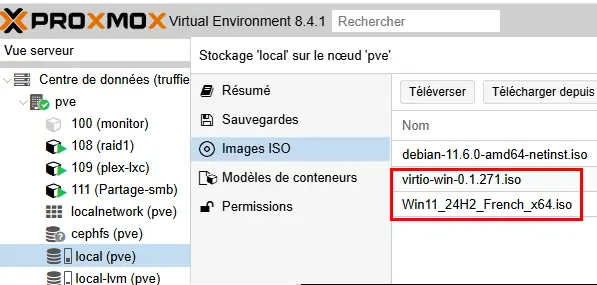
21.18.1 Importer les isos dans pve
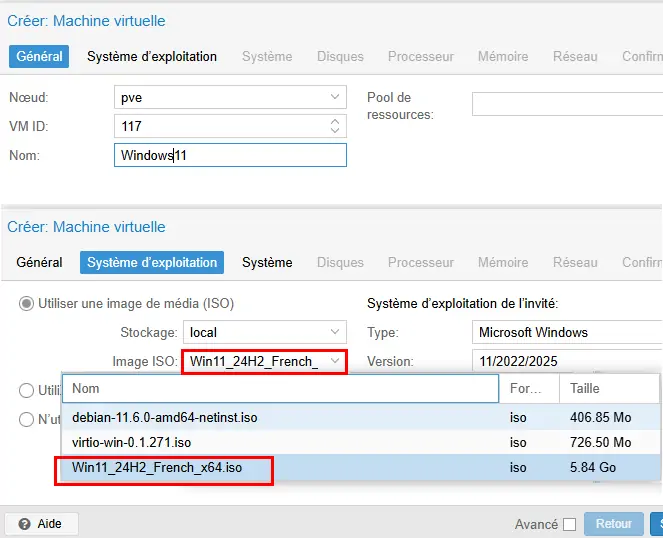
21.18.2 Créer la machine virtuelle
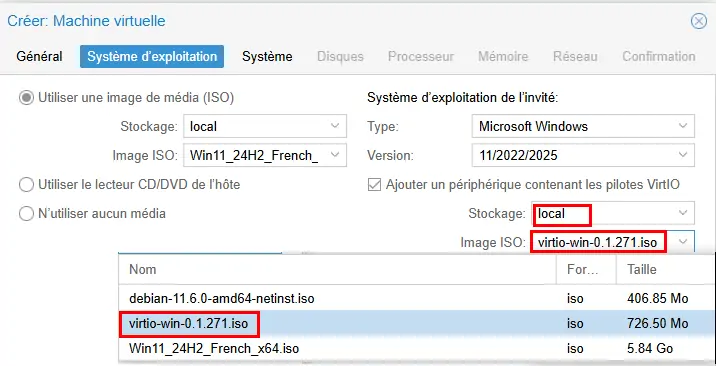
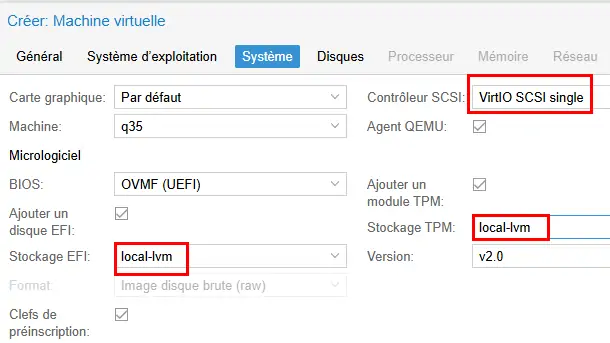
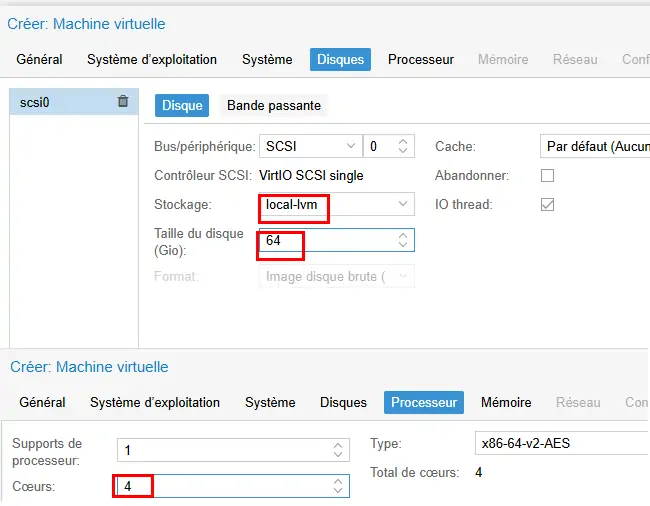
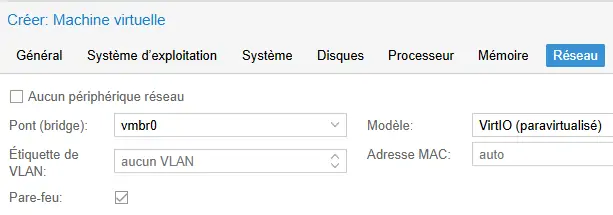
21.18.3 Installation de W11
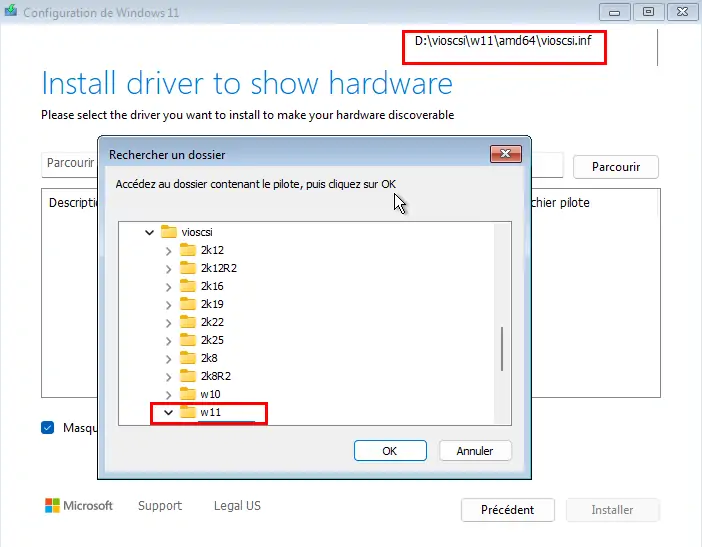
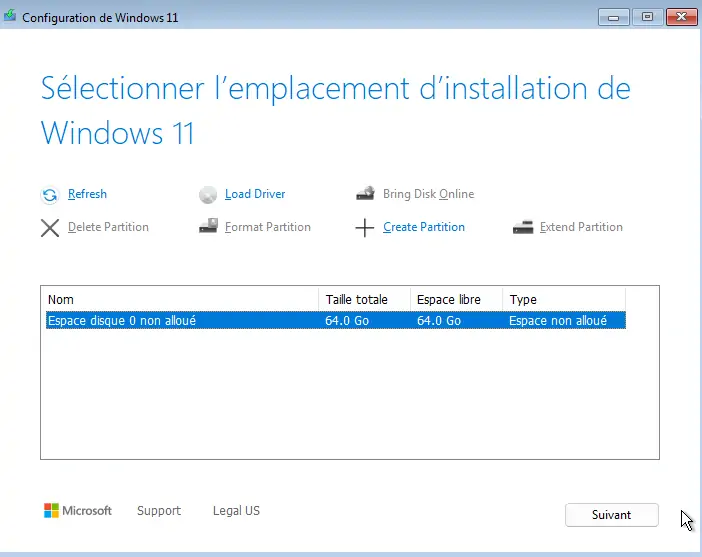
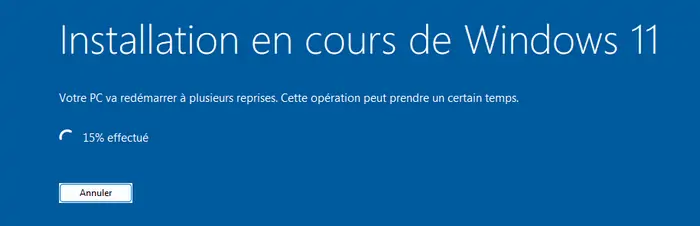
21.18.4 Console grapique SPICE
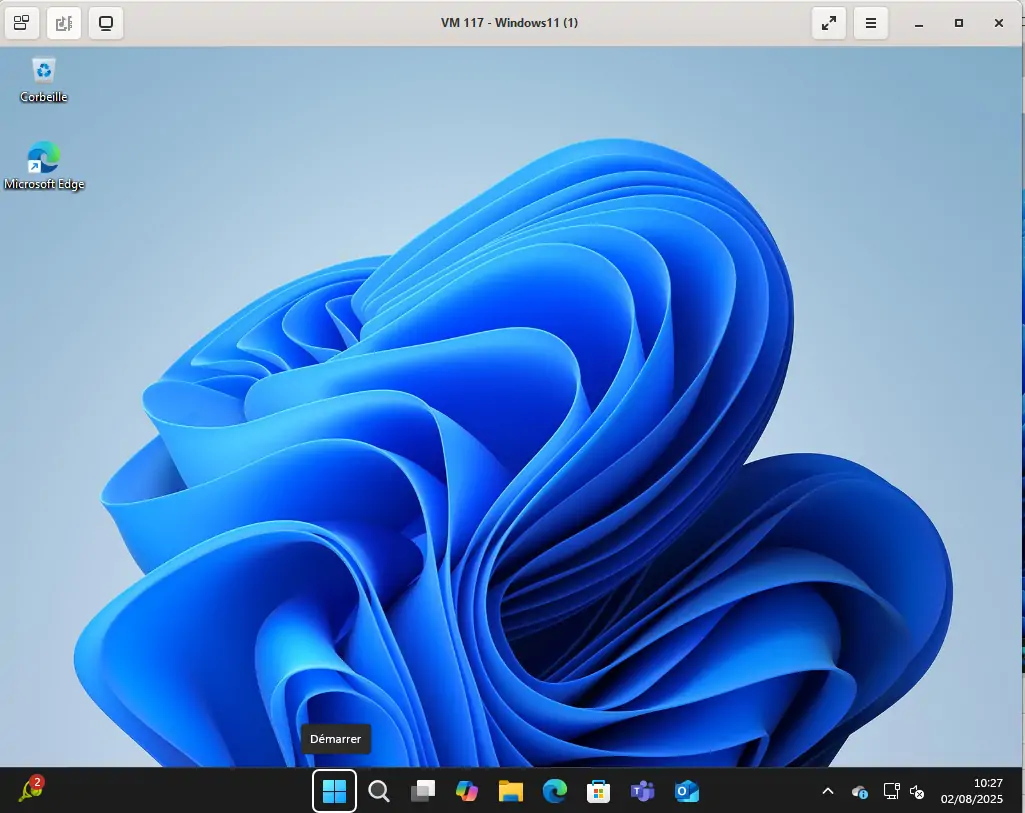
Télécharger virt-viewer, le client SPICE: https://virt-manager.org/download.html
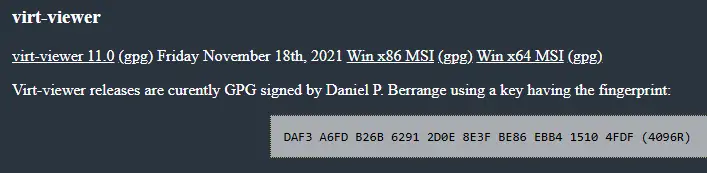
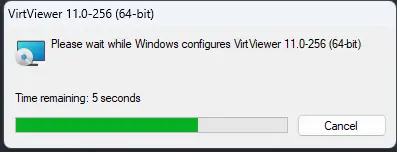
Imstaller virt-viewer sur le(les) poste(s) client
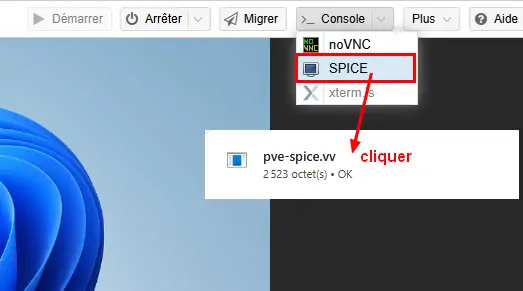
Dans PVE, choisir SPICE et cliquer sue le fichier pve.spice.vv dans le dossier Téléchargements
21.19 Liaisons directes Serveur Proxmox-Raspberry
21.19.1 Liaison serie RS232
voir aussi http://domo-site.fr/accueil/dossiers/93
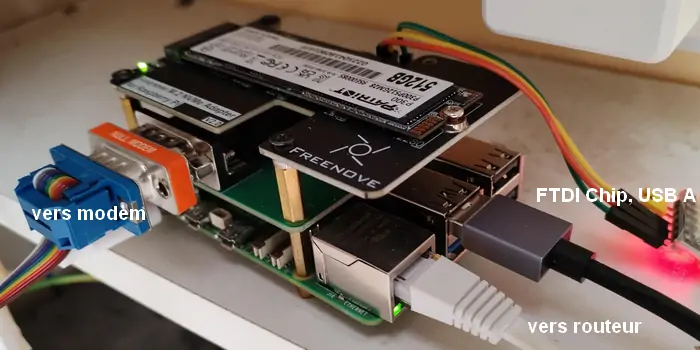
Pour une application pratique voir le § 18.3 Liaison série Domoticz-PI
21.19.2 Liaison HTTP PC-PC
voir ce § 21.1.10 Liaison directe PROXMOX-PI5
21.19.3 Scripts SSH: bash, Python pour HTTP
21.19.3.1 Bash ssh
sshpass -p mot_de_passe ssh michel@192.168.10.4 'python3 /home/michel/send_sms.py essai'

21.19.3.2 Python ssh, sftp
un exemple de script Python qui s’execute lors d’un changement dans une variable;Paramiko doit être installé:https://docs.paramiko.org/en/latest/api/client.html

la variable : dans aldz.py:
#!/usr/bin/env python3 -*- coding: utf-8 -*-
x=''
**Exemple de modification de la variables dans un script LUA:
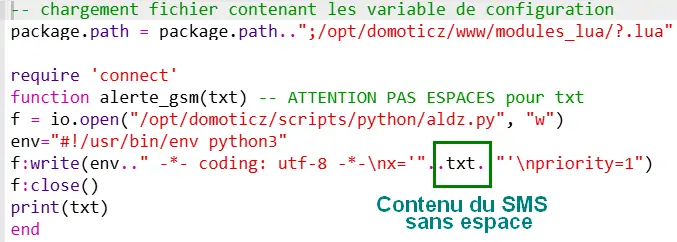
le fichier connect.py contient les données de connexion:
rpi5=['IP','USER','PASSWORD']
le script envoi.msg.py:
#!/usr/bin/env python3 -*- coding: utf-8 -*-

import time ,json, os, shutil
import importlib
import aldz as b
import connect as rpi5
import paramiko
# variables de connect.py
server=rpi5.rpi5[0]
username=rpi5.rpi5[1]
password=rpi5.rpi5[2]
#
def envoi_sms(message):
    bmessage = message.encode('utf-8')
    ssh_client = paramiko.SSHClient()
    # ajouter automatiquement les clés d'hôtes inconnues au magasin d'hôtes connus
    ssh_client.set_missing_host_key_policy(paramiko.AutoAddPolicy())
    ssh_client.connect(server, username=username, password=password)
    stdin, stdout, stderr = ssh_client.exec_command('python3 /home/michel/send_sms.py '+message)
def com_dz(url):
    response = requests.get(url)
    if response.status_code == 200:
        contenu = response.json()
        message = contenu['title']
        envoi_sms(message)
    else:
        print('URL absente')
        envoi_sms('url_absente')
def raz_dz():
    src=r'/opt/domoticz/scripts/python/aldz.bak.py'
    des=r'/opt/domoticz/scripts/python/aldz.py'
    shutil.copy(src, des)
#
while True:
        b = importlib.reload(b)
        message=b.x
        if message != "0":
            sms=message
            print(sms)
            envoi_sms(sms)
            time.sleep(5)
        raz_dz()
        time.sleep(10)
script systemd pour démarrage automatique
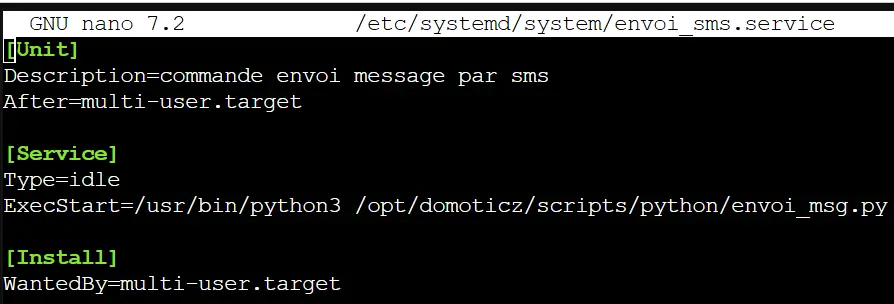
Unit]
Description=commande envoi message par sms
After=multi-user.target
[Service]
Type=idle
ExecStart=/usr/bin/python3 /opt/domoticz/scripts/python/envoi_msg.py > /home/michel/envoi_msg.log
[Install]
WantedBy=multi-user.target