4. La page du plan extérieur
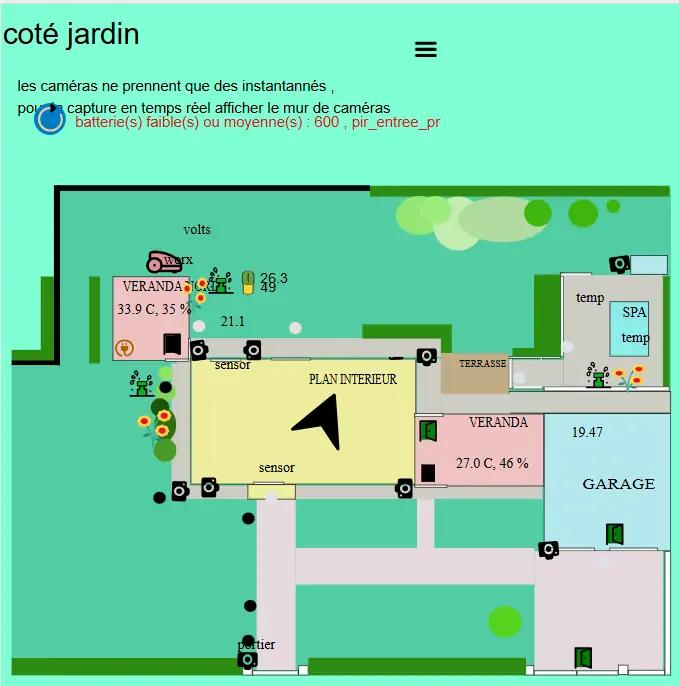
La construction est la même que pour la page inteieur.php.
Avertissement
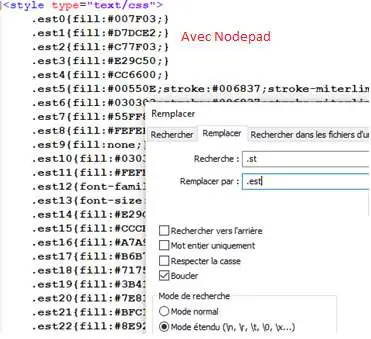
Le chargement des pages se faisant dès l’appel de l’url, pour éviter les class similaires dans l’image svg, si elle a été créée avec Adobe Illustrateur), il est impératif de les renommer.
Avec Inkscape, la feuille de style n’est pas gérée par le logiciel, mais insérer par l’utilisateur lors de la construction :
UNIQUEMENT POUR AI
Pour renommer les styles:
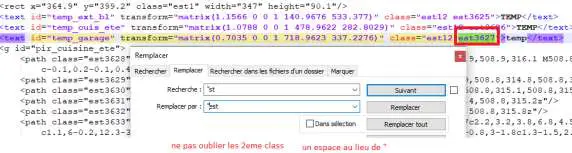
Quelques styles comme les textes utilisent plusieurs classes, ils ne sont pas nombreux : les modifier manuellement.
Pour réduire le nombre de classes et éviter les doublons de couleurs, de polices, …des solutions existent : - Construire les 2 plans intérieur et extérieur dans la même image et les exporter séparément ensuite ; il suffit alors de ne garder que l’ensemble des styles sans les doublons (même classes) ;
pas toujours facile car on commence souvent avec quelques dispositifs sur un plan, ensuite il est trop tard .
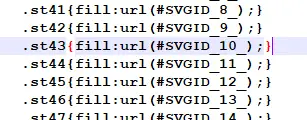
Nettoyage : Ces lignes ne servent à rien , les enlever
L’image est sauvegardée par exemple en « exterieur_svg.php » (un fichier avec l’extension .php) :
https://github.com/mgrafr/monitor/raw/main/include/exterieur_svg.php
4.1 La page PHP : exterieur.php
https://raw.githubusercontent.com/mgrafr/monitor/main/include/exterieur.php
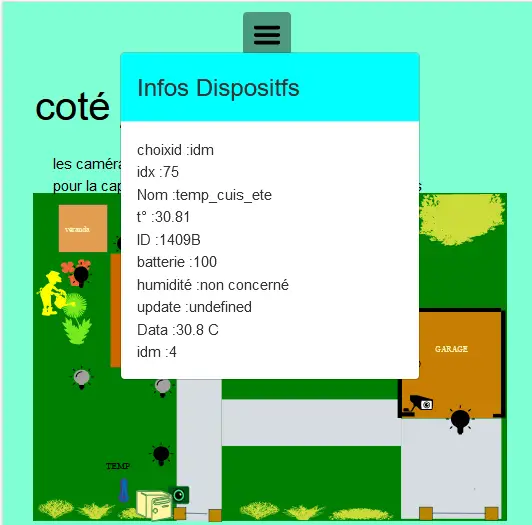
Les infos des dispositifs : la fenêtre modale est commune avec interieur.php
Les dispositifs en plus des capteurs classiques déjà décrits :
. Eclairage du jardin
. Arrosage automatique
. Portier vidéo
. Boite aux lettres,…
… sont chargés avec un seul script, celui décrit dans footer.php (voir interieur.php)
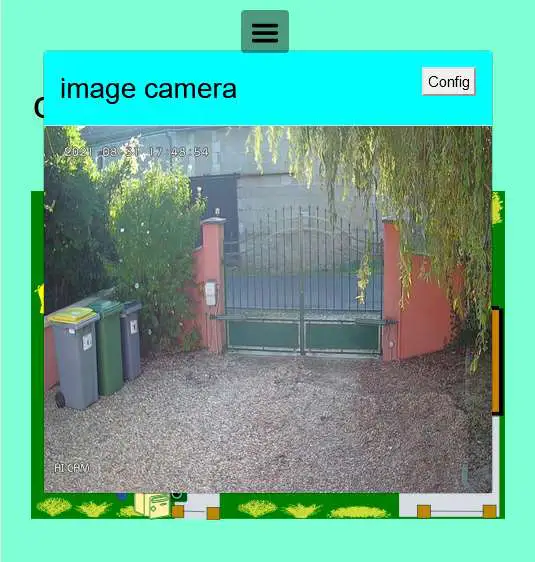
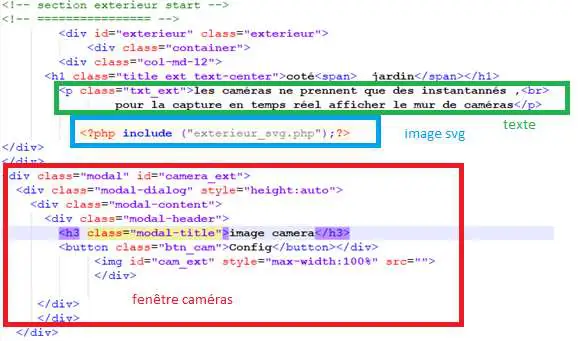
Les caméras : une fenêtre modale, identique à celle de interieur.php, (aux ID près) est ajouter sur la page
4.1.1 Ajouter des lampes
Apres avoir téléchargé une image svg ajouter les icones au plan
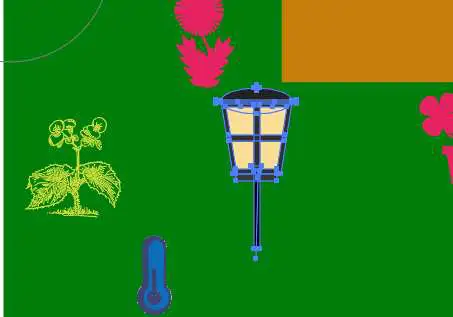
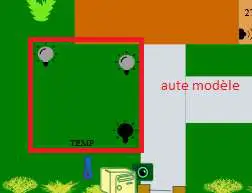
Pour commander les lampes : un interrupteur virtuel dans Domoticz ou un interrupteur réel (Zigbee ou Zwave) et un double sera aussi ajouté à Monitor, c’est l’objet du chapitre 8. MUR de COMMANDES ON/OFF
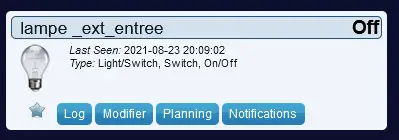
La table « dispositifs » SQL :


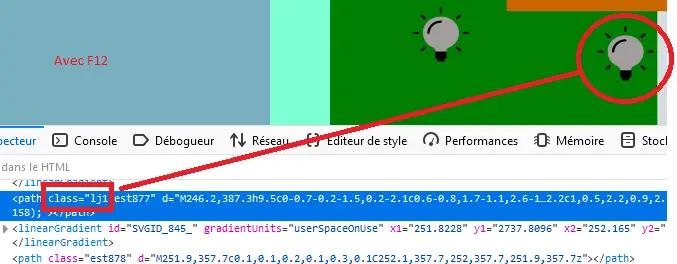
Pour chaque lampe, on indique la class dans l’image svg :
Note
avec le navigateur et F12 c’est le plus simple car une class pour la couleur existe déjà, il suffit d’ajouter la class choisie ;
dans l’attribut class, il faut séparer les class avec un espace.
La fonction maj_devices, déjà décrite pour les IDs des dispositifs, la partie du script consacrée aux lampes :
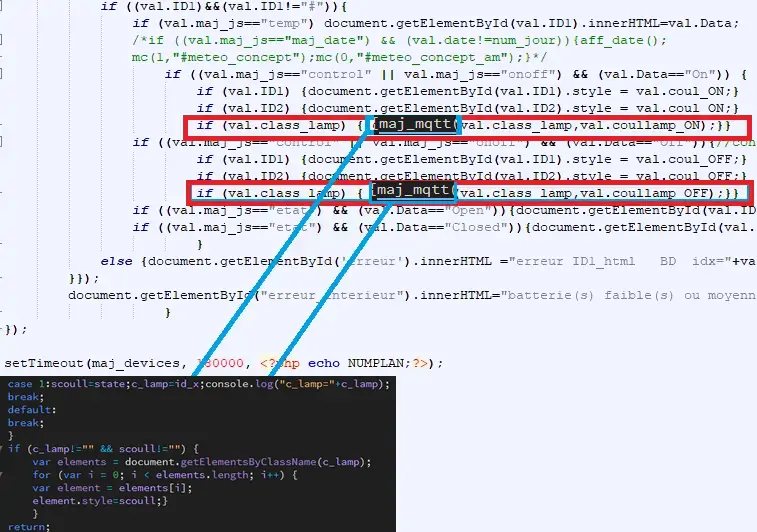
Il n’existe pas de commande simple en javascript, comme pour les IDs, pour effectuer des changements d’attribut ;
les ID sont uniques alors que les class peuvent être utilisées de nombreuses fois ; il faut donc balayer tous les éléments pour les rechercher, c’est ce que fait la fonction « class_name »
4.2. affichage
Il suffit, comme pour toutes les pages optionnelles ne mettre, dans admin/config.php la variable à « true » :
define('ON_EXT',true);// mise en service page extérieur